第 21 篇,共 21 篇
用 Form Studio 模型制作工程图
中级 8 分钟
把你的 3D 概念模型变成带尺寸的图纸:包含主视图、俯视图和侧视图,隐藏边以虚线显示,另有带剖面线的剖视图和标题栏,并可下载为 PDF、DXF 或 SVG。
3D 模型很适合帮你想清楚自己要什么。但真正动手制作的人,通常更想要一张带视图和尺寸的平面图纸。Form Studio 会直接用你建模的实体为你绘制这张图纸。本教程以 Form Studio 和 排列、阵列并记录 Form Studio 模型 为基础。
打开图纸对话框
- 打开 Form Studio 并载入你的模型。如果想跟着操作,选择 示例,再选 L 形柜台。
- 选择 导出形体,然后选择 工程图。
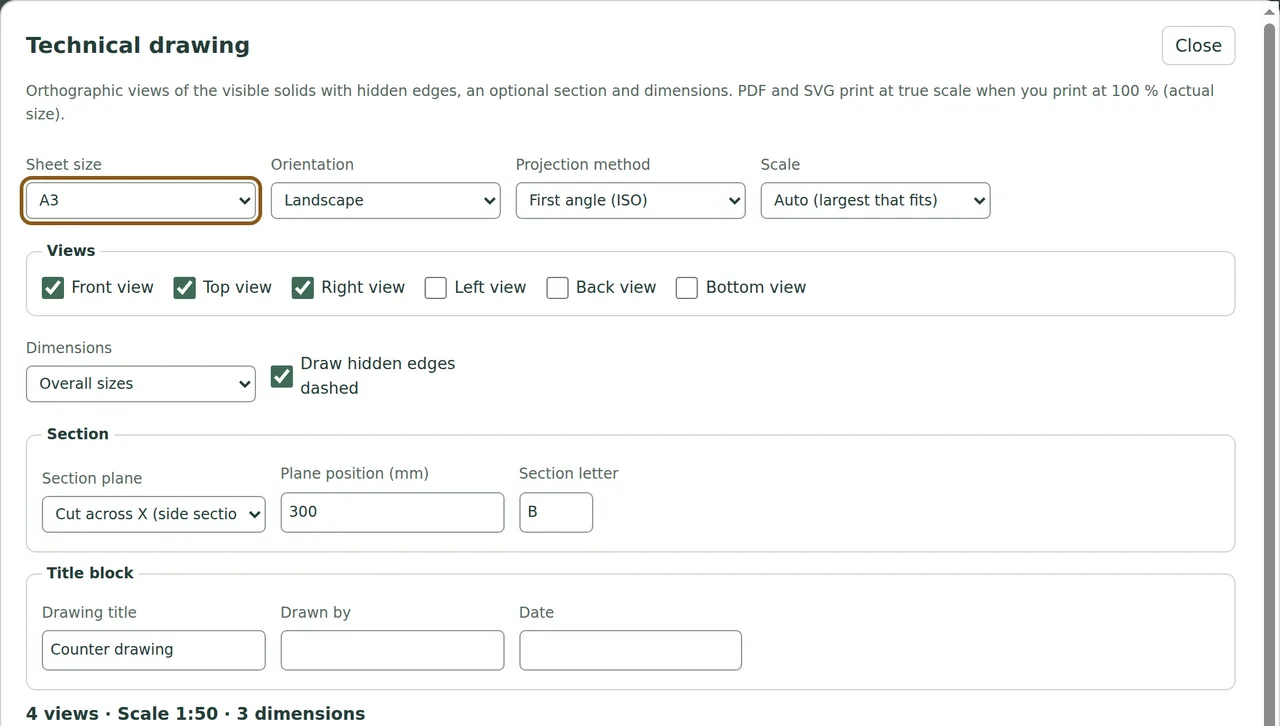
- 选择 板材尺寸(A4 到 A1、Letter 或 Tabloid)、方向 和 投影法。第一角投影(ISO) 把俯视图放在主视图下方、右视图放在主视图左侧,这是欧洲的常用做法。第三角投影(ANSI) 则把它们放在上方和右侧,这是北美洲的常用做法。
- 把 缩放 保持为 自动(可容纳的最大比例),或选择 1:20 之类的固定比例。如果在固定比例下视图放不下,对话框会提示你,而不会让视图超出图纸。
选择视图、隐藏边和尺寸
在 视图 下勾选你需要的视图:主视图、俯视图、右视图、左视图、后视图或仰视图。同一列的视图宽度一致,同一行的视图高度一致,所以它们总会按读图者预期的方式对齐。
隐藏边用虚线绘制 会显示被其他面遮挡的边。在柜台示例中,L 形的内角被长长的正面挡住,所以主视图用虚线显示它。每条边都会与它前方的所有面逐一比对;多边形近似的圆只显示外轮廓,不显示它的 24 个小面。
尺寸 为模型的每条轴各标注一次:总体尺寸 给出宽度、深度和高度(柜台为 2800、2200 和 900 mm)。零件位置链式标注 还会测量每个实体沿该轴的起点和终点,标注搁板、桌腿和台阶时很方便。无论比例多少,数值都是以项目单位表示的模型真实长度。
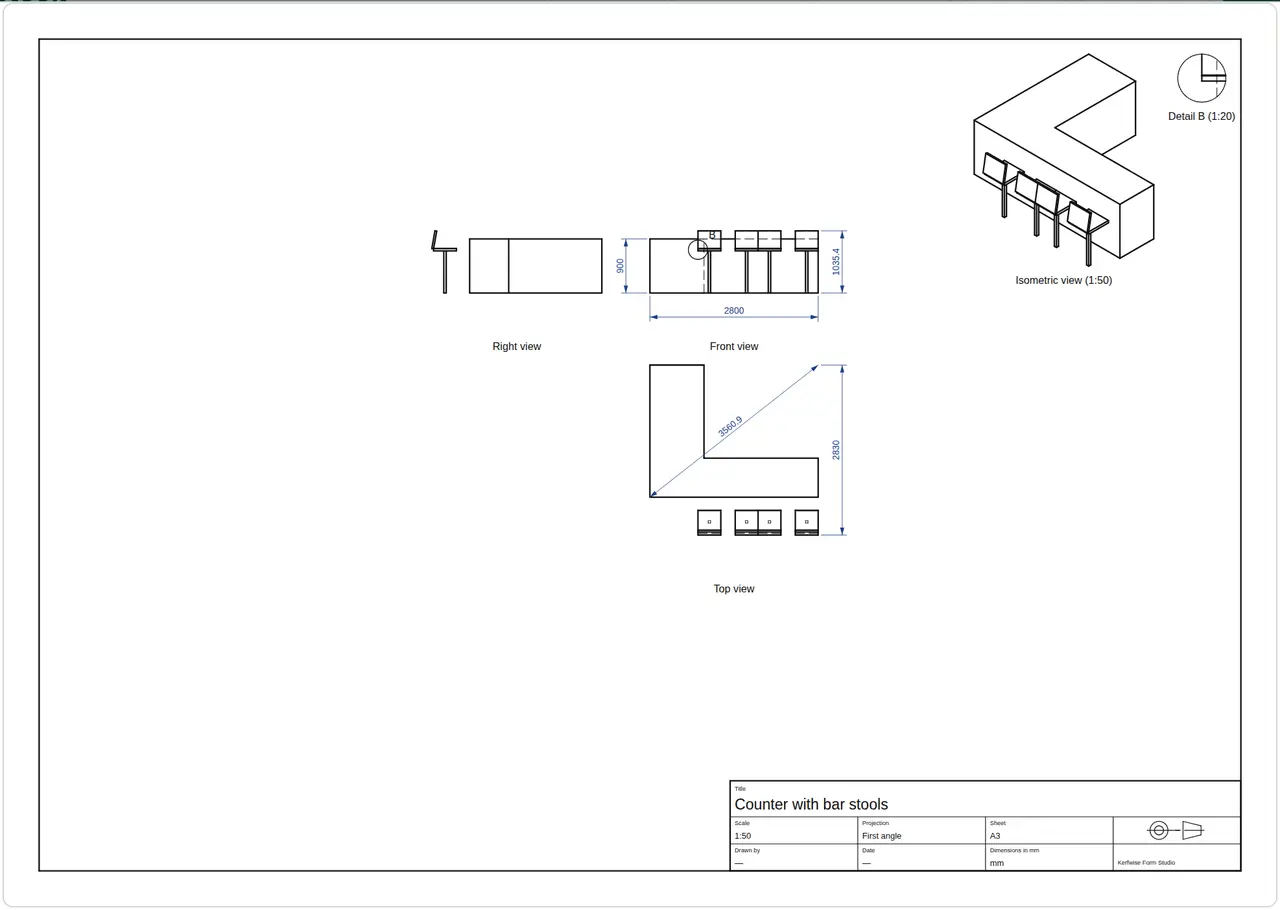
勾选 等轴测视图,即可在图纸上添加模型的 3D 立体图。它的绘制方式保证沿模型轴方向的长度在其下方标注的比例下为真实长度,且只显示可见边。Form Studio 会像处理局部视图一样,把它放在其他视图旁边的空白处;空间不够时,会自动调小图纸比例。
你也可以放置自己的尺寸。关闭对话框,选择 3D 测量(M),然后点击两个点:开启 吸附 后,点会跳到最近的角点、边中点或边上,测量面板会告诉你吸附到了哪一种。选择 作为尺寸添加到图纸。Form Studio 会把它放进两点透视缩短最少的那个视图。回到图纸对话框,已放置尺寸 中会列出它:你可以修改它的 视图、方向(沿两点方向、水平 或 垂直)或 纸面偏移量(mm),也可以删除它。添加当前测量 可以在对话框内直接添加最近一次测量。如果两点连线与所选视图不平行,图纸会显示投影长度,对话框也会提醒你。
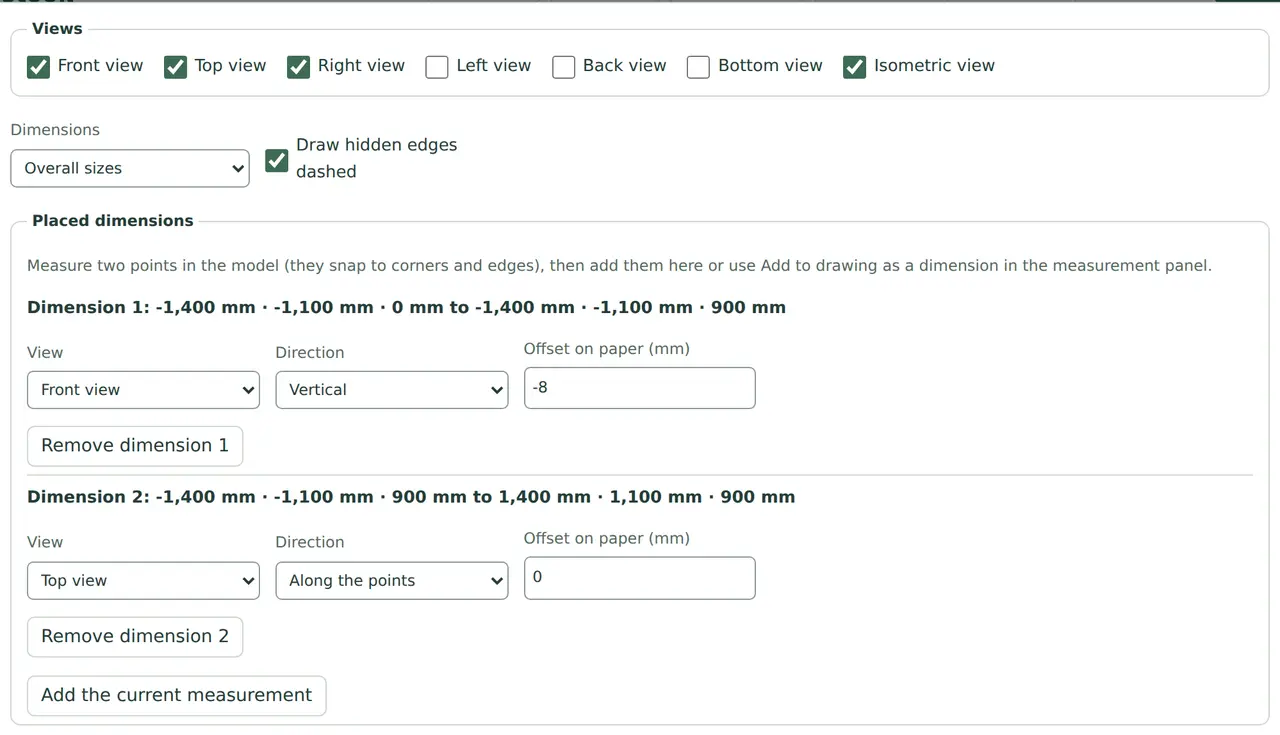
添加局部视图 用于放大一小块区域。选择 父级视图、中心点(默认是你最后测量的点)、圆半径 和 局部视图比例:自动(2 × 图纸比例) 会选取至少为图纸比例两倍的下一个优选比例。父级视图上会出现一个带字母的细圆,放大后的视图会带有标注,例如 局部视图 B (1:20)。
添加剖视图
在 章节 下选择 剖切面,并用当前单位输入 剖切面位置。在 300 mm 处、字母为 B 的 沿 X 剖切(侧剖视) 会切开柜台的长臂。Form Studio 会移除剖切面前方的所有部分,用粗线勾勒剖切面轮廓并画上 45° 剖面线,同时绘制剖切面后方的实体。俯视图上会出现剖切线,两端带箭头和字母。
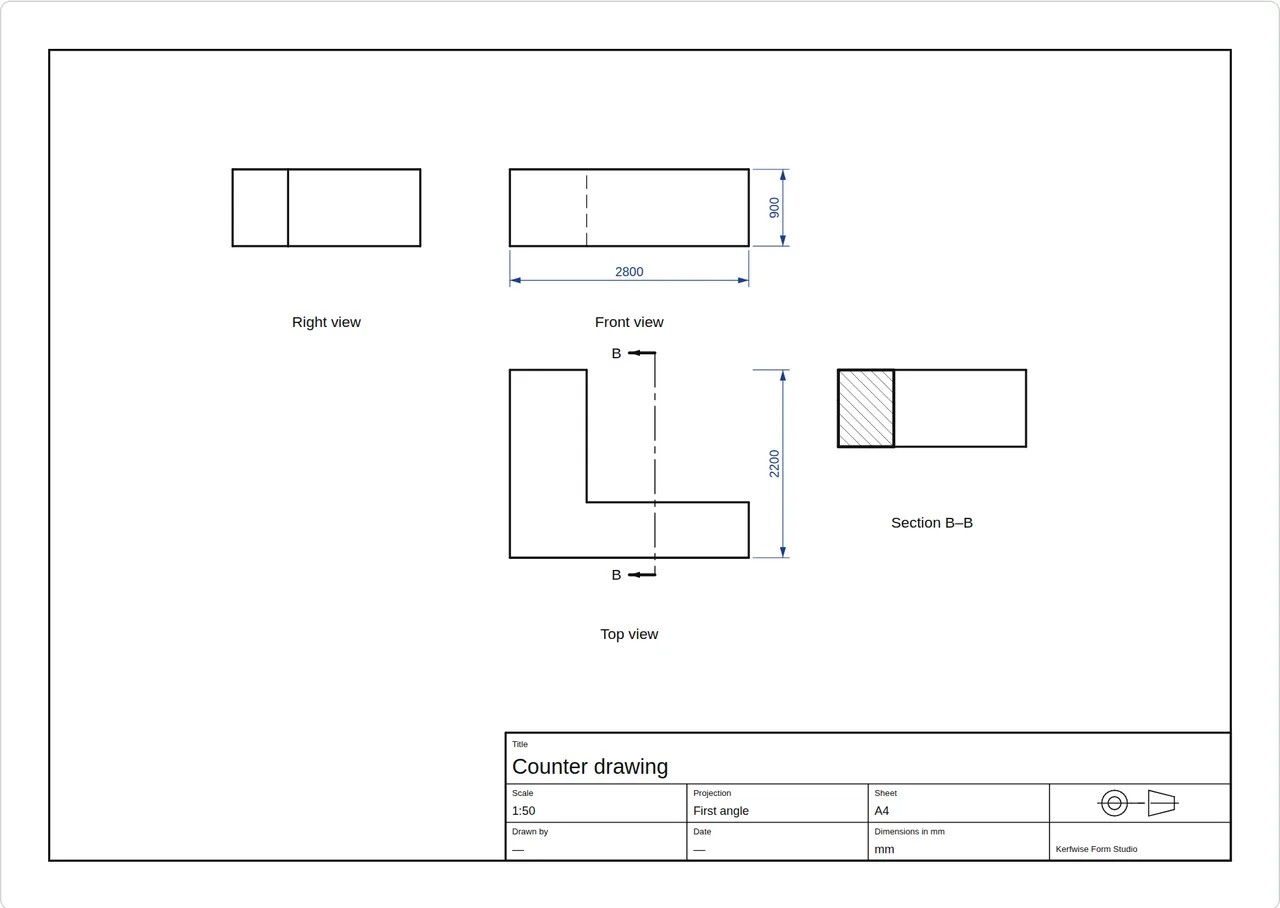
如果剖切面没有切到任何可见实体,对话框会提示 剖切面未切到任何可见实体。 把剖切面移到模型内部后再试一次。
标题栏和下载
填写 图纸标题、制图 和 日期。标题留空时会使用项目名称。标题栏还会显示比例、投影法及其符号、图纸尺寸和单位。
- 下载 PDF 生成一页与图纸尺寸完全一致的矢量文件。打印时选择 100 % 或 实际大小,才能保持比例。
- 下载 DXF 可在 CAD 软件中打开。它以纸面毫米为单位保存图纸,并分成不同图层(VISIBLE、HIDDEN、CUT、HATCH、DIM 等),隐藏线为虚线。把 DXF 布局 设为 视图 1:1,使用模型单位,就能以项目单位得到真实尺寸的视图,可以直接在 CAD 中测量;这种文件不含图框、标题栏和等轴测视图。
- 下载 SVG 以毫米为尺寸单位,保留你的界面语言,在矢量软件中也便于编辑。
关闭对话框时,Form Studio 会把这些设置保存在项目中,下次打开时自动恢复,并随项目文件一起保存。撤销 可以一步撤回这些设置。由 3D 表单模型生成技术图纸 工具(kerfwise-form-drawing)可以用项目文件生成同样的图纸,也支持通过 API 和 MCP 调用。
实事求是
图纸显示的是你建立的多边形近似模型。隐藏的实体不会出现在图中,重叠的实体也不会合并,所以它们的边和剖切面会相互重叠。图纸不包含公差、螺纹或表面符号;已放置尺寸也不会跟随之后的模型修改更新,它们始终保留你测量时的两个点。PDF 使用标准字体,因此该字体无法显示的文字会以英文打印。下料之前,请核对每一个尺寸。
准备好试试了吗?