第 12 篇,共 21 篇
在 Form Studio 中排列、阵列并记录模型
中级 12 分钟
用线性阵列和环形阵列重复实体,复用关联组件,对齐、分布、镜像实体并将其放置到平面上,构建带尺寸的正交轮廓,导出带插图的装配步骤,并检查公差累积。
Form Studio 的编辑命令作用于你在对象列表或模型视图中选中的实体。每个命令都会打开一个小对话框,先检查完整结果再做任何更改,并且只生成一次可撤销的编辑。锁定的实体永远不会被移动:请先解锁。打开工作室角落示例(/app#template=form-studio)即可跟着操作。
重复实体:线性阵列和环形阵列
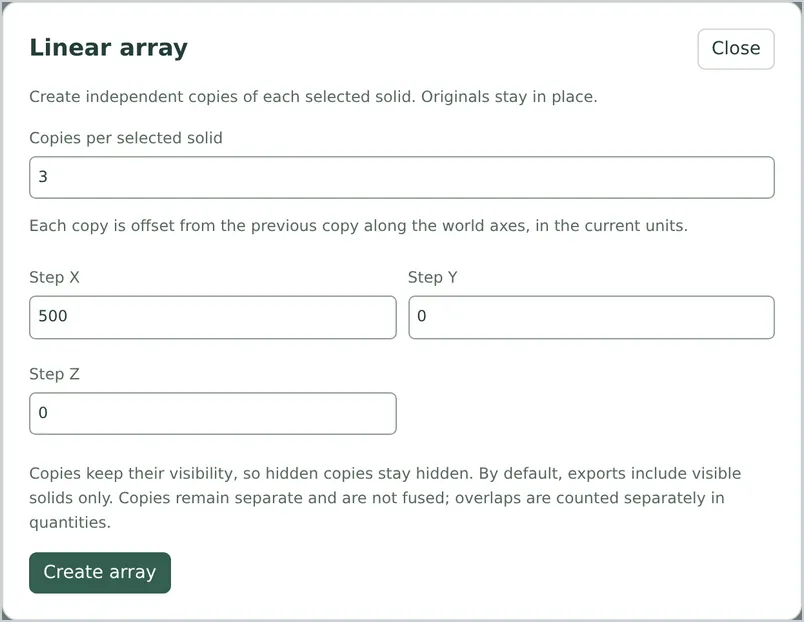
选中一条桌腿,在属性面板中选择线性阵列。输入每个选中实体的副本数,以及按当前单位、带正负号的 X 步长、Y 步长和 Z 步长。第 n 个副本与源实体相距 n 个步长,因此 3 个副本、X 步长 500 时,桌腿会分别放在右侧 500、1000 和 1500 mm 处。选择创建阵列。
环形阵列让副本绕竖直轴旋转。输入轴心 X、轴心 Y 以及带正负号的角度步长(度)。均布整圆会自动填入 360° 除以位置数(含原件)的结果,因此 3 个副本对应 90°。在圆桌周围摆放椅子时,保持副本随阵列旋转开启;对于应始终朝同一方向的物体,请将其关闭。
副本是独立的实体。它们保留颜色、标签和可见性(隐藏的源实体会生成隐藏的副本),重叠的副本不会合并;数量统计会分别计算它们。一个模型最多包含 128 个实体。
排齐物体:对齐、分布、放置到平面
- 对齐实体(选中两个或更多):选择一个世界坐标轴,并将对齐依据设为最小边、居中或最大边。参照是整个选择的总包围盒,按实际旋转和倾斜后的几何体测量。
- 分布实体(选中三个或更多):使包围盒之间沿 X、Y 或 Z 的间距相等。第一个和最后一个实体保持原位。如果外侧实体靠得太近,无法形成相等间距,对话框会提示你;把它们拉开一些再试一次。
- 放置到平面:将每个实体的最低点移到平面高度(当前单位)。分别放置每个实体会把每个实体都落到平面上;保持选择整体不变则把整组作为一个整体移动,使它们的相对高度保持不变。
如果操作不会带来任何变化,每个对话框都会告诉你(例如"所选实体已对齐。"),而不会添加一个空的撤销步骤。
镜像实体
选择镜像实体,选取镜像轴(X 平面或 Y 平面)和平面位置(当前单位)。对话框默认使用所选内容的远侧边缘,因此副本会紧挨着原件放置。创建镜像副本会添加反射后的副本(旋转和倾斜也会被镜像),并选中它们。原件保持不变。
将零件复用为组件
阵列和镜像生成的是独立副本。如果多个副本需要始终保持一致,请改为创建组件。选中一个物体的所有实体(在工作室角落示例中是座面、四个椅腿实体和椅背),然后在属性面板中选择创建组件。输入组件名称,例如 Chair,然后确认。所选内容成为第一个副本;对象列表会在它的每个实体上标注组件 Chair。
选择放置另一个副本,在第一把椅子旁边添加第二把椅子。现在编辑任一副本中的任意实体:修改座面的拉伸高度、实体颜色、轮廓点或名称,或者在椅子内部移动一条腿,同样的更改会立即出现在每个副本中,并作为一次可撤销的编辑。
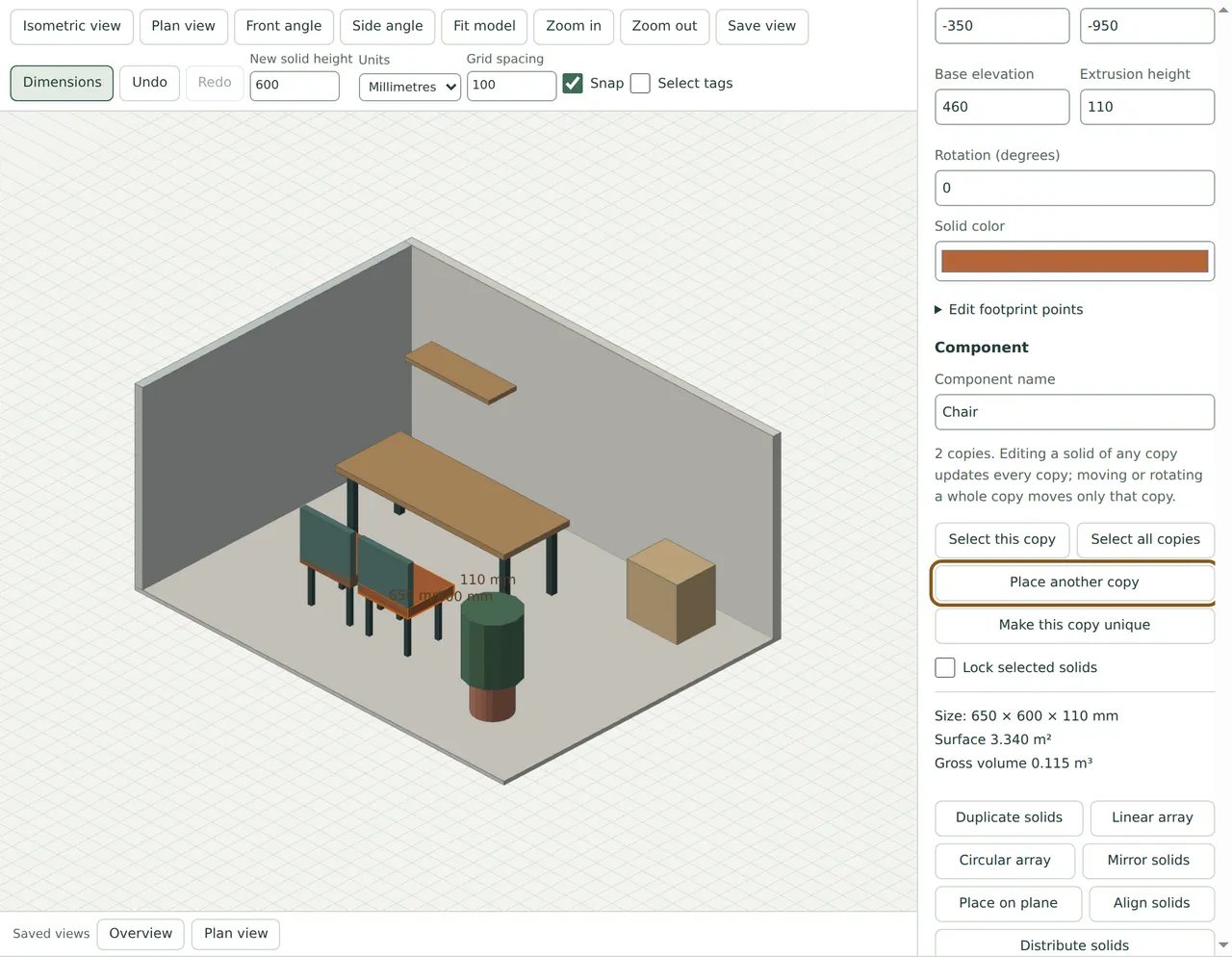
移动或旋转整个副本只会重新放置该副本。选择选择此副本,然后拖动它、使用方向键或将所选旋转 90°。选择所有副本会选中该组件的所有实体。可见性和锁定状态按实体单独设置。使此副本独立会把一个副本变回独立的实体;其他副本仍保持关联,当最后一个副本消失时,组件也随之消失。复制、阵列或镜像组件中的实体会得到独立实体;删除某个副本的所有实体会移除该副本。
需要左右两个版本?选择放置镜像副本,选取镜像轴和平面位置(当前单位),然后确认。镜像副本保持关联:把镜像椅子的座面加宽,原椅子也会得到相同的更改(以反射方式回传)。当你选中镜像副本中的某个实体时,属性面板会显示这是镜像副本。
组件还可以包含其他组件。选中两个椅子副本(选择所有副本),选择创建组件并命名为 Seating:每把椅子都成为该套组中的嵌套副本,并保持与椅子的关联。再放置一个套组副本,然后在任意套组中修改一个座面,所有椅子都会跟着变化,包括单独放置的椅子。在一个套组内移动整把椅子,这把椅子会在该套组的每个副本中一起移动。对某个套组执行使此副本独立会释放它自身的实体,但其中的椅子仍作为关联的椅子副本保留。组件最多可嵌套四层。
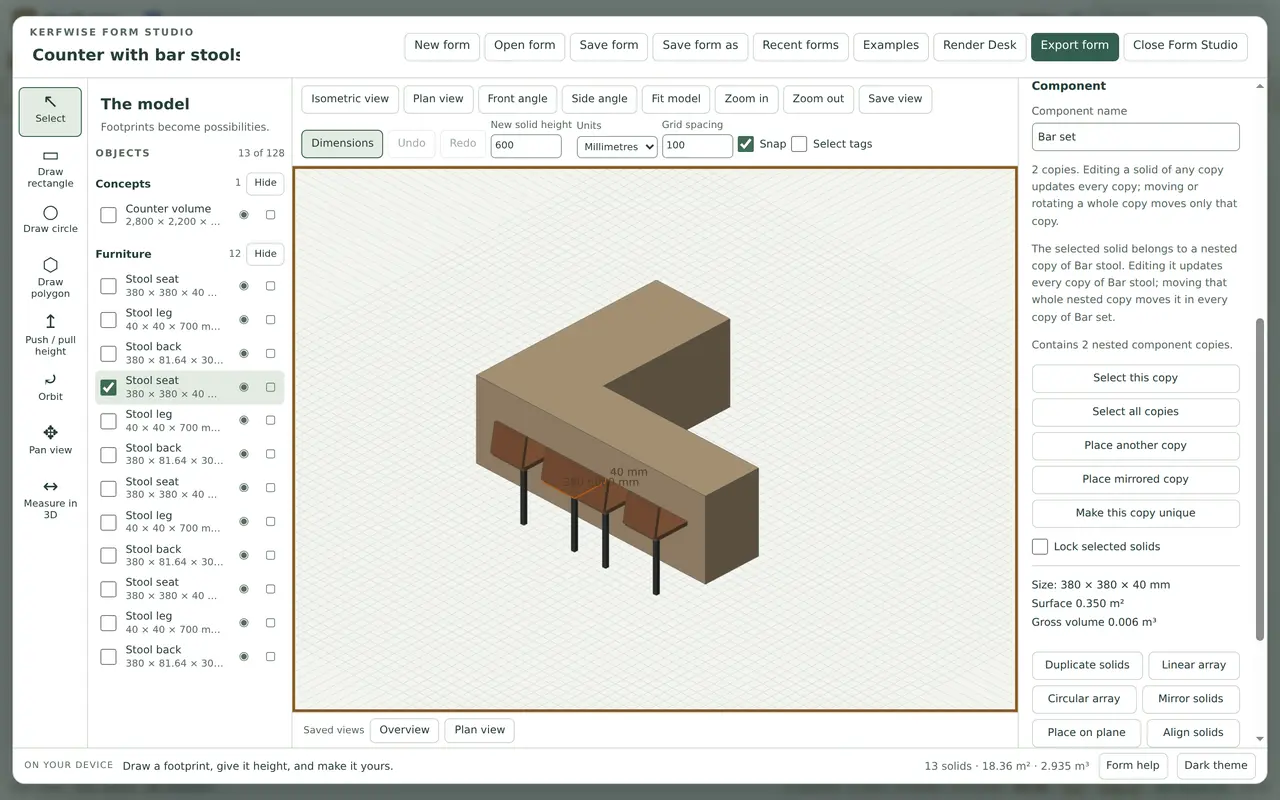
副本只能绕竖直轴旋转;不支持镜像副本(请先镜像实体,再将其单独创建为组件)。导出、图纸、Render Desk 和报告看到的都是普通实体,因此旧版本的文件可以照常打开。
带尺寸的正交轮廓
如需精确长度的 L 形、U 形或阶梯形轮廓,请先清空选择,然后选择构建正交轮廓。每行输入一段:H 表示水平,V 表示竖直,后面跟以毫米为单位、带正负号的长度:
H,1000
V,500
H,-400
V,300
H,-600
V,-800轮廓必须回到起点闭合。添加正交实体会创建实体,并把线段列表一并保存。之后选中它并选择编辑正交尺寸即可修改长度;该编辑可撤销。直接编辑轮廓点会删除已保存的尺寸。
带插图的装配说明
选择导出形体 → 装配说明。步骤列表一开始以 solid ID | note 格式列出所有可见实体;你可以调整行的顺序、删除不需要的实体并替换备注。在五金清单,每行一项中每行添加一项,然后选择下载说明。
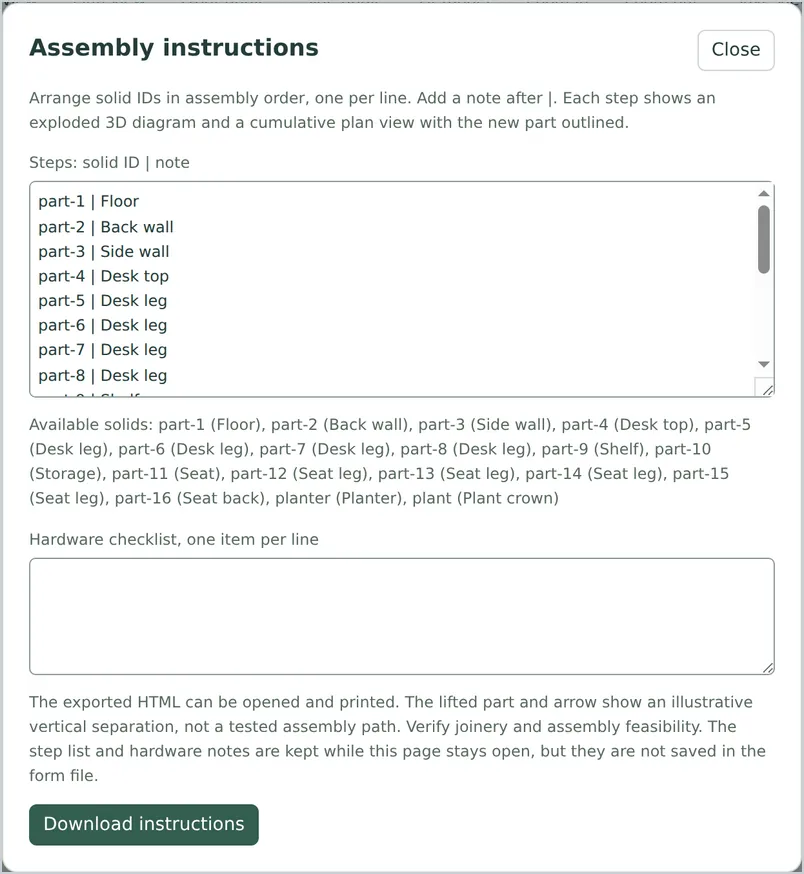
生成的 HTML 文件为每个步骤显示一张 3D 爆炸视图(新零件被抬起,箭头指向其虚线表示的装配位置),以及一张累积的平面视图,其中新零件带有轮廓标记。在浏览器中打开它,然后打印或另存为 PDF。分离效果仅用于示意,并非经过验证的装配路径:请自行检查榫接、顺序和五金件。页面打开期间,你的步骤列表会保留在对话框中,但不会保存到形体文件里。
用公差累积检查配合
下料之前,先检查一条尺寸链中的零件是否真的能装配到位。从 Kerfwise 工具中打开公差累积计算器(或通过 API 或 MCP 调用 kerfwise-tolerance-stack)。每个尺寸输入一行:名称、公称值、下偏差、上偏差和方向(1 表示相加,-1 表示相减)。对于一个 600 mm 的开口(±0.5),装入两扇 299 mm 的门(各 ±0.3),输入:
Opening,600,-0.5,0.5,1
Door left,299,-0.3,0.3,-1
Door right,299,-0.3,0.3,-1
最坏情况下总间隙在 0.9 到 3.1 mm 之间;统计(RSS)估算假设各尺寸相互独立,范围更窄:1.344 到 2.656 mm。如果最小值为负,说明零件在公差极限下可能会相互干涉。
准备好试试了吗?