第 10 篇,共 21 篇
在 Form Studio 中构建概念模型
入门 8 分钟
绘制轮廓,将其拉伸为实体,整理模型,并导出带尺寸的平面图或 3D 网格。
Form Studio 是 Kerfwise 中用于简单 3D 概念的工作区。在工作区标签旁选择 工作室 → Form Studio,或从 Kerfwise 的模板中打开 工作室角落 示例。形体项目与橱柜项目相互独立。
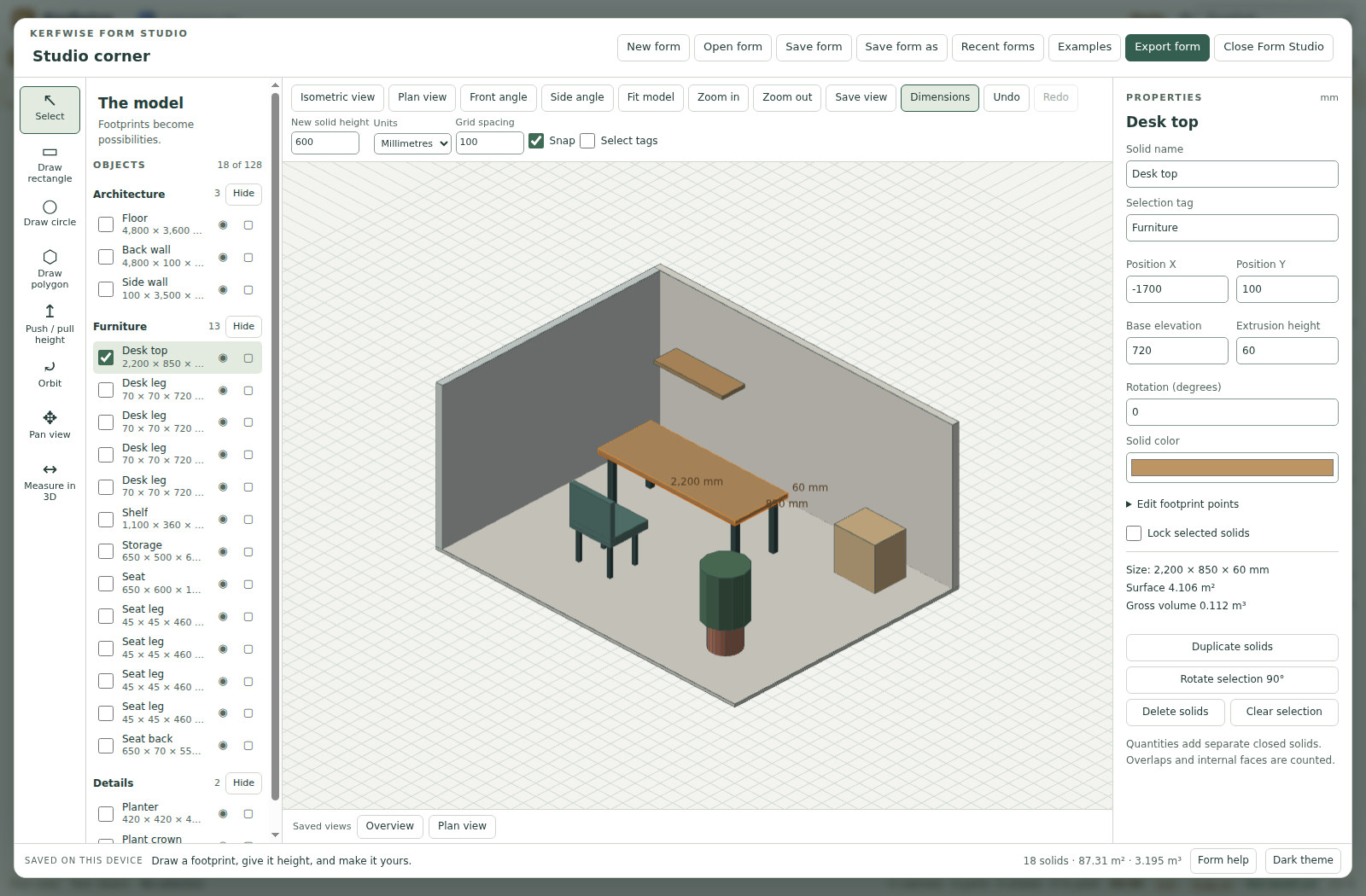
1. 从轮廓开始
选择 新建形体,并在视图栏中设置 新实体高度,例如 600 mm。然后选择 绘制矩形,在平面上拖动。
绘制圆形 从圆心开始拖动,生成一个 24 边的圆形轮廓。使用 绘制多边形 时,至少点击三个点,然后按 Enter 或双击闭合形状;按 Escape 可取消。轮廓必须是简单的外形,不能有孔洞或相交的边。
你也可以直接输入精确数值:在未选中任何对象时,属性面板提供 按尺寸添加方块(宽度和深度)、按尺寸添加圆形(半径)和 按轮廓点添加实体(每行一对 X,Y 坐标)。
2. 设置高度并放置
选择 推/拉高度,向上或向下拖动实体。在属性面板中,你可以输入精确的 拉伸高度、位置 X、位置 Y、底面标高 和 旋转(度)。编辑轮廓点 可修改轮廓本身。所有数值都使用视图栏中选择的单位(毫米或英寸)。
选中实体后拖动,即可在地面上移动它。网格吸附默认开启;拖动时按住 Alt 可不吸附移动。按住 Shift 点击可将另一个实体加入选择。再制实体、将所选旋转 90° 和 删除实体 位于属性面板中,撤销 和 重做 位于视图栏中。
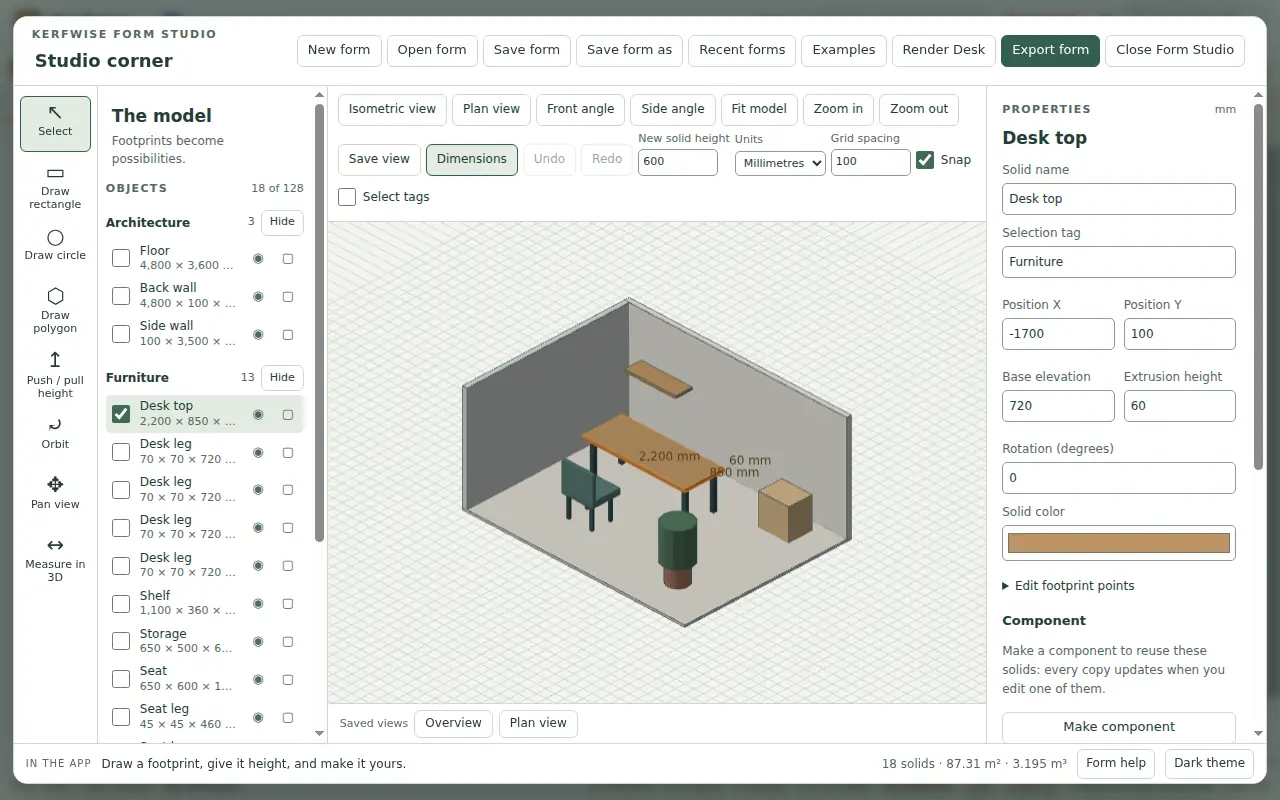
3. 整理模型
为实体起清晰的名称,并设置 所选对象的标签。对象列表按标签对实体分组,并显示每个实体的尺寸。列表中的按钮可隐藏或显示整个标签,也可隐藏或锁定单个实体。开启 选择标签 后,点击一个实体会选中所有带相同标签的可见实体。锁定的实体无法移动、删除或通过数值编辑。
在手机上,页脚中的 形体对象 和 形体属性 可打开对象列表和属性面板。
4. 保存常用视图
使用 环绕 工具拖动可旋转视图;按住 Shift 拖动可平移,鼠标滚轮可缩放。适合模型 会将所有可见实体纳入视野。等轴测视图 和 平面视图 是快捷预设;正面角度 和 侧面角度 从较低的角度观察。
选择 保存视图,为视图命名,然后选择 保存当前视图。最多八个已保存的视图会显示在模型下方的视图条中。选中的实体会显示其总体尺寸;尺寸 可关闭尺寸显示。3D 测量 可测量可见面或地面上两点之间的距离。
5. 使用键盘操作
每个实体都可以从对象列表中选中,每个属性都是普通的输入框。当模型视图获得焦点时,方向键可将所选对象移动一个网格步长(按住 Shift 时为十个),未选中任何对象时则旋转视图;+ 和 − 用于缩放。当模型视图或工具栏获得焦点时,可使用单字母快捷键,例如 R(矩形)或 M(测量)。形体帮助 列出了所有快捷键。
6. 保存与导出
Form Studio 会自动在你的设备上保存草稿。保存形体 会下载一个可移植的 .kerfwise-form.json 文件。使用 最近的形体 或 打开形体 重新打开项目;Kerfwise 主界面的打开对话框也能识别 Form Studio 文件。
导出形体 提供 OBJ、ASCII STL、SVG 或 PNG 格式的平面图、PNG 格式的当前视图、JSON 模型报告以及浏览器打印/PDF。OBJ 和 STL 始终使用毫米,且 Z 轴朝上。STL 文件不保存单位,因此导入时请选择毫米。
各实体保持为独立的封闭拉伸体:相交部分不会融合,总表面积和总体积包含重叠部分和内部面。打印的平面图会按纸张缩放,并非 1:1 的生产图纸。如需榫接和下料清单,请使用 Kerfwise 的橱柜工作区。
如需自动化处理,请使用 轮廓拉伸为 3D 实体 和 3D 形体模型报告与导出 工具。它们的 API 和 MCP 结果使用相同的几何引擎,并包含一个可编辑的项目。
准备好试试了吗?