第 11 篇,共 21 篇
用渲染工作台为概念设计布光
中级 7 分钟
为 Form Studio 模型渲染材质表面、柔和阴影和诊断通道。
在 Form Studio 中打开一个概念设计,选好相机,然后选择渲染工作台。工作台会复制一份模型和相机。材质表面和光照保存在单独的配方中,柜体项目和原始实体仍然可以编辑。你也可以打开 /app#render 试用 Studio corner 示例。

生成第一张预览
在“质量预设”中选择草稿,保持选中“美观”,然后选择渲染预览。后台进程开始渲染,每完成一次采样就显示一次结果。“停止渲染”会保留最近一次完成的预览,你可以把它导出为 PNG。
设置光源的方位角和仰角,就能移动远处的光源。阴影柔和度会把光源的采样方向分散开。环境光会用短距离遮蔽估算来照亮阴影中的表面。曝光以档为单位调整美观通道。你可以选择一个实体,再为它选择哑光、缎面或金属表面。金属会增加一次反射,这只是用于概念设计的近似效果。
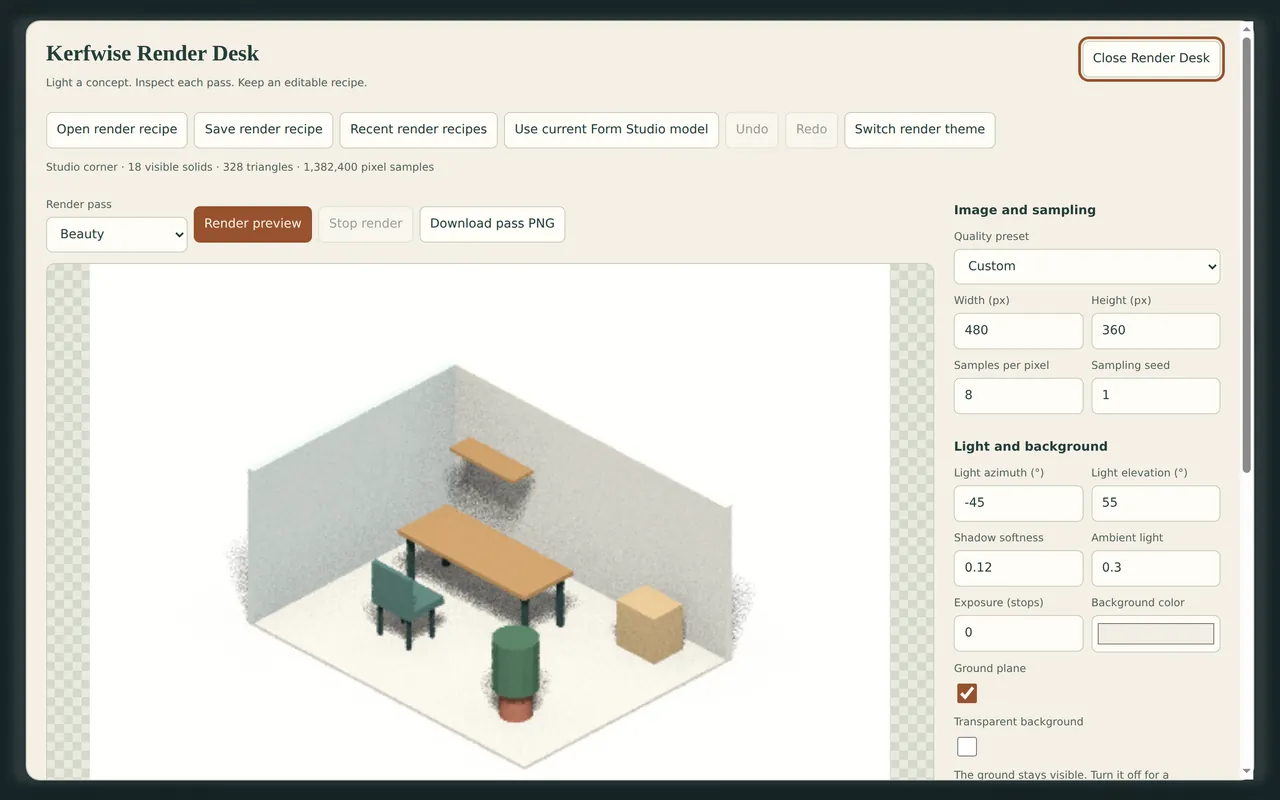
相机一开始使用 Form Studio 的视图。你可以调整它的角度和视野范围,也可以使用“适配可见模型”。隐藏的实体不会参与渲染。任何更改都会清除旧预览,所以导出的图像总是和当前设置一致。
查看各个通道
- 美观:显示颜色,包含直接光照、柔和阴影、局部遮蔽和材质表面效果。
- 基础色:光照之前的原始颜色。
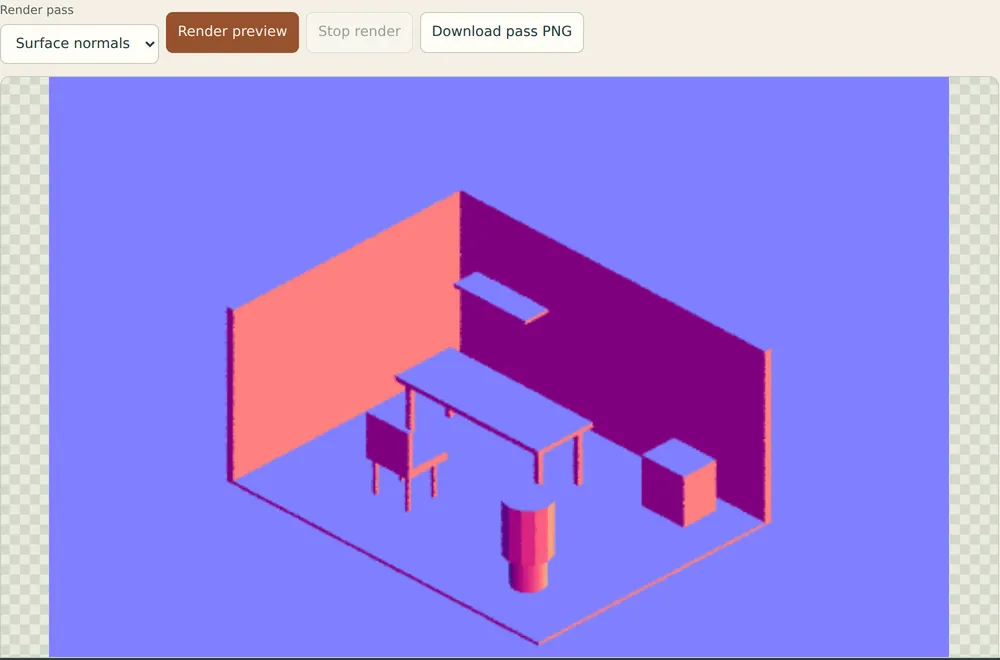
- 表面法线:世界空间中的 X/Y/Z 方向,映射为 RGB。
- 深度:归一化的相机深度,越近的表面越亮。它不是以毫米为单位的距离图。
- 光源可见性:表面能看到的光源采样方向所占的比例,表面的朝向也计算在内。
- 对象 ID:按可见对象的顺序分配的固定显示颜色。它不是 Cryptomatte,不要把抗锯齿后的颜色当作精确蒙版。
选择一个通道,渲染后下载它的 PNG。如果要透明抠图,就启用“透明背景”并关闭“地面”。地面启用时始终不透明。
保存你的工作
保存一个 .kerfwise-render.json 配方,其中包含源模型、相机、材质表面和设置。你可以以后再打开它,也可以使用保存在这台设备上的五个最近配方。撤销/重做会恢复设置,但图像需要重新渲染。配方、通道和采样种子都不变时,渲染出的像素完全相同。
标准质量为 640 × 480,八次采样;精细质量为十六次采样。采样次数翻倍,像素采样的工作量也翻倍,但渲染时间无法保证。你可以用渲染采样预算比较不同的工作量。3D Scene and Render Pass Preview 工具可以通过 HTML、API 和 MCP 提供小尺寸 SVG 预览。
上限为 4096 个可见三角形、384000 像素和六百万次像素采样。渲染工作台是一个独立的概念渲染器,参考了 MoonRay 的渲染输出工作流。它不会运行 MoonRay,不能导入 RDL/USD 场景,也不提供路径追踪、玻璃材质、EXR 或渲染农场服务。
准备好试试了吗?