第 13 篇,共 21 篇
在 Form Studio 中测量点位并检查网格导出
入门 6 分钟
读取两点之间的精确坐标和各轴差值,将其保存为 CSV,并在下载 OBJ 或 STL 之前检查实体、三角面和边界范围。
Form Studio 不只能告诉你一个距离值,还能在你下载之前显示 OBJ 或 STL 文件将包含哪些内容。本教程使用 工作室角落 示例:在工作区标签旁选择 工作室 → Form Studio,然后选择 示例 → 工作室角落。
测量两点之间的距离
- 在工具栏中选择 3D 测量(或在模型视图或工具栏获得焦点时按 M)。
- 在可见面或地面上点击第一个点,然后点击第二个点。
点击时,模型视图下方的 测量详情 区域会随之填入数据:
- 起点 (X · Y · Z) 和 终点 (X · Y · Z):两个点的世界坐标。
- 终点减起点 (X · Y · Z):沿各轴的带符号差值。Y 值为负表示终点比起点更靠前。这样你无需自己计算,就能读出“横向多远、向后多远、高出多少”。
- 距离:两点之间的直线距离。这条线及其长度也会绘制在模型视图中。
所有数值都使用视图栏中选择的单位。将 单位 切换为英寸,同一测量结果会立即以英寸显示。不会重新测量,只是对已存储的点进行换算。
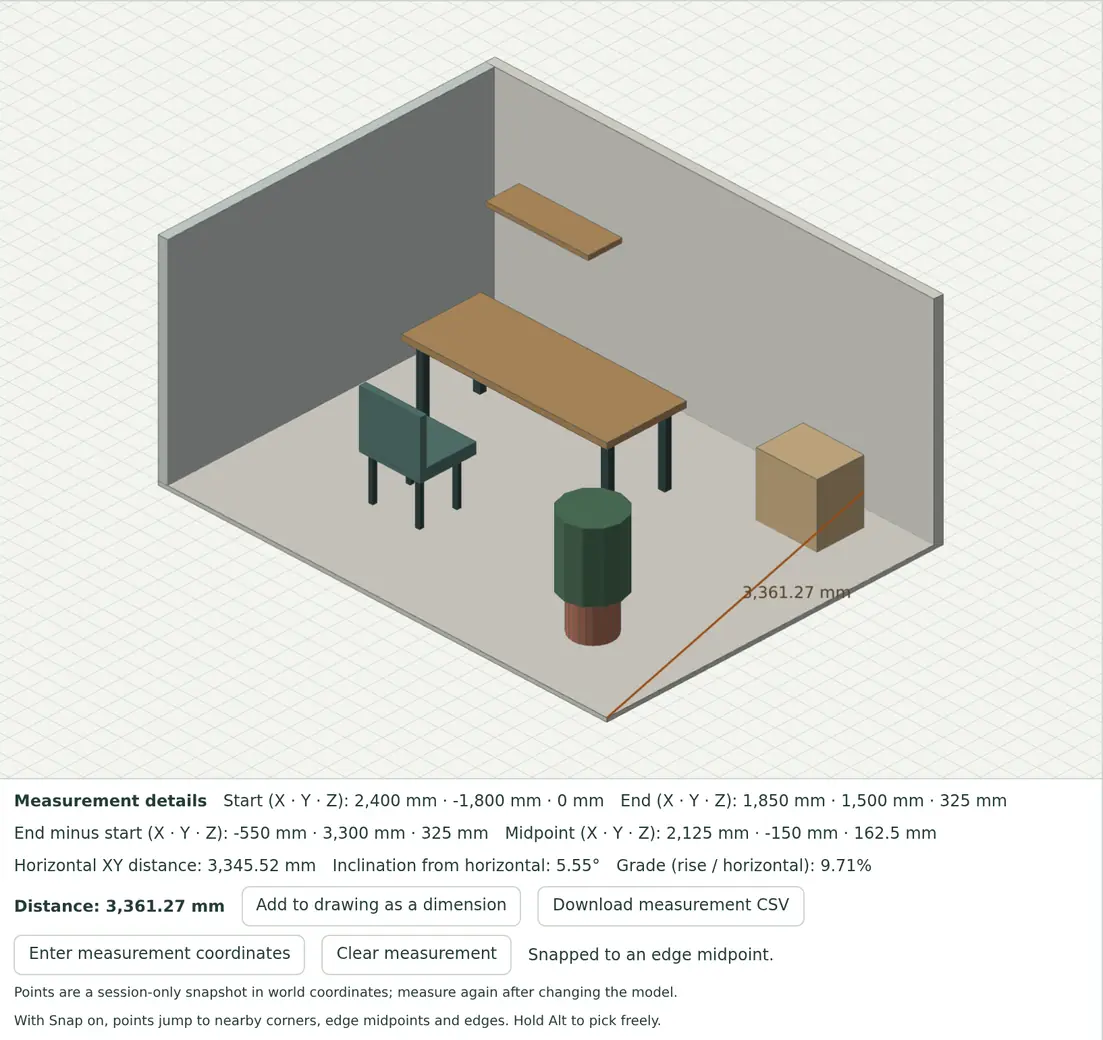
下载测量 CSV 会保存一个小表格:先是标题行,然后是起点、终点,以及包含距离的终点减起点行。无论你使用哪种语言,数字都以点作为小数分隔符,因此电子表格和脚本都能可靠地读取。清除测量 会移除这些点,并将焦点返回到模型视图。
测量结果只是本次会话的快照,不会保存在形体项目中。如果你之后移动实体或调整其大小,旧的点会留在原处,所以需要重新测量。打开另一个形体时,测量点会被清除。
检查网格导出将包含的内容
选择 导出形体。顶部的 网格导出检查 会在你下载之前说明 OBJ 和 STL 文件的内容。对于工作室角落,显示如下:
- 网格包含 18 个实体和 328 个三角面。
- 模型中没有隐藏实体。
- 网格边界 (X × Y × Z):4,800 × 3,600 × 2,240 mm。
边界始终以毫米为单位,因为网格文件以毫米、Z 轴向上写入,即使视图栏显示的是英寸也是如此。
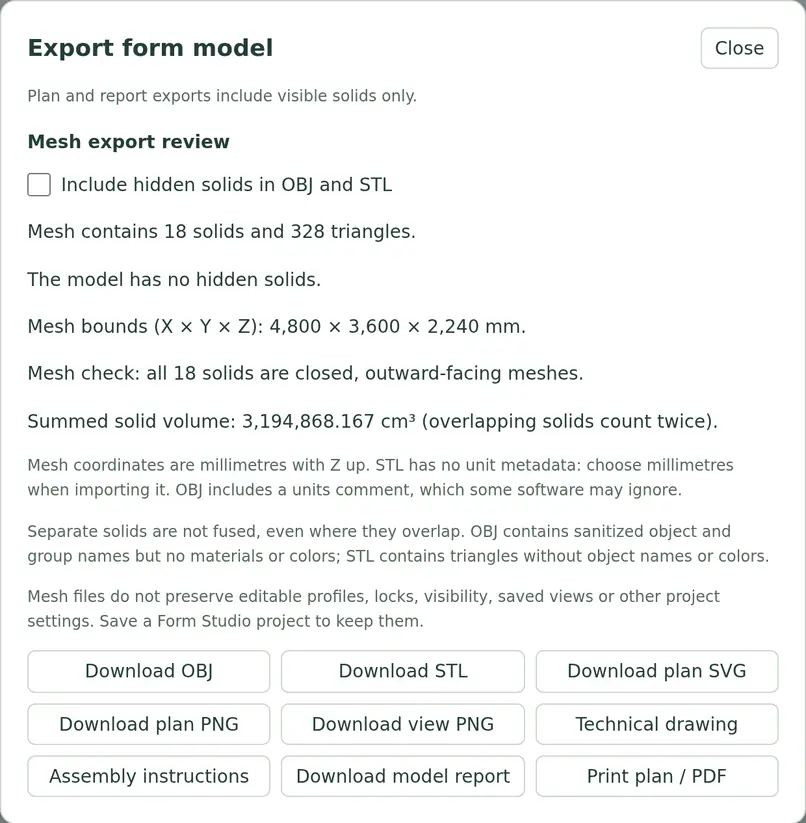
边界下方的 网格检查 与 Renderloom 网格实验室使用同一个网格引擎。对于工作室角落,显示为 网格检查:全部 18 个实体均为封闭且朝外的网格。 和 实体体积总和:3,194,868.167 cm³(重叠的实体会重复计算)。 每个实体都作为独立的外壳进行检查,因此相互接触的实体也能通过检查;若想了解打印机将如何读取合并后的文件,请在 Renderloom 网格实验室中打开 STL。
现在关闭对话框,在对象列表中找到 详情 标签并选择 隐藏。再次打开 导出形体:检查结果现在显示 网格包含 16 个实体和 192 个三角面。 和 已排除 2 个隐藏实体。 默认情况下,OBJ 和 STL 只包含可见实体,与平面图和报告相同。
勾选 在 OBJ 和 STL 中包含隐藏实体,即可照样导出全部内容。检查结果会切换为 18 个实体、328 个三角面以及 已包含 2 个隐藏实体。 平面图 SVG 和 PNG、视图图像以及模型报告保持原有行为,仍只包含可见实体。如果没有任何内容可导出,检查结果会给出提示,OBJ 和 STL 按钮也会被禁用。
了解格式限制
数量统计下方的说明值得读一遍:
- STL 没有单位字段:导入时请选择毫米。OBJ 带有单位注释,但有些程序会忽略它。
- 实体保持为独立的外壳。重叠的实体不会融合为一体。
- OBJ 包含对象名和组名(已按格式要求做安全处理),但没有材质或颜色。STL 只有三角面。
- 网格不保留可编辑的底面轮廓、锁定、可见性或已保存的视图。项目本身请继续使用 保存形体,并将 OBJ 和 STL 视为单向导出。
准备好试试了吗?