Урок 21 з 21
Створи технічне креслення з моделі Form Studio
Середній 8 хв
Перетвори свою 3D-концепцію на аркуш креслення з розмірами, виглядами спереду, згори та збоку, штриховими невидимими ребрами, заштрихованим перерізом і основним написом, а потім завантаж його як PDF, DXF або SVG.
3D-модель чудово допомагає вирішити, чого саме ти хочеш. Але той, хто це виготовлятиме, зазвичай хоче плаский аркуш із виглядами та розмірами. Form Studio креслить цей аркуш за тебе з тих самих тіл, які ти змоделював. Цей посібник продовжує Form Studio та Розташування, масиви й документування моделі Form Studio.
Відкрий діалог креслення
- Відкрий Form Studio і завантаж свою модель. Щоб виконувати кроки разом із нами, вибери Приклади, а потім L-подібна стійка.
- Вибери Експорт форми, потім Технічне креслення.
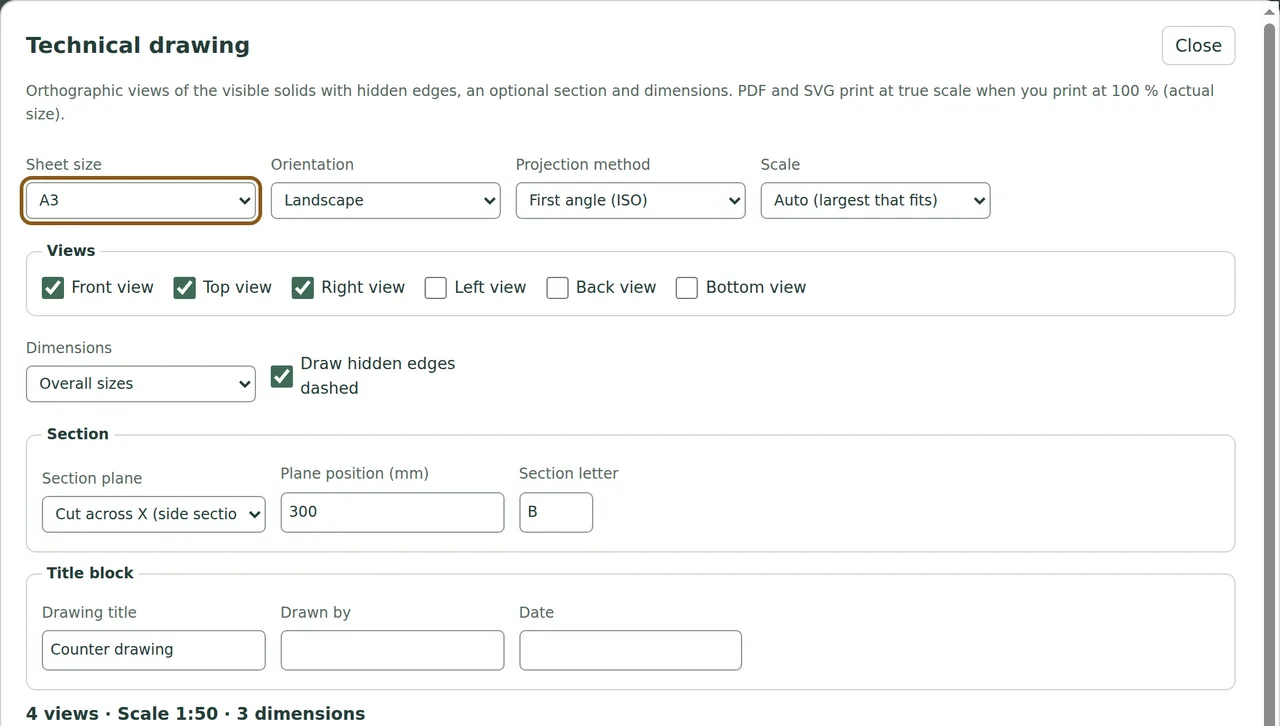
- Вибери Розмір листа (від A4 до A1, Letter або Tabloid), Орієнтація та Метод проєкціювання. Перший кут (ISO) розміщує вигляд згори під виглядом спереду, а вигляд справа — ліворуч від нього, як заведено в Європі. Третій кут (ANSI) розміщує їх над ним і праворуч, як заведено в Північній Америці.
- Залиш Масштаб на значенні Авто (найбільший, що вміщується) або вибери фіксований масштаб, наприклад 1:20. Якщо вигляди не вміщуються у фіксованому масштабі, діалог повідомить тебе про це, а не дозволить їм вийти за межі листа.
Вибери вигляди, невидимі ребра та розміри
Познач потрібні вигляди в розділі Вигляди: спереду, згори, справа, зліва, ззаду або знизу. Вигляди в одному стовпці мають однакову ширину, а вигляди в одному рядку — однакову висоту, тож вони завжди вирівняні так, як очікує читач креслення.
Показувати невидимі ребра штриховою лінією показує ребра, що лежать за іншими гранями. У стійці внутрішній кут літери L захований за довгою передньою гранню, тому вигляд спереду показує його штриховою лінією. Кожне ребро перевіряється щодо кожної грані перед ним, а гранчасте коло показує лише свій контур, а не 24 грані.
Розміри додає кожну вісь моделі один раз: Габаритні розміри дає ширину, глибину й висоту (2800, 2200 і 900 мм для стійки). Ланцюг положень деталей також вимірює, де кожне тіло починається й закінчується вздовж осі, що зручно для полиць, ніжок і сходинок. Значення — це справжні довжини моделі в одиниці твого проєкту, незалежно від масштабу.
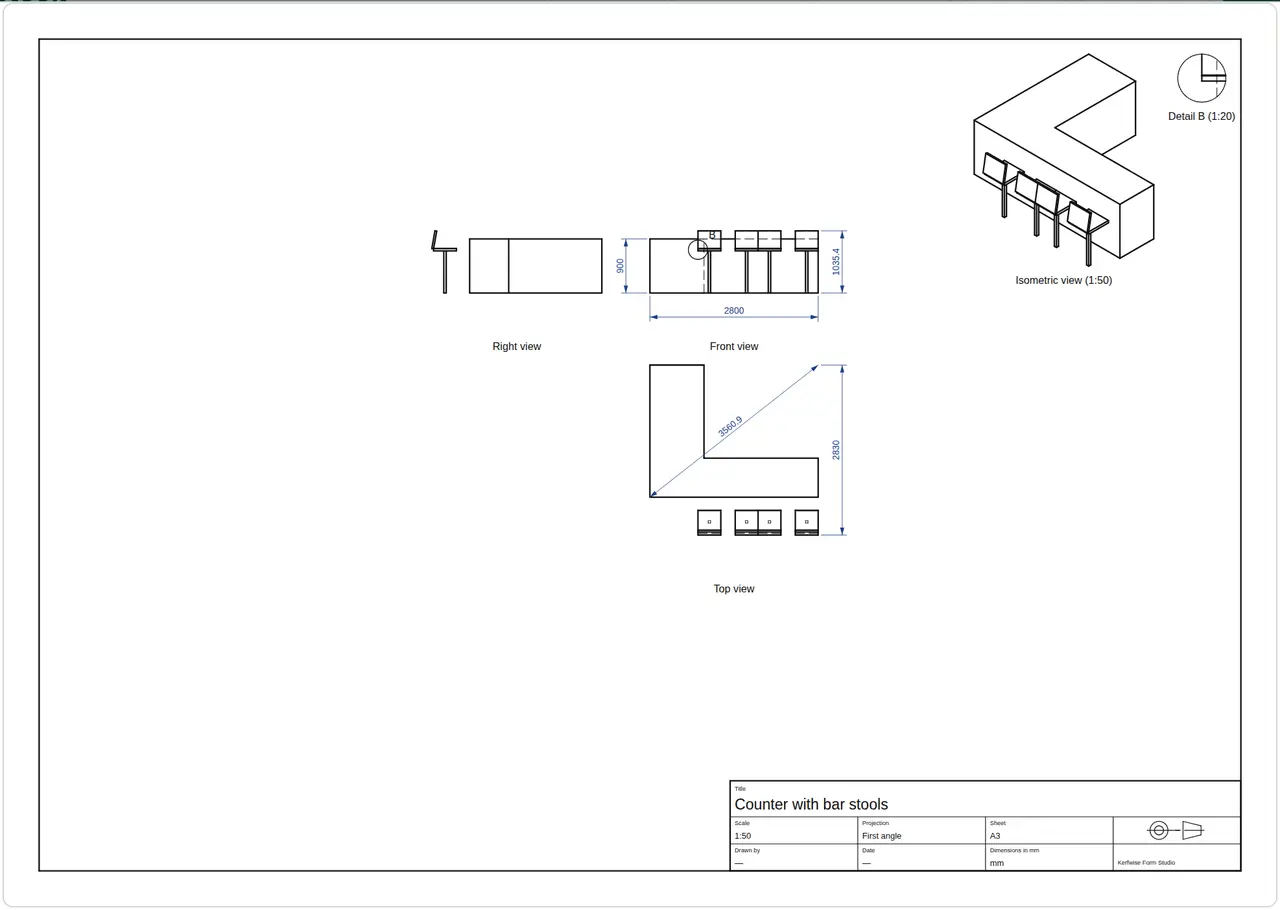
Познач Ізометричний вигляд, щоб додати на лист об'ємне зображення моделі. Його накреслено так, що довжини вздовж осей моделі відповідають масштабу, вказаному під ним, і показано лише видимі ребра. Form Studio розміщує його, як і виносні вигляди, у вільному місці поруч з іншими виглядами та зменшує масштаб листа, якщо місця не вистачає.
Ти також можеш розміщувати власні розміри. Закрий діалог, вибери Вимірювання в 3D (M) і клацни дві точки: коли Прив'язка увімкнена, вони перескакують до найближчого кута, середини ребра або ребра, а панель вимірювання показує, до чого саме. Вибери Додати до креслення як розмір. Form Studio поміщає його у вигляд, де дві точки найменше скорочені перспективою. Повернувшись до діалогу креслення, ти побачиш його в списку Розміщені розміри: зміни його Вигляд, Напрямок (Уздовж точок, Горизонтально або Вертикально) чи Зсув на папері (мм) або видали його. Додати поточний вимір додає останній вимір прямо з діалогу. Якщо дві точки не паралельні вибраному вигляду, лист показує спроєктовану довжину, а діалог попереджає тебе про це.
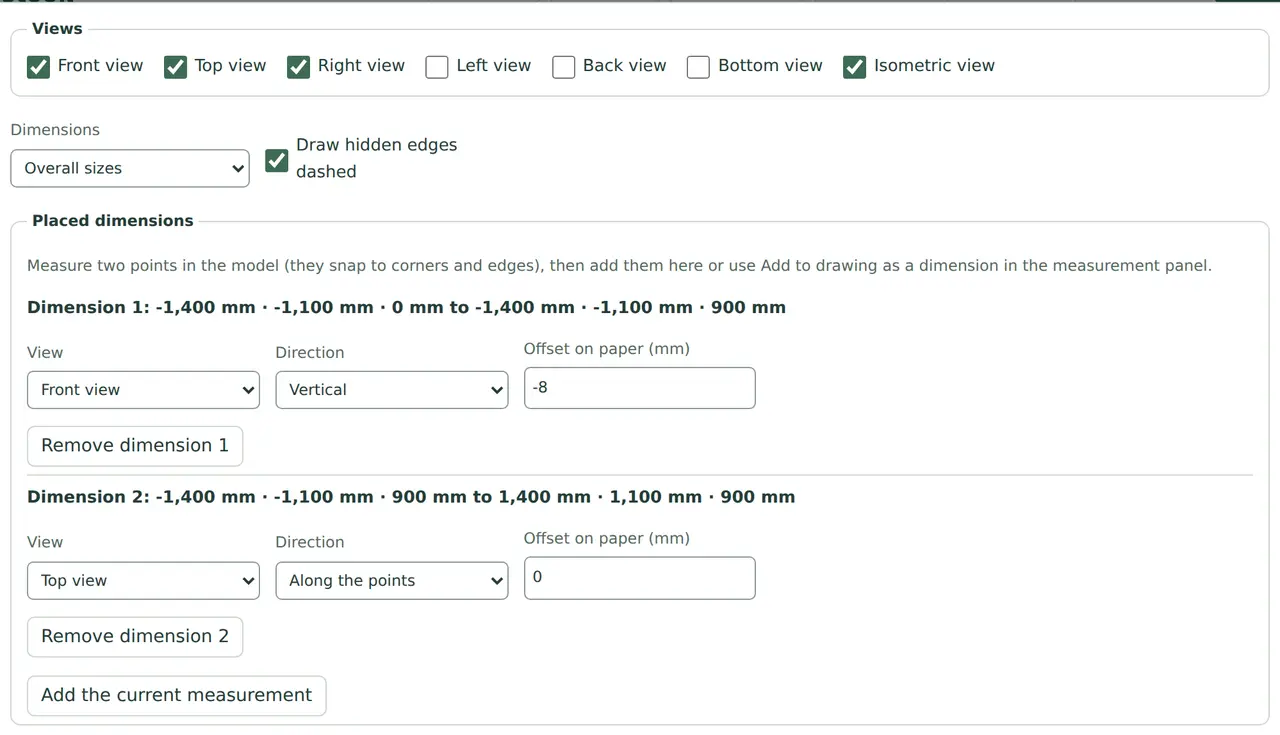
Додати виносний вигляд збільшує невелику ділянку. Вибери Батьківський вигляд, центр (спочатку це твоя остання виміряна точка), Радіус кола та Масштаб виносного вигляду: Авто (2 × масштаб листа) вибирає найближчий бажаний масштаб, щонайменше вдвічі більший за масштаб листа. На батьківському вигляді з'являється тонке коло з літерою, а збільшений вигляд отримує підпис, наприклад Виносний вигляд B (1:20).
Додай переріз
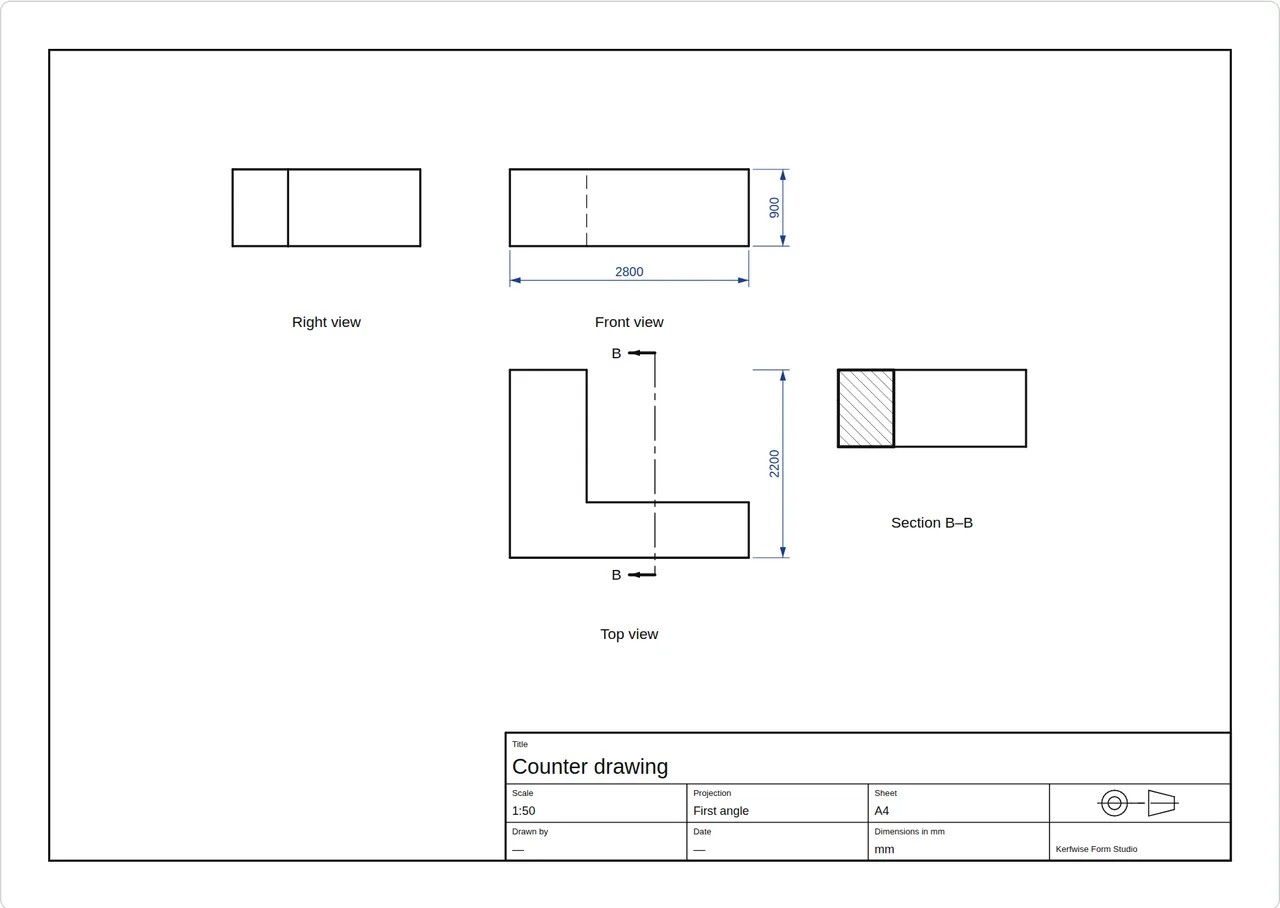
У блоці Розділ вибери Площина перерізу та введи Положення площини в поточних одиницях. Переріз поперек X (бічний переріз) на відстані 300 мм із літерою B розрізає довге плече стійки. Form Studio прибирає все, що лежить перед площиною, обводить поверхню перерізу товстою лінією, штрихує її під кутом 45° і креслить тіла за перерізом. На вигляді згори з'являється лінія січної площини зі стрілками та літерою на обох кінцях.
Якщо площина не зачіпає жодного видимого тіла, діалог повідомляє: Площина перерізу не перетинає жодного видимого тіла. Перемісти площину всередину моделі й спробуй ще раз.
Основний напис і завантаження
Заповни поля Назва креслення, Креслив і Дата. Якщо назву не вказано, використовується назва проєкту. Основний напис також показує масштаб, метод проєкціювання з його символом, розмір листа та одиницю вимірювання.
- Завантажити PDF створює односторінковий векторний файл точно в розмірі листа. Друкуй його в масштабі 100 % або з параметром фактичний розмір, щоб зберегти масштаб.
- Завантажити DXF створює файл, що відкривається в CAD-програмах. Він містить лист у міліметрах паперу на окремих шарах (VISIBLE, HIDDEN, CUT, HATCH, DIM та інших) зі штриховими невидимими лініями. Встанови для Макет DXF значення Вигляди 1:1 в одиницях моделі, щоб натомість отримати вигляди в натуральну величину в одиниці твого проєкту, готові до вимірювання в CAD; у такому файлі немає рамки, основного напису та ізометричного вигляду.
- Завантажити SVG створює файл із розмірами в міліметрах, який зберігає твою мову й добре редагується у векторних програмах.
Коли ти закриваєш діалог, Form Studio зберігає ці налаштування в проєкті, тож наступного разу вони повернуться й переходитимуть разом із файлом проєкту. Скасувати відкочує їх за один крок. Інструмент Технічне креслення з 3D-моделі форми (kerfwise-form-drawing) створює такий самий лист із файлу проєкту, також через API та MCP.
Чесно про обмеження
Креслення показує ту гранчасту модель, яку ти побудував. Приховані тіла не враховуються, а тіла, що перекриваються, не об'єднуються, тож їхні ребра й поверхні перерізу накладаються одне на одне. Немає допусків, різьб і позначень шорсткості поверхні, а розміщені розміри не оновлюються після пізніших змін моделі: вони зберігають дві точки, які ти виміряв. PDF використовує стандартний шрифт, тому підписи письмом, яке він не може відобразити, друкуються англійською. Перевір кожен розмір, перш ніж різати матеріал.
Готові спробувати?