Урок 12 з 21
Упорядкуй, розмнож і задокументуй модель у Form Studio
Середній 12 хв
Повторюй тіла лінійними й круговими масивами, використовуй пов'язані компоненти, вирівнюй, розподіляй, віддзеркалюй і розміщуй їх на площині, будуй ортогональні контури з розмірами, експортуй ілюстровані кроки складання та перевіряй розмірний ланцюг допусків.
Команди редагування Form Studio працюють із тілами, які ти вибираєш у списку об'єктів або в поданні моделі. Кожна команда відкриває невелике діалогове вікно, перевіряє весь результат, перш ніж щось змінити, і виконує одну дію, яку можна скасувати. Заблоковані тіла ніколи не переміщуються: спочатку розблокуй їх. Відкрий приклад Кут студії (/app#template=form-studio), щоб виконувати кроки разом із нами.
Повторення тіл: лінійні й кругові масиви
Вибери ніжку стола й натисни Лінійний масив на панелі властивостей. Введи Копій на кожне вибране тіло та Крок X, Крок Y і Крок Z зі знаком у поточних одиницях. Копія n розташовується на відстані n кроків від свого джерела, тож три копії з кроком X 500 розмістять ніжки на 500, 1000 і 1500 мм праворуч. Натисни Створити масив.
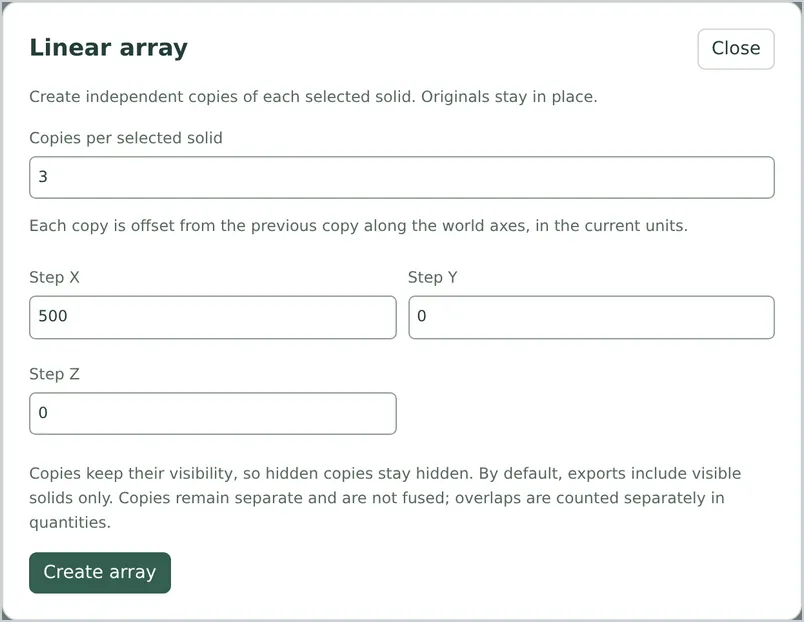
Круговий масив повертає копії навколо вертикальної осі. Введи Центр осі X і Центр осі Y та Крок кута (градуси) зі знаком. Рівномірно по колу підставляє 360°, поділені на кількість позицій разом з оригіналом, тож три копії дають 90°. Залиш Повертати копії разом із візерунком увімкненим для стільців навколо круглого стола; вимкни цей параметр для об'єктів, які мають бути повернуті в той самий бік.
Копії — це незалежні тіла. Вони зберігають колір, мітку й видимість (приховані джерела дають приховані копії), а копії, що перекриваються, не зливаються; у підрахунку кількостей вони враховуються окремо. Модель може містити щонайбільше 128 тіл.
Вирівнювання: вирівняти, розподілити, розмістити на площині
- Вирівняти тіла (вибрано два або більше): вибери Світова вісь і Вирівняти за — Мінімальний край, По центру або Максимальний край. Опорою слугує загальний обмежувальний прямокутник вибраного, виміряний за справжньою повернутою й нахиленою геометрією.
- Розподілити тіла (вибрано три або більше): робить проміжки між обмежувальними прямокутниками однаковими вздовж X, Y або Z. Перше й останнє тіло залишаються на місці. Якщо крайні тіла розташовані надто близько для рівних проміжків, діалогове вікно про це повідомить; розсунь їх далі й спробуй ще раз.
- Розмістити на площині: переміщує найнижчу точку кожного тіла на Висота площини в поточних одиницях. Розміщувати кожне тіло окремо опускає кожне тіло на площину; Тримати вибране разом переміщує групу як ціле, тож їхні відносні висоти не змінюються.
Кожне діалогове вікно повідомляє, коли нічого не зміниться (наприклад, «Вибрані тіла вже вирівняно.»), замість того щоб додавати порожній крок скасування.
Віддзеркалення тіл
Натисни Віддзеркалити тіла, вибери Вісь віддзеркалення (Площина X або Площина Y) і Положення площини в поточних одиницях. Діалогове вікно пропонує спочатку дальній край вибраного, тож копія опиняється впритул до оригіналу. Створити віддзеркалені копії додає віддзеркалені копії (поворот і нахил теж віддзеркалюються) та вибирає їх. Оригінали залишаються без змін.
Повторне використання деталей як компонентів
Масиви й віддзеркалення створюють незалежні копії. Якщо кілька копій мають залишатися однаковими, створи натомість компонент. Вибери тіла одного об'єкта (у прикладі «Кут студії» це Сидіння, чотири тіла Ніжка сидіння і Спинка сидіння) та натисни Створити компонент на панелі властивостей. Введи Назва компонента, наприклад Chair, і підтверди. Вибране стає першою копією; список об'єктів позначає кожне з її тіл як компонент Chair.
Натисни Розмістити ще одну копію, щоб додати другий стілець поруч із першим. Тепер зміни будь-яке тіло будь-якої з копій: зміни Висота видавлювання сидіння, його Колір тіла, точки контуру або назву чи пересунь одну ніжку всередині стільця — та сама зміна відразу з'явиться в кожній копії як одна дія, яку можна скасувати.
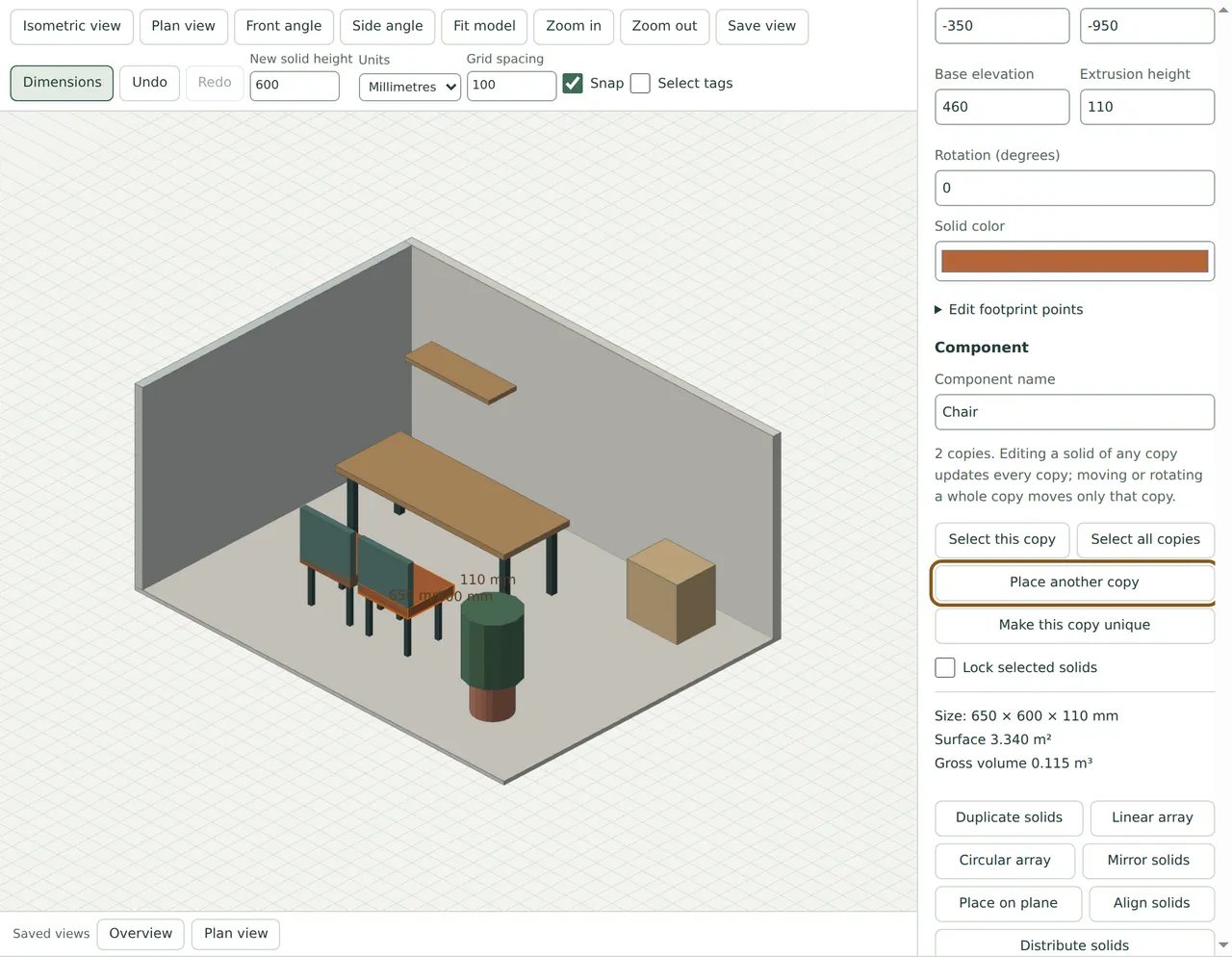
Переміщення або поворот цілої копії лише змінює розташування цієї копії. Натисни Вибрати цю копію, а потім перетягни її, скористайся клавішами зі стрілками або Повернути вибране на 90°. Вибрати всі копії вибирає всі тіла компонента. Видимість і блокування задаються для кожного тіла окремо. Зробити цю копію унікальною знову перетворює одну копію на незалежні тіла; інші копії залишаються пов'язаними, а компонент зникає разом зі своєю останньою копією. Дублювання, масив або віддзеркалення тіла компонента дає незалежне тіло, а видалення всіх тіл копії прибирає цю копію.
Потрібні ліва й права версії? Натисни Розмістити дзеркальну копію, вибери Вісь віддзеркалення і Положення площини в поточних одиницях та підтверди. Дзеркальна копія залишається пов'язаною: зроби сидіння віддзеркаленого стільця ширшим, і оригінальний стілець отримає ту саму зміну, віддзеркалену назад. Коли ти вибираєш одне з її тіл, панель властивостей показує Це дзеркальна копія.
Компоненти можуть містити й інші компоненти. Вибери обидві копії стільця (Вибрати всі копії), натисни Створити компонент і назви його Seating: кожен стілець стає вкладеною копією в наборі й залишається пов'язаним зі Стілець. Розмісти ще одну копію набору, а потім зміни сидіння в будь-якому з наборів — усі стільці повторять зміну, зокрема й стільці, розміщені окремо. Пересунь цілий стілець усередині одного набору, і цей стілець переміститься в кожній копії набору. Зробити цю копію унікальною для набору звільняє його власні тіла, але залишає його стільці пов'язаними копіями стільця. Компоненти можна вкладати до чотирьох рівнів углиб.
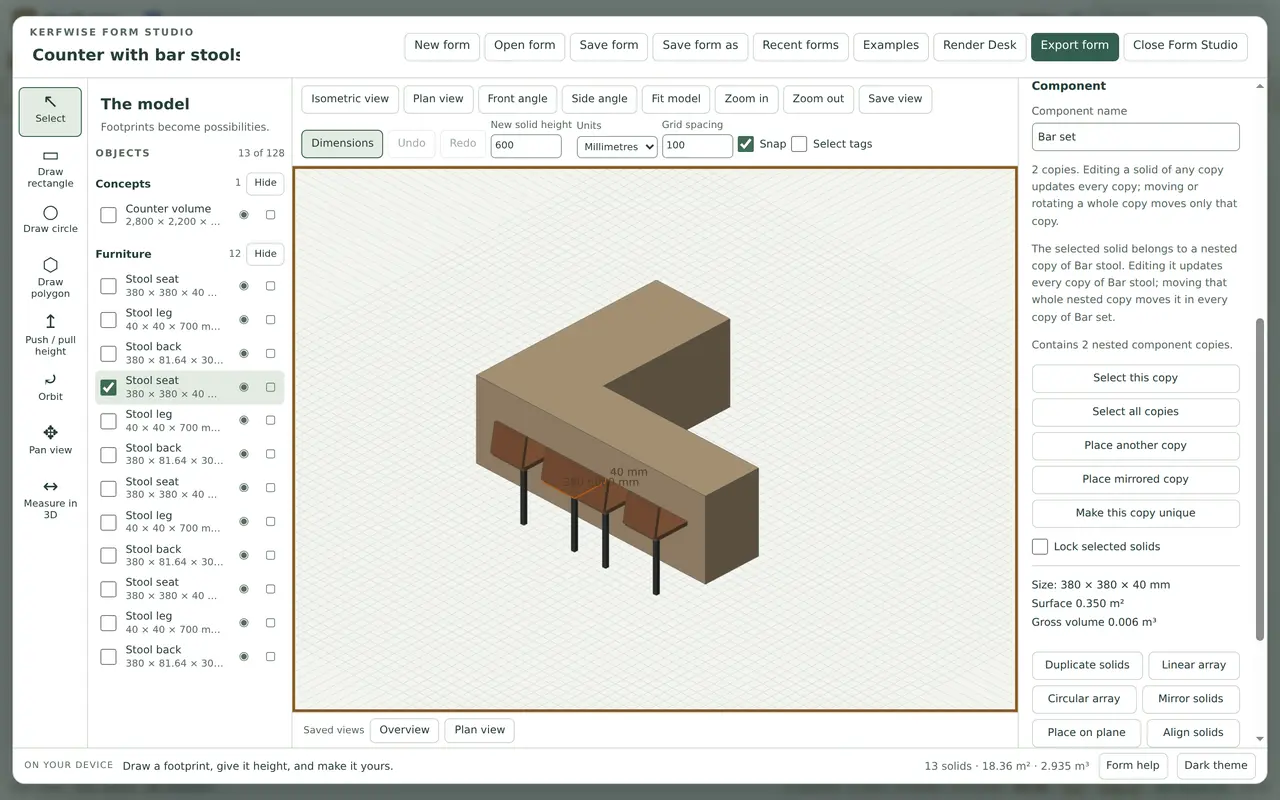
Копії повертаються лише навколо вертикальної осі; віддзеркалені копії не підтримуються (віддзеркаль тіло, а потім зроби його окремим компонентом). Експорт, креслення, Render Desk і звіти бачать звичайні тіла, тож файли зі старіших версій відкриваються без змін.
Ортогональні контури з розмірами
Для Г-подібних, П-подібних або ступінчастих контурів із точними довжинами скасуй вибір і натисни Побудувати ортогональний профіль. Вводь по одному сегменту в рядку: H для горизонтального або V для вертикального, а після нього довжину зі знаком у міліметрах:
H,1000
V,500
H,-400
V,300
H,-600
V,-800
Контур має закінчуватися там, де почався. Додати ортогональне тіло створює тіло й зберігає разом із ним список сегментів. Пізніше вибери його й натисни Редагувати ортогональні розміри, щоб змінити довжину; цю дію можна скасувати. Якщо редагувати точки контуру напряму, збережені розміри буде видалено.
Ілюстровані інструкції зі складання
Вибери Експорт форми → Інструкції зі складання. Список кроків спочатку містить кожне видиме тіло у форматі solid ID | note; зміни порядок рядків, видали непотрібні тіла й заміни примітки. Додай по одному пункту в рядку в полі Контрольний список фурнітури, по одному пункту в рядку, а потім натисни Завантажити інструкції.
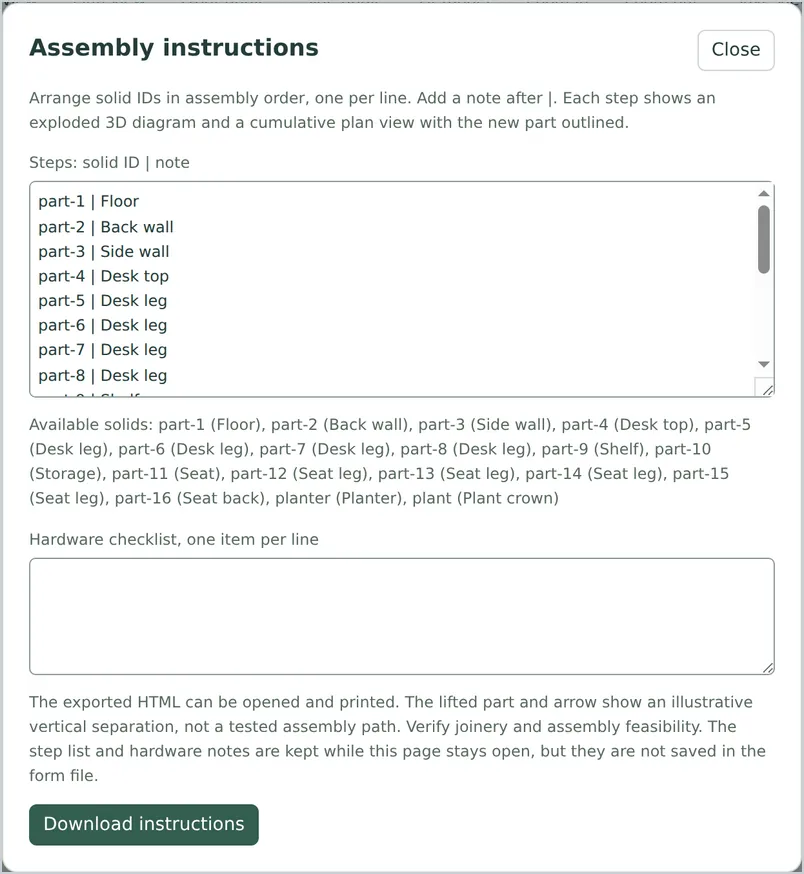
HTML-файл показує для кожного кроку рознесений 3D-вигляд (нову деталь піднято, а стрілка вказує на її пунктирне положення після складання) і накопичувальний вигляд згори з обведеною новою деталлю. Відкрий файл у браузері та роздрукуй його або збережи як PDF. Рознесення лише ілюстративне, а не перевірений порядок складання: з'єднання, послідовність і фурнітуру перевір самостійно. Твій список кроків залишається в діалоговому вікні, поки сторінку відкрито, але у файлі форми він не зберігається.
Перевірка посадки за розмірним ланцюгом допусків
Перш ніж різати, перевір, чи деталі в ланцюгу справді пасують одна до одної. Відкрий Калькулятор розмірних ланцюгів допусків серед інструментів Kerfwise (або виклич kerfwise-tolerance-stack через API чи MCP). Вводь по одному рядку на розмір: назву, номінал, нижнє відхилення, верхнє відхилення та напрямок (1 додає, -1 віднімає). Для отвору 600 мм (±0,5), у якому стоять дві дверцята по 299 мм (±0,3 кожні), введи:
Opening,600,-0.5,0.5,1
Door left,299,-0.3,0.3,-1
Door right,299,-0.3,0.3,-1
У найгіршому випадку загальний зазор становить від 0,9 до 3,1 мм; статистична оцінка (RSS), яка припускає незалежні розміри, вужча: від 1,344 до 2,656 мм. Від'ємний мінімум означає, що на межах допусків деталі можуть зіткнутися.
Готові спробувати?