Урок 10 з 21
Змоделюй концепт у Form Studio
Початковий 8 хв
Намалюй контур основи, витягни його в тіло, впорядкуй модель і експортуй план із розмірами або 3D-сітку.
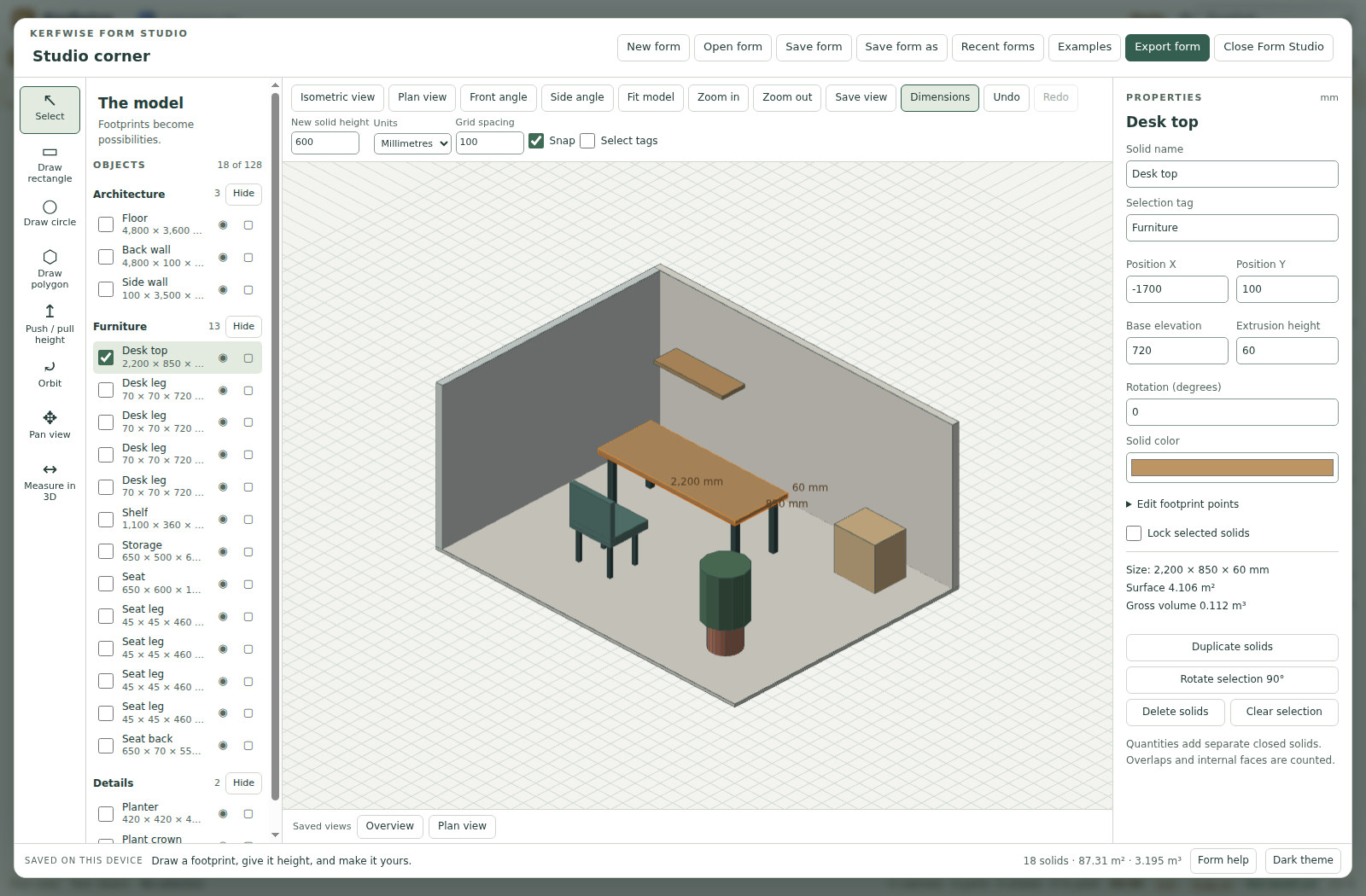
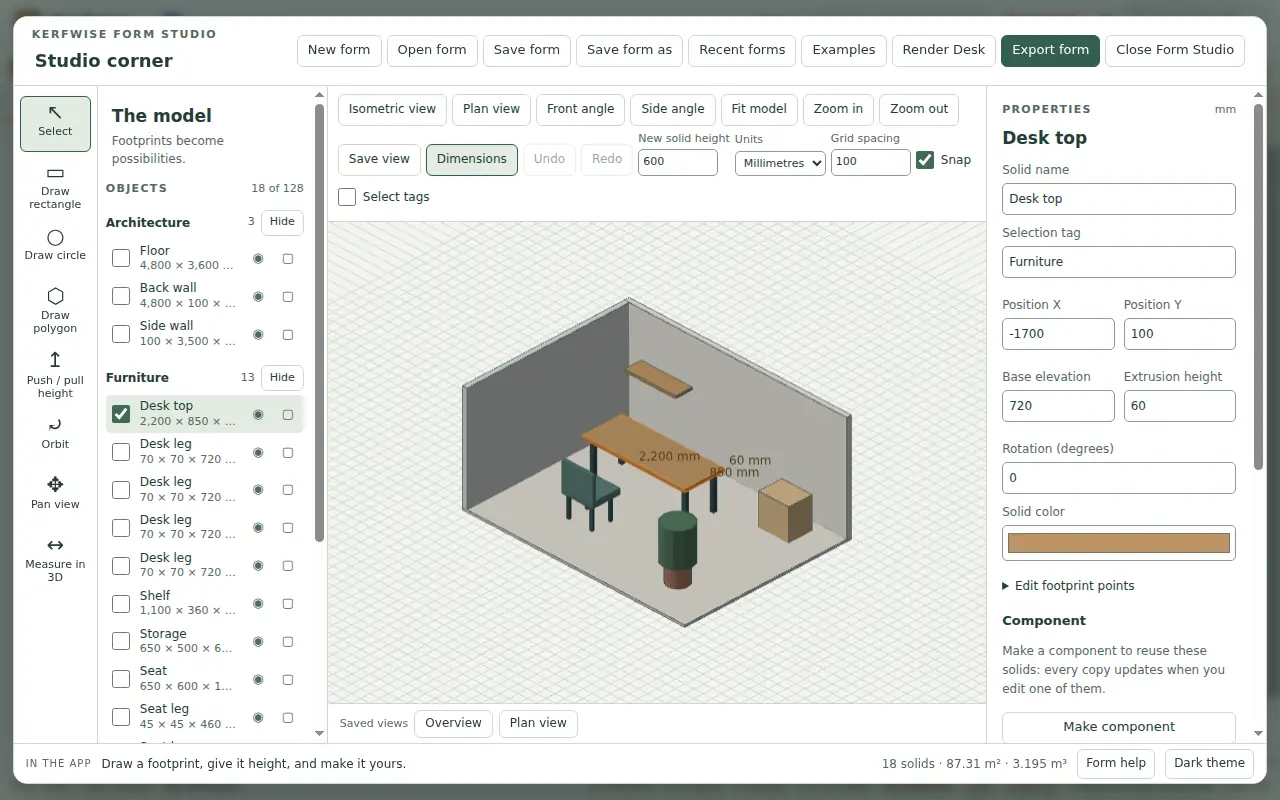
Form Studio — це робочий простір Kerfwise для простих 3D-концептів. Вибери Студії → Form Studio поруч із вкладками робочих просторів або відкрий приклад Кут студії серед шаблонів Kerfwise. Проєкти форм зберігаються окремо від проєктів шаф.
1. Почни з контуру основи
Вибери Нова форма і на панелі вигляду задай Висота нового тіла, наприклад 600 мм. Потім вибери Намалювати прямокутник і протягни мишею на плані.
Намалювати коло малює від центру й створює круглий контур основи з 24 сторонами. Інструментом Намалювати багатокутник клацни щонайменше три точки, а потім натисни Enter або двічі клацни, щоб замкнути фігуру. Escape скасовує малювання. Контури основи мають бути простими: без отворів і без ребер, що перетинаються.
Можеш також працювати з точними числами. Коли нічого не вибрано, панель «Властивості» пропонує Додати паралелепіпед за розмірами (ширина й глибина), Додати коло за розмірами (радіус) і Додати тіло за контуром основи (одна пара X,Y в кожному рядку).
2. Задай висоту й розташування
Вибери Висота push / pull і потягни тіло вгору або вниз. У «Властивостях» можеш ввести точні значення Висота видавлювання, Положення X, Положення Y, Позначка основи і Поворот (градуси). Змінити точки контуру основи змінює сам контур. Усі значення задаються в одиницях, вибраних на панелі вигляду (міліметри або дюйми).
Вибери тіло й перетягни його, щоб пересунути по площині основи. Прив'язка до сітки ввімкнена за замовчуванням. Щоб пересувати без прив'язки, тримай Alt під час перетягування. Клацання з Shift додає до виділення ще одне тіло. Дублювати тіла, Повернути вибране на 90° і Видалити тіла є на панелі «Властивості», а Скасувати і Повторити — на панелі вигляду.
3. Впорядкуй модель
Дай тілам зрозумілі назви й задай для них Тег виділення. Список об'єктів групує тіла за тегами й показує розмір кожного тіла. Його кнопки приховують або показують увесь тег, приховують окреме тіло або блокують його. Коли ввімкнено Вибір за тегами, клацання по тілу вибирає всі видимі тіла з тим самим тегом. Заблоковані тіла не можна пересувати, видаляти чи змінювати числовими значеннями.
На телефонах кнопки Об'єкти форми і Властивості форми в нижній панелі відкривають список об'єктів і панель «Властивості».
4. Зберігай корисні вигляди
Тягни інструментом Обертання, щоб повернути вигляд. Перетягування з Shift зсуває вигляд, а коліщатко миші змінює масштаб. Вписати модель вміщує в кадр усі видимі тіла. Ізометричний вигляд і Вигляд згори — швидкі пресети, а Ракурс спереду і Ракурс збоку показують модель із низької точки.
Вибери Зберегти вигляд, дай вигляду назву й вибери Зберегти поточний вигляд. До восьми збережених виглядів з'являються на смузі під моделлю. Вибране тіло показує свої габаритні розміри. Розміри вимикає їх. Вимірювання в 3D вимірює відстань між двома точками на видимих гранях або на площині основи.
5. Працюй із клавіатурою
Кожне тіло можна вибрати зі списку об'єктів, а кожна властивість — це звичайне поле введення. Коли фокус на вигляді моделі, клавіші зі стрілками пересувають виділення на один крок сітки (з Shift — на десять) або повертають вигляд, якщо нічого не вибрано. Клавіші + і − змінюють масштаб. Однолітерні комбінації, як-от R (прямокутник) або M (вимірювання), працюють, коли фокус на вигляді моделі або на панелі інструментів. Довідка з форм містить перелік усіх комбінацій клавіш.
6. Збережи й експортуй
Form Studio автоматично зберігає чернетку на твоєму пристрої. Зберегти форму завантажує переносний файл .kerfwise-form.json. Щоб знову відкрити проєкти, скористайся Нещодавні форми або Відкрити форму. Головний діалог «Відкрити» в Kerfwise теж розпізнає файли Form Studio.
Експорт форми пропонує OBJ, ASCII STL, план у форматі SVG або PNG, поточний вигляд у PNG, звіт про модель у JSON, а також друк або PDF через браузер. OBJ і STL завжди використовують міліметри, а вісь Z у них спрямована вгору. Файли STL не зберігають одиниць, тому під час імпорту вибирай міліметри.
Тіла залишаються окремими замкненими видавлюваннями. Перетини не об'єднуються, а загальні площа поверхні й об'єм враховують перекриття та внутрішні грані. Надрукований план масштабується під розмір паперу й не є виробничим кресленням 1:1. Для столярних з'єднань і списків розкрою використовуй робочий простір шаф у Kerfwise.
Для автоматизації використовуй інструменти Видавлювання контуру основи в 3D-тіло і Звіт і експорт 3D-моделі форми. Їхні результати через API та MCP використовують той самий геометричний рушій і містять проєкт, який можна редагувати.
Готові спробувати?