Урок 21 из 21
Технический чертёж по модели Form Studio
Средний 8 мин
Преврати свою 3D-концепцию в лист чертежа с размерами: виды спереди, сверху и сбоку, невидимые рёбра штрихом, заштрихованный разрез и основная надпись. Потом скачай его как PDF, DXF или SVG.
3D-модель отлично помогает решить, что именно тебе нужно. Но тот, кто будет это строить, обычно хочет плоский лист с видами и размерами. Form Studio сам рисует такой лист по тем же телам, которые ты смоделировал. Это руководство продолжает Form Studio и Компоновка, массивы и документирование модели Form Studio.
Открой окно чертежа
- Открой Form Studio и загрузи свою модель. Чтобы повторять шаги за руководством, выбери Примеры, а затем L-образная стойка.
- Выбери Экспорт формы, затем Технический чертёж.
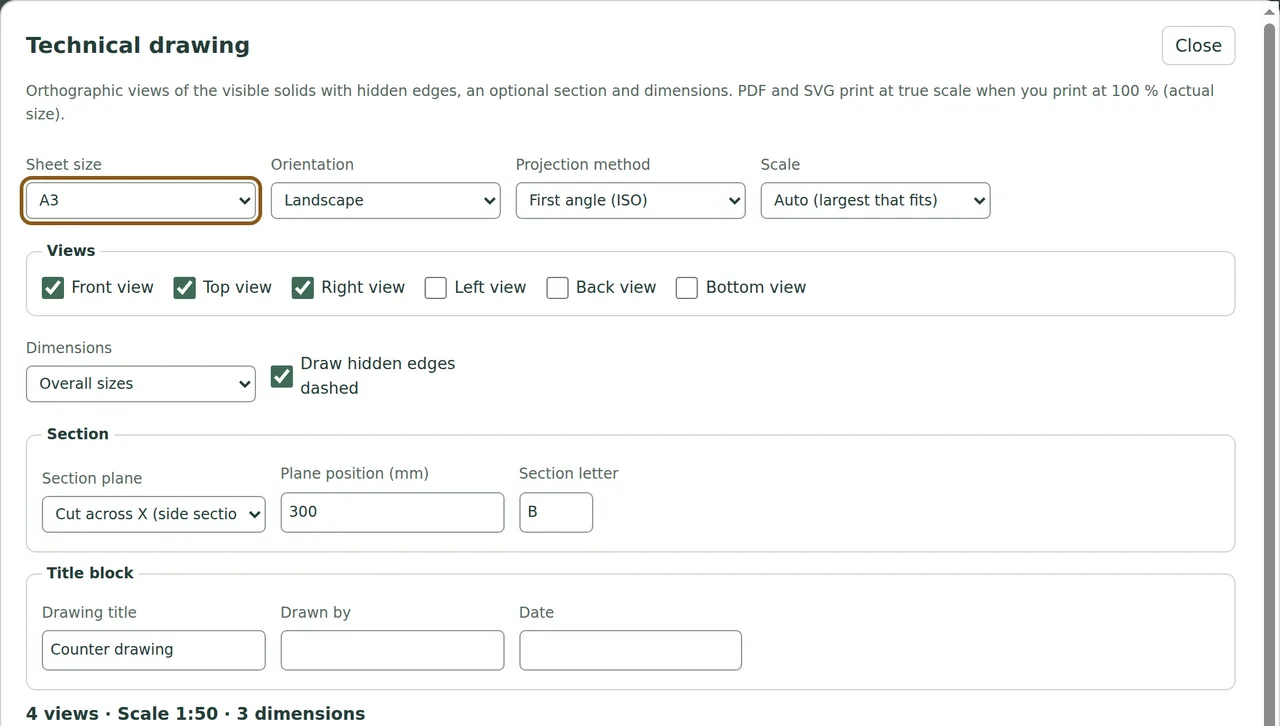
- Выбери Формат листа (от A4 до A1, Letter или Tabloid), Ориентация и Метод проецирования. Первый угол (ISO) размещает вид сверху под главным видом, а вид справа — слева от него, как принято в Европе. Третий угол (ANSI) размещает их сверху и справа, как принято в Северной Америке.
- Оставь для параметра Масштаб значение Авто (наибольший, что помещается) или выбери фиксированный масштаб, например 1:20. Если при фиксированном масштабе виды не помещаются, окно сообщит об этом, а не даст им вылезти за край листа.
Выбери виды, невидимые рёбра и размеры
Отметь нужные виды в разделе Виды: спереди, сверху, справа, слева, сзади или снизу. Виды в одном столбце имеют общую ширину, а виды в одной строке — общую высоту, поэтому они всегда выровнены так, как ожидает читатель.
Рисовать невидимые рёбра штрихом показывает рёбра, скрытые за другими гранями. У стойки внутренний угол буквы L спрятан за длинной передней гранью, поэтому на главном виде он показан штриховой линией. Каждое ребро проверяется по всем граням перед ним, а у окружности из граней виден только контур, а не все 24 грани.
Размеры добавляет каждую ось модели по одному разу: Габаритные размеры даёт ширину, глубину и высоту (у стойки это 2800, 2200 и 900 mm). Цепочка положений деталей дополнительно показывает, где каждое тело начинается и заканчивается вдоль оси. Это удобно для полок, ножек и ступеней. Значения — это истинные длины модели в единицах твоего проекта, независимо от масштаба.
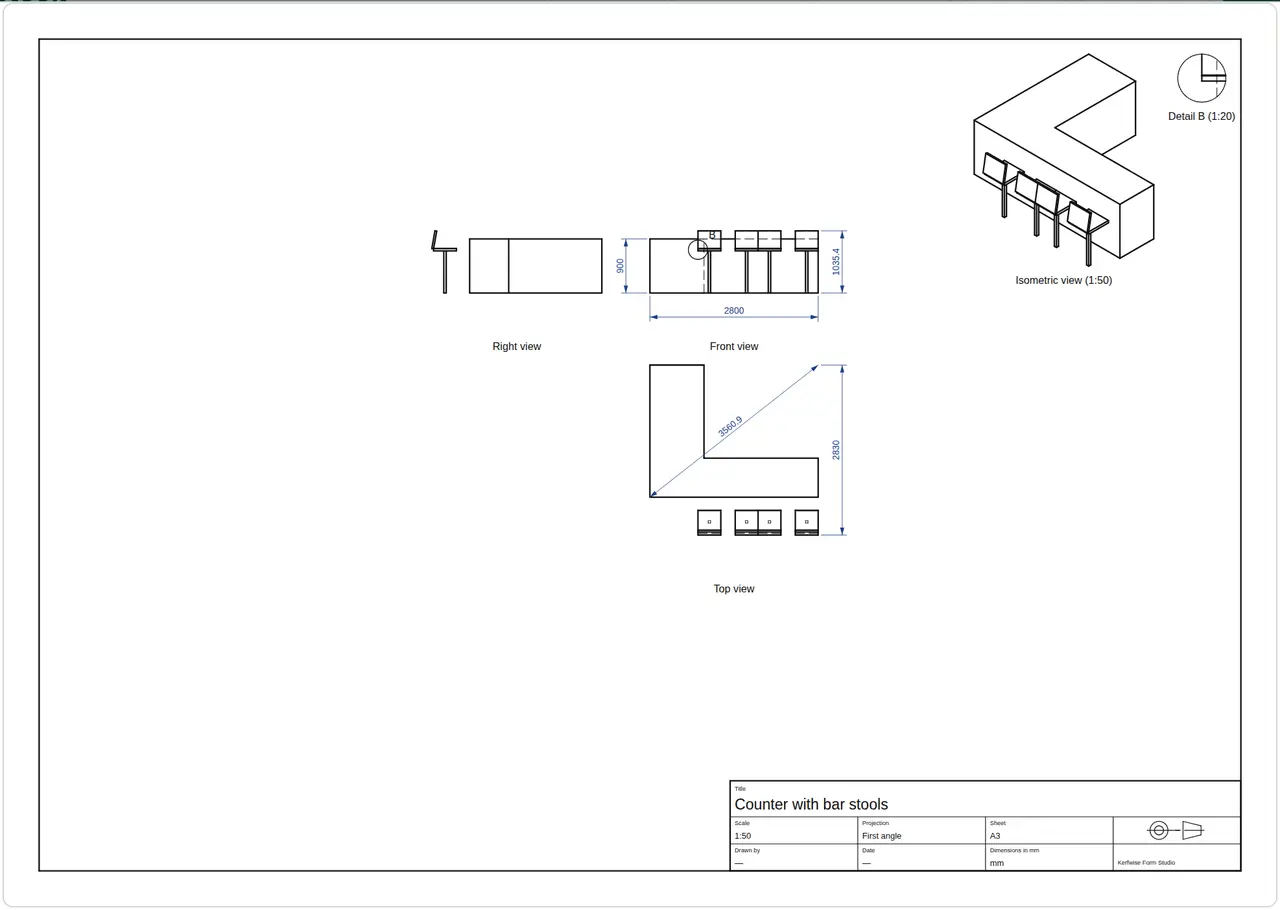
Отметь Изометрический вид, чтобы добавить на лист объёмное изображение модели. Он построен так, что длины вдоль осей модели соответствуют масштабу, указанному под ним, и показывает только видимые рёбра. Form Studio размещает его, как и выносные виды, на свободном месте рядом с остальными видами и уменьшает масштаб листа, если места не хватает.
Ты можешь проставить и свои размеры. Закрой окно, выбери Измерение в 3D (M) и щёлкни по двум точкам: при включённой Привязка они перескакивают на ближайшую вершину, середину ребра или ребро, а панель измерения показывает, на что именно. Выбери Добавить на чертёж как размер. Form Studio помещает размер на тот вид, где отрезок между двумя точками искажён меньше всего. Когда вернёшься в окно чертежа, он появится в списке Размещённые размеры: там можно изменить его Вид, Направление (Вдоль точек, По горизонтали или По вертикали) или Смещение на бумаге (мм) либо удалить его. Добавить текущее измерение добавляет последнее измерение прямо из окна. Если отрезок между двумя точками не параллелен выбранному виду, на листе будет показана его проекция, а окно тебя об этом предупредит.
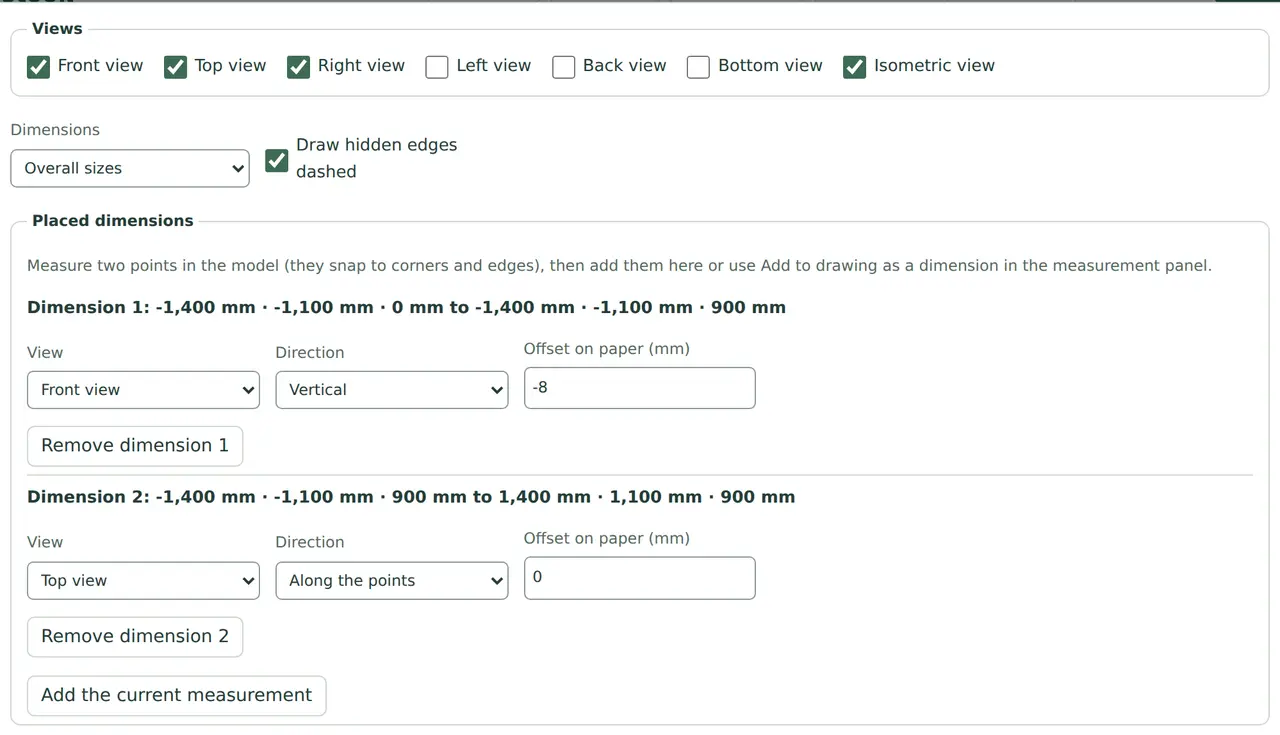
Добавить выносной вид показывает небольшой участок в увеличенном виде. Выбери Родительский вид, центр (сначала это последняя измеренная точка), Радиус окружности и Масштаб выносного вида: Авто (2 × масштаб листа) выбирает ближайший стандартный масштаб, который хотя бы вдвое крупнее масштаба листа. На родительском виде появляется тонкая окружность с буквой, а увеличенный вид получает подпись, например Выносной вид B (1:20).
Добавь разрез
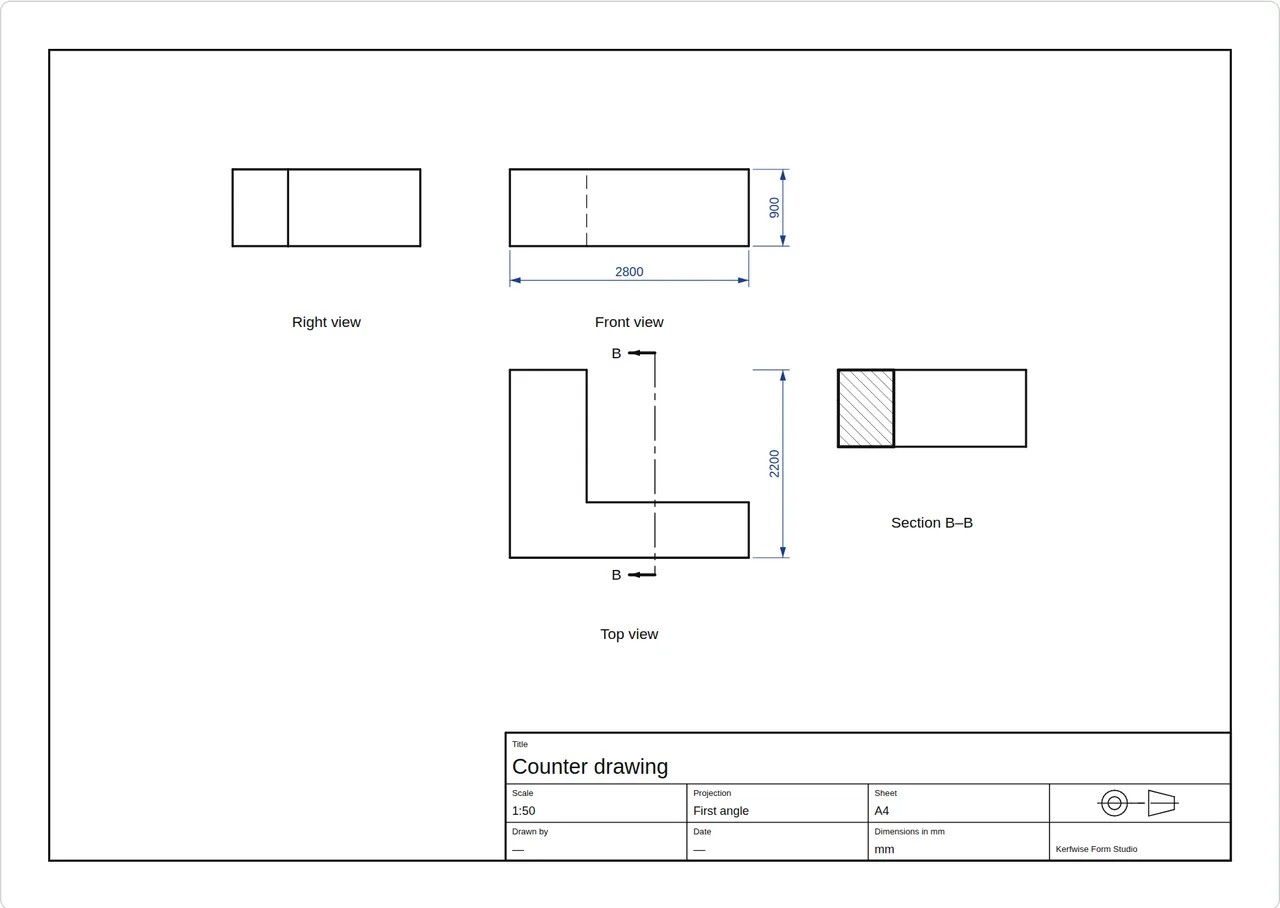
В разделе Раздел выбери Плоскость разреза и введи её Положение плоскости в текущих единицах. Разрез поперёк X (боковой разрез) на отметке 300 mm с буквой B рассекает длинное плечо стойки. Form Studio убирает всё, что находится перед плоскостью, обводит сечение толстой линией, штрихует его под углом 45° и рисует тела за плоскостью разреза. На виде сверху появляется линия разреза со стрелками и буквой на обоих концах.
Если плоскость не пересекает ни одного видимого тела, окно сообщит: Плоскость сечения не пересекает ни одного видимого тела. Сдвинь плоскость внутрь модели и попробуй снова.
Основная надпись и скачивание
Заполни Название чертежа, Разработал и Дата. Если название не указано, используется имя проекта. Основная надпись также показывает масштаб, метод проецирования с его знаком, формат листа и единицы измерения.
- Скачать PDF — это одностраничный векторный файл точно по формату листа. Печатай его в масштабе 100 % или в режиме фактический размер, чтобы сохранить масштаб.
- Скачать DXF открывается в CAD-программах. Файл содержит лист в бумажных миллиметрах на отдельных слоях (VISIBLE, HIDDEN, CUT, HATCH, DIM и другие) со штриховыми невидимыми линиями. Если для Компоновка DXF выбрать Виды 1:1 в единицах модели, ты получишь виды в натуральную величину в единицах проекта, готовые для измерений в CAD; в таком файле нет рамки, основной надписи и изометрического вида.
- Скачать SVG создаёт файл с размерами в миллиметрах, сохраняет твой язык и хорошо редактируется в векторных программах.
Когда ты закрываешь окно, Form Studio сохраняет эти настройки в проекте: в следующий раз они вернутся и будут переноситься вместе с файлом проекта. Отменить откатывает их за один шаг. Инструмент Технический чертёж по 3D-модели формы (kerfwise-form-drawing) создаёт такой же лист из файла проекта, в том числе через API и MCP.
Без преувеличений
Чертёж показывает модель из граней в том виде, в каком ты её построил. Скрытые тела не попадают на чертёж, а пересекающиеся тела не объединяются, поэтому их рёбра и сечения накладываются друг на друга. Допусков, резьбы и обозначений шероховатости нет, а размещённые размеры не следуют за последующими изменениями модели: они остаются привязанными к двум измеренным точкам. В PDF используется стандартный шрифт, поэтому надписи в системах письма, которые он не поддерживает, печатаются на английском. Проверь каждый размер, прежде чем резать материал.
Готовы попробовать?