Урок 12 из 21
Расстановка, массивы и документация модели в Form Studio
Средний 12 мин
Повторяй тела линейными и круговыми массивами, используй связанные компоненты, выравнивай, распределяй, отражай и размещай их на плоскости, строй ортогональные контуры с размерами, экспортируй иллюстрированные шаги сборки и проверяй размерную цепь.
Команды редактирования Form Studio работают с телами, которые ты выбираешь в списке объектов или в окне модели. Каждая команда открывает небольшое диалоговое окно, проверяет весь результат до внесения изменений и выполняет одну правку, которую можно отменить. Заблокированные тела никогда не перемещаются: сначала разблокируй их. Открой пример Угол студии (/app#template=form-studio), чтобы повторять шаги вместе с нами.
Повторение тел: линейные и круговые массивы
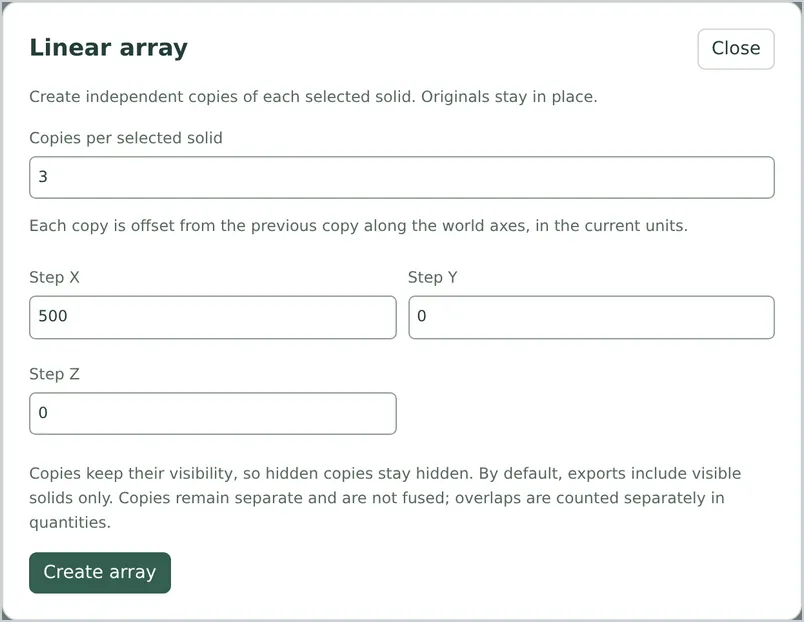
Выбери ножку стола и нажми Линейный массив на панели свойств. Введи Копий на каждое выбранное тело и значения со знаком Шаг X, Шаг Y и Шаг Z в текущих единицах. Копия n находится на расстоянии n шагов от исходного тела, поэтому три копии с шагом X 500 разместят ножки на 500, 1000 и 1500 мм правее. Нажми Создать массив.
Круговой массив поворачивает копии вокруг вертикальной оси. Введи Axis center X и Axis center Y (координаты центра оси) и значение со знаком Шаг угла (градусы). Равномерно по кругу подставляет 360°, делённые на число позиций вместе с оригиналом, поэтому три копии дают 90°. Оставь Поворачивать копии вместе с массивом включённым для стульев вокруг круглого стола; выключи этот параметр для объектов, которые должны смотреть в одну сторону.
Копии — независимые тела. Они сохраняют цвет, метку и видимость (скрытые исходные тела дают скрытые копии), а пересекающиеся копии не объединяются; в подсчёте количества они учитываются по отдельности. Модель может содержать не более 128 тел.
Выравнивание: выровнять, распределить, разместить на плоскости
- Выровнять тела (выбрано два или больше): выбери Ось мира и Выровнять по — Минимальный край, По центру или Максимальный край. Опорой служит общий габаритный прямоугольник выделения, измеренный по реальной повёрнутой и наклонённой геометрии.
- Распределить тела (выбрано три или больше): делает промежутки между габаритными прямоугольниками одинаковыми по X, Y или Z. Первое и последнее тело остаются на месте. Если крайние тела стоят слишком близко для равных промежутков, диалоговое окно сообщит об этом; раздвинь их и попробуй снова.
- Разместить на плоскости: перемещает самую нижнюю точку каждого тела на Высота плоскости в текущих единицах. Размещать каждое тело отдельно опускает каждое тело на плоскость; Выделение как единое целое перемещает группу целиком, так что их относительная высота не меняется.
Каждое диалоговое окно сообщает, если ничего не изменится (например, «Выбранные тела уже выровнены.»), вместо того чтобы добавлять пустой шаг отмены.
Отражение тел
Нажми Отразить тела, выбери Ось отражения (Плоскость X или Плоскость Y) и Положение плоскости в текущих единицах. По умолчанию диалоговое окно берёт дальний край выделения, поэтому копия появляется вплотную к оригиналу. Создать зеркальные копии добавляет отражённые копии — поворот и наклон тоже отражаются — и выделяет их. Оригиналы остаются без изменений.
Повторное использование деталей как компонентов
Массивы и отражения создают независимые копии. Если несколько копий должны оставаться одинаковыми, лучше создай компонент. Выбери тела одного объекта — в примере «Угол студии» это Сиденье, четыре тела Ножка сиденья и Спинка сиденья — и нажми Создать компонент на панели свойств. Введи Название компонента, например Chair, и подтверди. Выделение станет первой копией; в списке объектов каждое из его тел будет помечено как component Chair (компонент Chair).
Нажми Разместить ещё одну копию, чтобы добавить второй стул рядом с первым. Теперь измени любое тело в любой из копий: поменяй Высота выдавливания сиденья, его Цвет тела, точки контура или название либо сдвинь одну ножку внутри стула — то же изменение сразу появится во всех копиях как одна отменяемая правка.
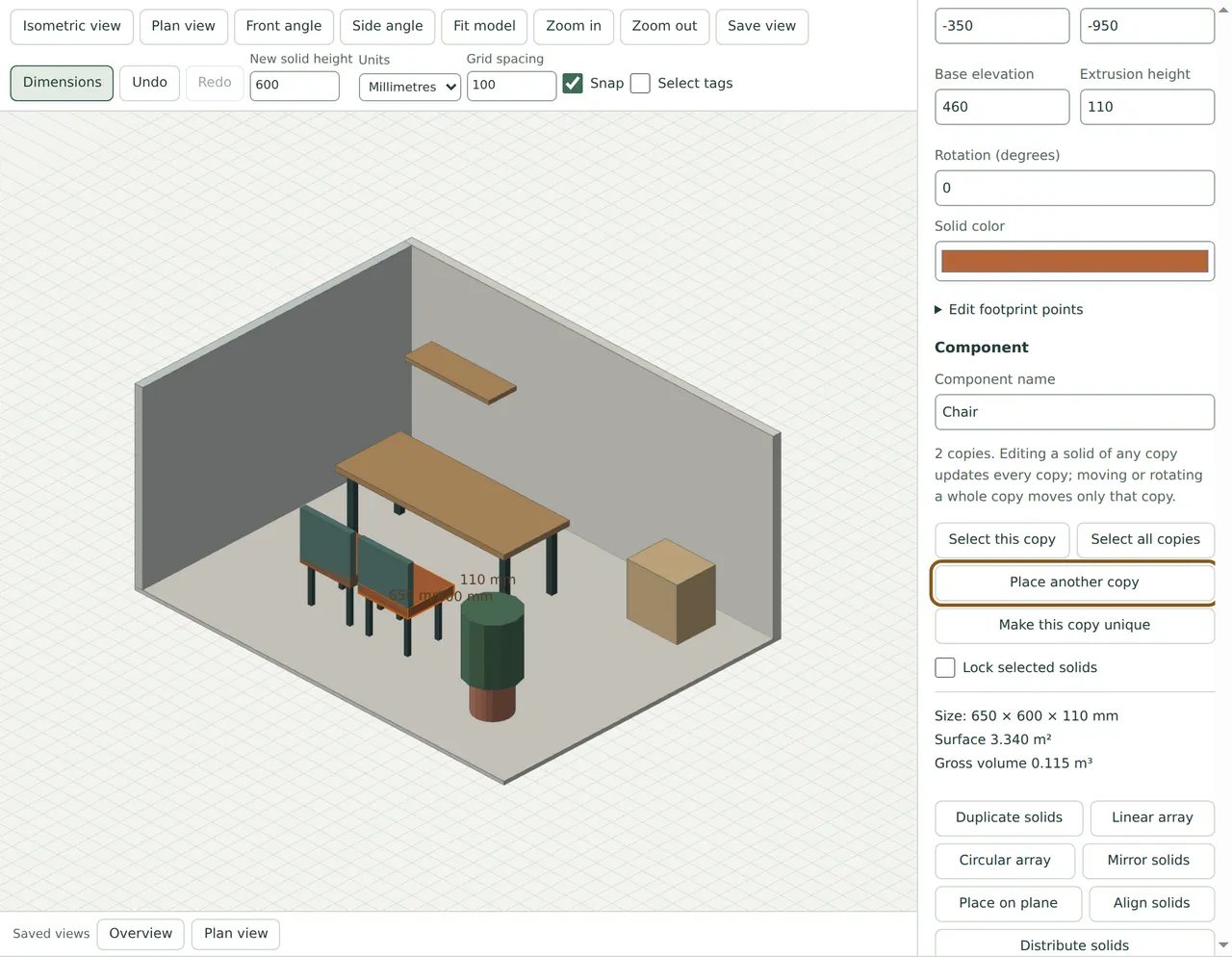
Перемещение или поворот всей копии меняет положение только этой копии. Нажми Выделить эту копию, затем перетащи её, используй клавиши со стрелками или Повернуть выделенное на 90°. Выделить все копии выделяет все тела компонента. Видимость и блокировка задаются для каждого тела отдельно. Сделать эту копию уникальной превращает одну копию обратно в независимые тела; остальные копии остаются связанными, а компонент исчезает вместе со своей последней копией. Дублирование, массив или отражение тела компонента дают независимое тело, а удаление всех тел копии удаляет эту копию.
Нужны левый и правый вариант? Нажми Разместить зеркальную копию, выбери Ось отражения и Положение плоскости в текущих единицах и подтверди. Зеркальная копия остаётся связанной: сделай сиденье зеркального стула шире, и исходный стул получит то же изменение, отражённое обратно. Когда ты выбираешь одно из её тел, панель свойств показывает This is a mirrored copy (это зеркальная копия).
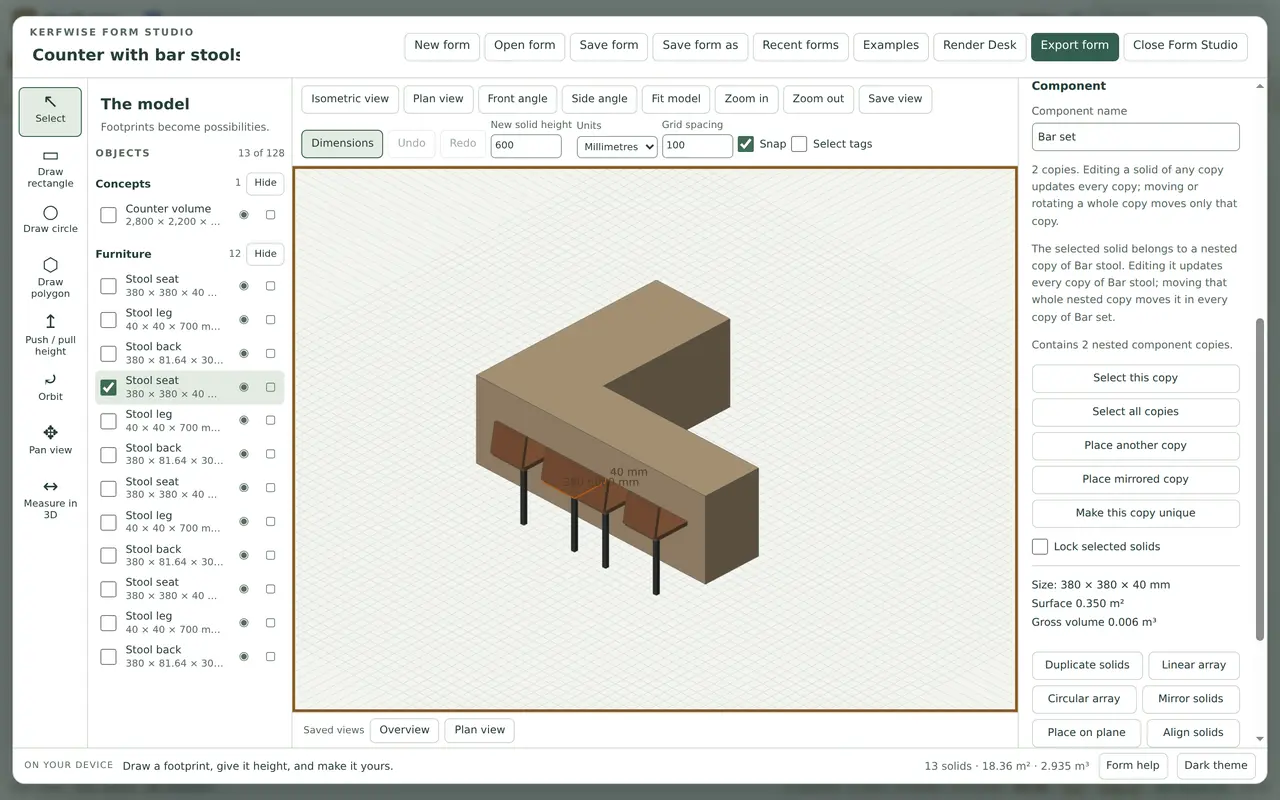
Компоненты могут содержать и другие компоненты. Выдели обе копии стула (Выделить все копии), нажми Создать компонент и назови его Seating: каждый стул станет вложенной копией внутри набора и останется связанным с Стул. Размести ещё одну копию набора, затем измени сиденье в любом из наборов — все стулья последуют за ним, включая стулья, размещённые отдельно. Перемести целый стул внутри одного набора, и этот стул переместится во всех копиях набора. Сделать эту копию уникальной для набора освобождает его собственные тела, но сохраняет его стулья как связанные копии стула. Компоненты можно вкладывать друг в друга на глубину до четырёх уровней.
Копии поворачиваются только вокруг вертикальной оси; зеркальные копии не поддерживаются (отрази тело, а затем сделай его отдельным компонентом). Экспорт, чертежи, Render Desk и отчёты видят обычные тела, поэтому файлы из старых версий открываются без изменений.
Ортогональные контуры с размерами
Для Г-образных, П-образных или ступенчатых контуров с точными длинами сними выделение и нажми Построить ортогональный профиль. Введи по одному отрезку на строку: H для горизонтального или V для вертикального, а затем длину со знаком в миллиметрах:
H,1000
V,500
H,-400
V,300
H,-600
V,-800
Контур должен заканчиваться там, где начался. Добавить ортогональное тело создаёт тело и сохраняет вместе с ним список отрезков. Позже выдели его и нажми Изменить ортогональные размеры, чтобы поменять длину; правку можно отменить. Если редактировать точки контура напрямую, сохранённые размеры удаляются.
Иллюстрированная инструкция по сборке
Выбери Экспорт формы → Инструкция по сборке. Список шагов сначала содержит каждое видимое тело в виде solid ID | note; переставь строки, удали ненужные тела и замени примечания. Добавь по одному пункту на строку в поле Список фурнитуры, по одному пункту на строку, затем нажми Скачать инструкцию.
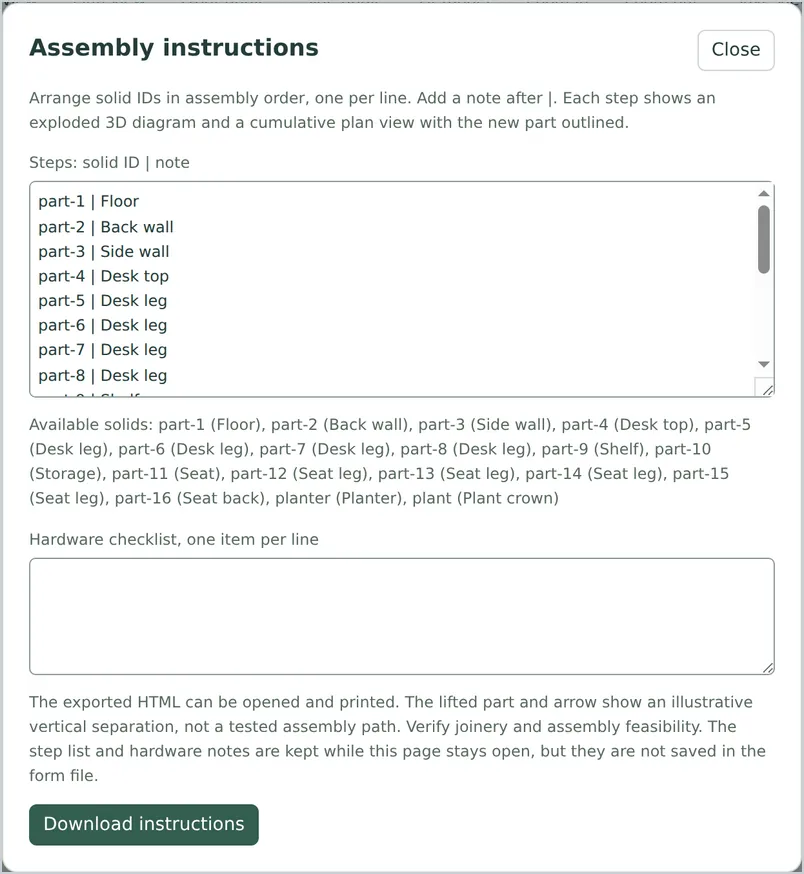
HTML-файл показывает для каждого шага разнесённый 3D-вид — новая деталь приподнята, а стрелка указывает на её собранное положение, обозначенное пунктиром, — и накопительный вид сверху с выделенным контуром новой детали. Открой файл в браузере и распечатай его или сохрани в PDF. Разнесение служит лишь иллюстрацией, а не проверенным порядком сборки: сам проверь соединения, последовательность и фурнитуру. Твой список шагов остаётся в диалоговом окне, пока страница открыта, но не сохраняется в файле формы.
Проверка посадки по размерной цепи
Перед раскроем убедись, что детали в цепи действительно подходят друг к другу. Открой Калькулятор размерных цепей и допусков среди инструментов Kerfwise (или вызови kerfwise-tolerance-stack через API или MCP). Введи по одной строке на размер: название, номинал, нижнее отклонение, верхнее отклонение и направление (1 прибавляет, -1 вычитает). Для проёма 600 мм (±0,5), в который входят две дверцы по 299 мм (±0,3 каждая), введи:
Opening,600,-0.5,0.5,1
Door left,299,-0.3,0.3,-1
Door right,299,-0.3,0.3,-1
В худшем случае суммарный зазор составляет от 0,9 до 3,1 мм; статистическая оценка (RSS), которая предполагает независимость размеров, уже: от 1,344 до 2,656 мм. Отрицательный минимум означает, что на пределах допусков детали могут столкнуться.
Готовы попробовать?