Урок 10 из 21
Моделируй концепт в Form Studio
Начальный 8 мин
Нарисуй контур основания, вытяни его в тело, упорядочь модель и экспортируй план с размерами или 3D-сетку.
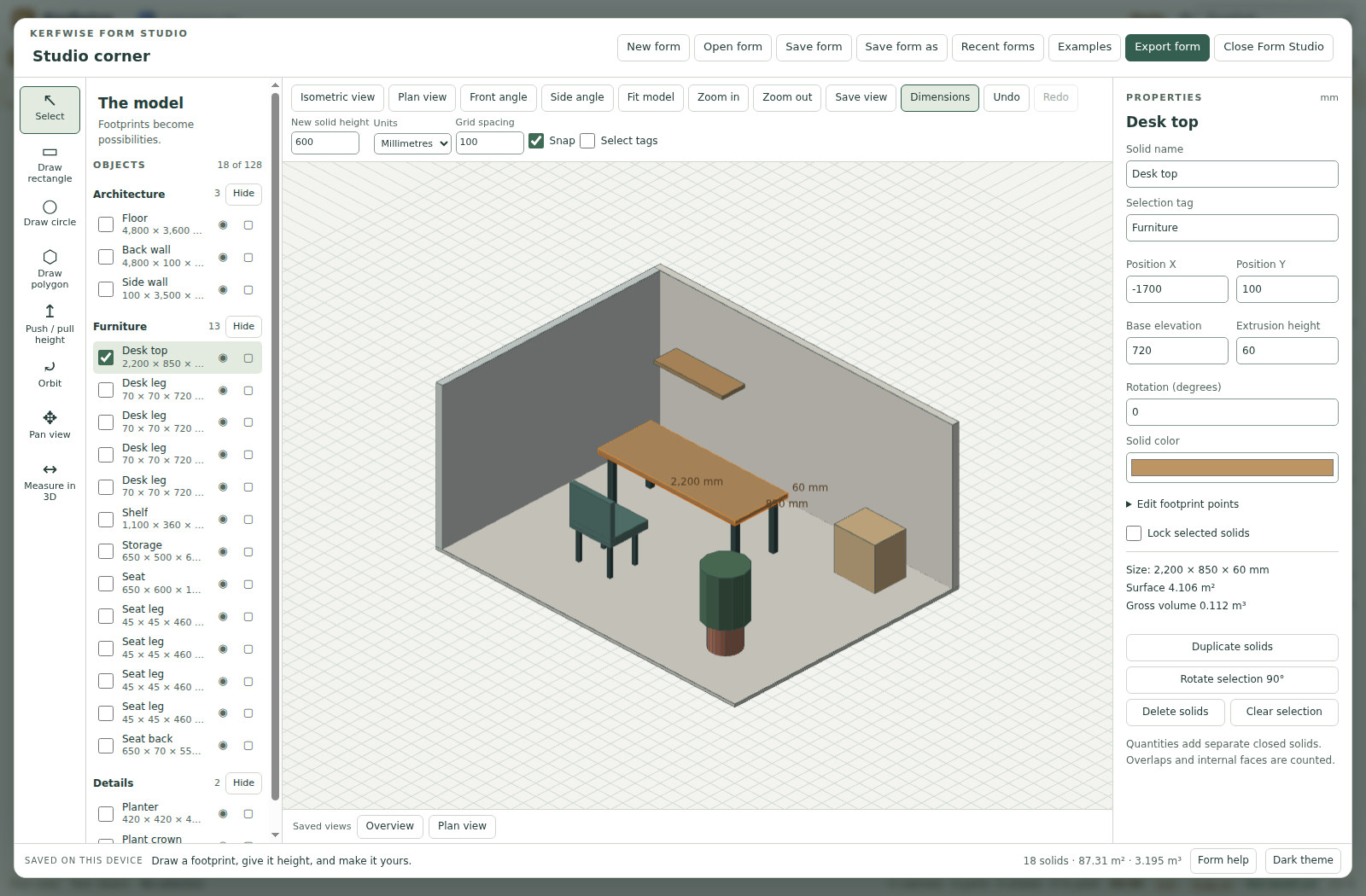
Form Studio — это рабочее пространство Kerfwise для простых 3D-концептов. Выбери Студии → Form Studio рядом с вкладками рабочих пространств или открой пример Угол студии из шаблонов Kerfwise. Проекты форм хранятся отдельно от проектов шкафов.
1. Начни с контура основания
Выбери Новая форма и задай на панели вида Высота нового тела, например 600 mm. Затем выбери Нарисовать прямоугольник и протяни мышью по плану.
Нарисовать окружность строит фигуру от центра и создаёт круглый контур основания из 24 сторон. С инструментом Нарисовать многоугольник щёлкни как минимум по трём точкам, а затем нажми Enter или дважды щёлкни, чтобы замкнуть фигуру; Escape отменяет построение. Контуры основания должны быть простыми, без отверстий и пересекающихся рёбер.
Можно работать и с точными числами: когда ничего не выделено, панель свойств предлагает Добавить параллелепипед по размерам (ширина и глубина), Добавить окружность по размерам (радиус) и Добавить тело по контуру основания (по одной паре X,Y на строку).
2. Задай высоту и размести тело
Выбери Высота push / pull и потяни тело вверх или вниз. На панели свойств можно ввести точные значения: Высота выдавливания, Положение X, Положение Y, Отметка основания и Поворот (градусы). Изменить точки контура основания меняет сам контур. Все значения указываются в единицах, выбранных на панели вида (миллиметры или дюймы).
Выдели тело и перетащи его, чтобы переместить по поверхности земли. Привязка к сетке включена по умолчанию; удерживай Alt при перетаскивании, чтобы перемещать без привязки. Щелчок с Shift добавляет к выделению ещё одно тело. Дублировать тела, Повернуть выделенное на 90° и Удалить тела находятся на панели свойств, а Отменить и Повторить — на панели вида.
3. Упорядочь модель
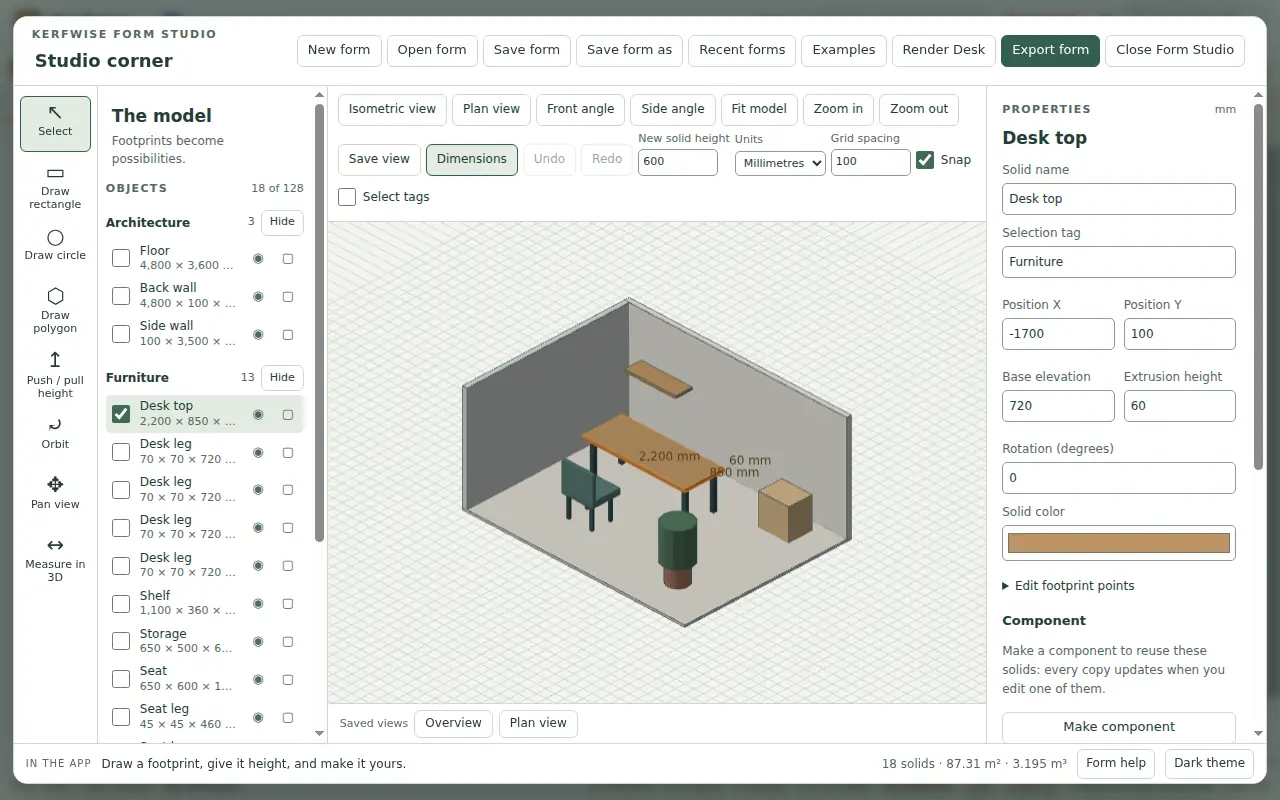
Давай телам понятные имена и задавай Тег выделения. Список объектов группирует тела по тегам и показывает размер каждого тела. Его кнопки скрывают или показывают весь тег, скрывают отдельное тело или блокируют его. Когда включено Выбор по тегам, щелчок по телу выделяет все видимые тела с тем же тегом. Заблокированные тела нельзя перемещать, удалять или изменять числовыми значениями.
На телефонах кнопки Объекты формы и Свойства формы в нижней панели открывают список объектов и панель свойств.
4. Сохраняй удобные виды
Перетаскивай мышью с инструментом Вращение, чтобы поворачивать вид; перетаскивание с Shift сдвигает вид, а колесо мыши масштабирует его. Вписать модель показывает все видимые тела целиком. Изометрический вид и Вид сверху — быстрые предустановки; Ракурс спереди и Ракурс сбоку показывают модель с низкой точки.
Выбери Сохранить вид, дай виду имя и выбери Сохранить текущий вид. До восьми сохранённых видов отображаются на полосе под моделью. У выделенного тела показываются его габаритные размеры; Размеры отключает их. Измерение в 3D измеряет расстояние между двумя точками на видимых гранях или на поверхности земли.
5. Работай с клавиатурой
Любое тело можно выделить в списке объектов, а каждое свойство — это обычное поле ввода. Когда фокус находится в окне модели, клавиши со стрелками перемещают выделение на один шаг сетки (на десять с Shift) или поворачивают вид, если ничего не выделено; + и − масштабируют. Однобуквенные сочетания, например R (прямоугольник) или M (измерение), работают, когда фокус находится в окне модели или на панели инструментов. Справка по формам содержит список всех сочетаний клавиш.
6. Сохрани и экспортируй
Form Studio автоматически сохраняет черновик на твоём устройстве. Сохранить форму скачивает переносимый файл .kerfwise-form.json. Чтобы снова открыть проекты, используй Недавние формы или Открыть форму; основной диалог открытия Kerfwise тоже распознаёт файлы Form Studio.
Экспорт формы предлагает OBJ, ASCII STL, план в формате SVG или PNG, текущий вид в PNG, отчёт о модели в JSON, а также печать или PDF через браузер. OBJ и STL всегда используют миллиметры, ось Z направлена вверх. Файлы STL не хранят единицы измерения, поэтому при импорте выбирай миллиметры.
Тела остаются отдельными замкнутыми выдавливаниями: пересечения не объединяются, а общие суммы площади поверхности и объёма включают перекрытия и внутренние грани. Распечатанный план масштабируется под размер бумаги и не является производственным чертежом в масштабе 1:1. Для столярных соединений и раскроя используй рабочее пространство шкафов Kerfwise.
Для автоматизации используй инструменты Выдавливание контура основания в 3D-тело и Отчёт и экспорт 3D-модели формы. Их результаты через API и MCP используют тот же геометрический движок и включают редактируемый проект.
Готовы попробовать?