← Todos os tutoriais · Kerfwise
Tutorial 21 de 21
Crie um desenho técnico a partir de um modelo do Form Studio
Intermediário 8 min
Transforme seu conceito 3D em uma folha de desenho cotada com vistas frontal, superior e lateral, arestas ocultas tracejadas, um corte hachurado e um carimbo, e depois baixe tudo como PDF, DXF ou SVG.
Um modelo 3D é ótimo para decidir o que você quer. Quem vai construir a peça, porém, geralmente prefere uma folha plana com vistas e medidas. O Form Studio desenha essa folha para você a partir dos mesmos sólidos que você modelou. Este tutorial continua de onde pararam Form Studio e Organizar, repetir em padrão e documentar um modelo do Form Studio.
Abra a caixa de diálogo de desenho
- Abra o Form Studio e carregue seu modelo. Para acompanhar o tutorial, escolha Exemplos e depois Balcão em L.
- Escolha Exportar forma e depois Desenho técnico.
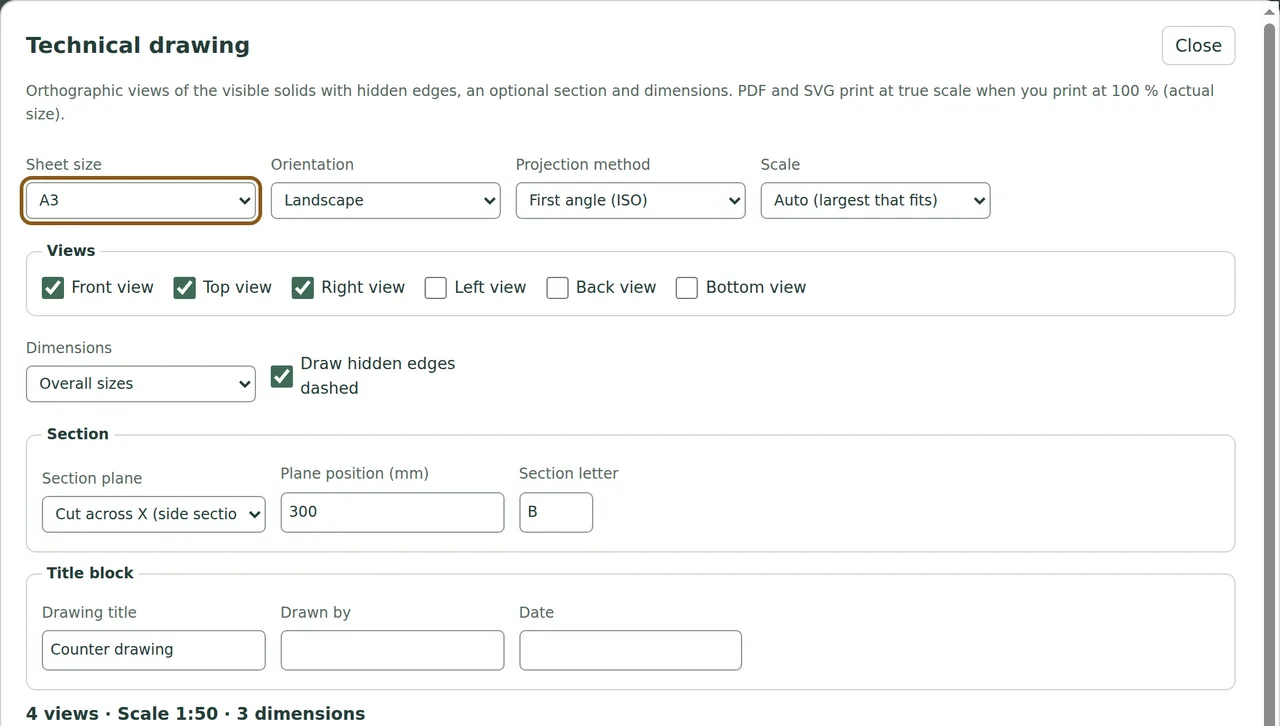
- Escolha um Tamanho da chapa (de A4 a A1, Letter ou Tabloid), a Orientação e o Método de projeção. O 1º diedro (ISO) coloca a vista superior abaixo da vista frontal e a vista direita à esquerda dela, como é comum na Europa. O 3º diedro (ANSI) coloca essas vistas acima e à direita, como é comum na América do Norte.
- Deixe a Escala em Automática (a maior que couber) ou escolha uma escala fixa, como 1:20. Se as vistas não couberem em uma escala fixa, a caixa de diálogo avisa você em vez de deixá-las sair da folha.
Escolha vistas, arestas ocultas e cotas
Marque as vistas de que você precisa em Vistas: frontal, superior, direita, esquerda, posterior ou inferior. As vistas de uma mesma coluna compartilham a largura e as de uma mesma linha compartilham a altura, então elas sempre ficam alinhadas como o leitor espera.
Desenhar arestas ocultas tracejadas mostra as arestas que ficam atrás de outras faces. No balcão, o canto interno do L fica escondido atrás da face frontal comprida, então a vista frontal o mostra como uma linha tracejada. Cada aresta é verificada contra todas as faces à frente dela, e um círculo facetado mostra só o contorno, não suas 24 facetas.
Dimensões adiciona cada eixo do modelo uma vez: Medidas totais fornece largura, profundidade e altura (2800, 2200 e 900 mm no balcão). Cadeia de posições das peças também mede onde cada sólido começa e termina ao longo do eixo, o que é útil para prateleiras, pés e degraus. Os valores são comprimentos reais do modelo na unidade do seu projeto, seja qual for a escala.
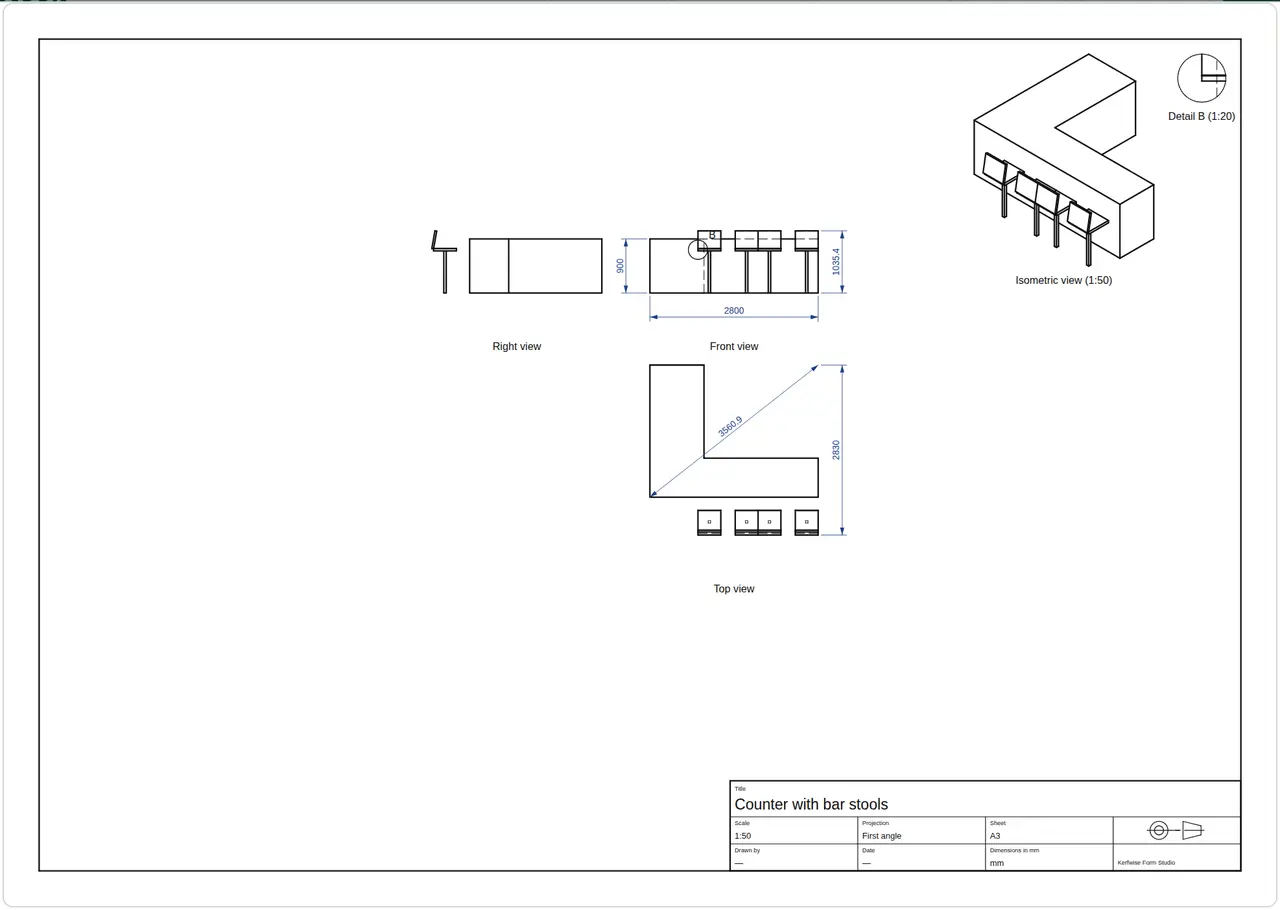
Marque Vista isométrica para adicionar uma imagem 3D do modelo à folha. Ela é desenhada de forma que os comprimentos ao longo dos eixos do modelo fiquem corretos na escala impressa abaixo dela, apenas com as arestas visíveis. Assim como faz com as vistas de detalhe, o Form Studio a posiciona em um espaço livre ao lado das outras vistas e reduz a escala da folha quando não há espaço.
Você também pode posicionar suas próprias cotas. Feche a caixa de diálogo, escolha Medir em 3D (M) e clique em dois pontos: com o Encaixe ativado, eles saltam para o canto, o ponto médio de aresta ou a aresta mais próxima, e o painel de medição mostra qual deles foi usado. Escolha Adicionar ao desenho como cota. O Form Studio coloca a cota na vista em que os dois pontos aparecem com menos encurtamento. De volta à caixa de diálogo de desenho, ela aparece em Cotas posicionadas: altere a Exibir, a Direção (Ao longo dos pontos, Horizontal ou Vertical) ou o Deslocamento no papel (mm), ou remova a cota. Adicionar a medição atual adiciona a última medição de dentro da caixa de diálogo. Se os dois pontos não estiverem paralelos à vista escolhida, a folha mostra o comprimento projetado e a caixa de diálogo avisa você.
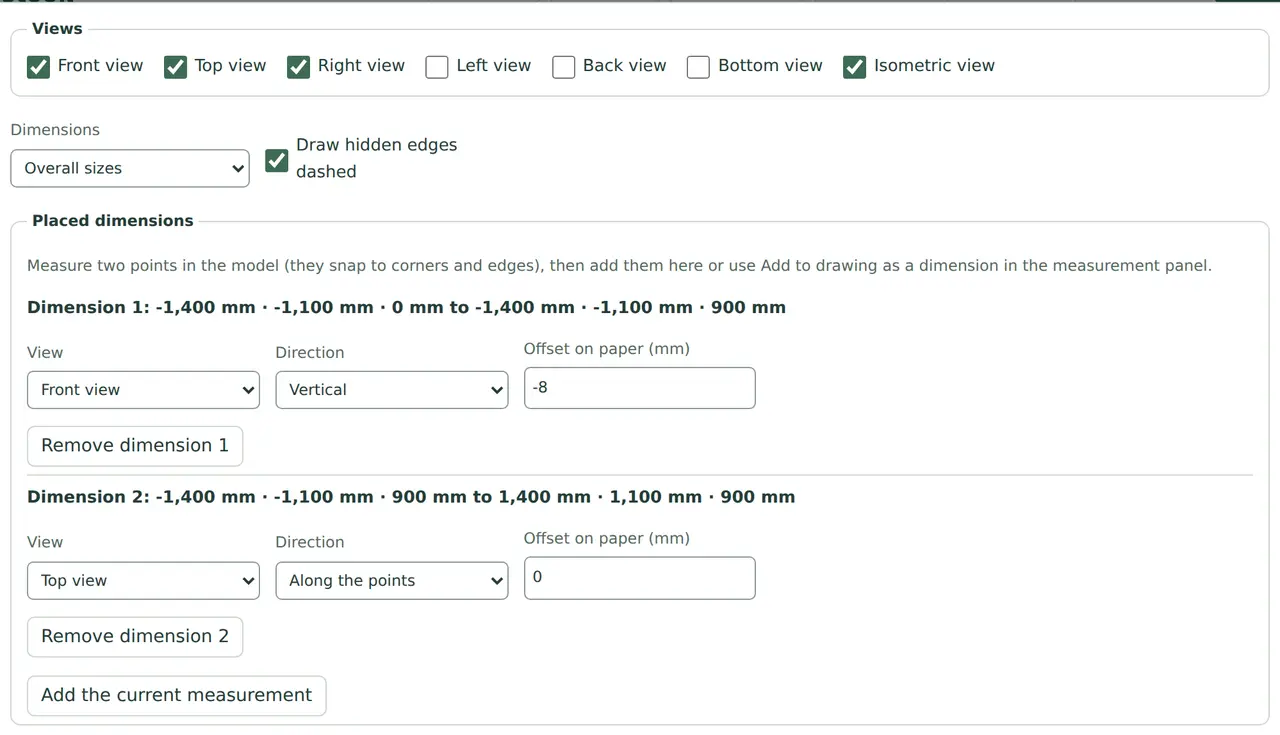
Adicionar vista de detalhe amplia uma área pequena. Escolha a Vista pai, o centro (que começa no último ponto que você mediu), o Raio do círculo e a Escala do detalhe: Auto (2 × escala da chapa) escolhe a próxima escala preferencial que seja pelo menos o dobro da escala da folha. A vista pai recebe um círculo fino com a letra, e a vista ampliada recebe um rótulo como, por exemplo, Detalhe B (1:20).
Adicione um corte
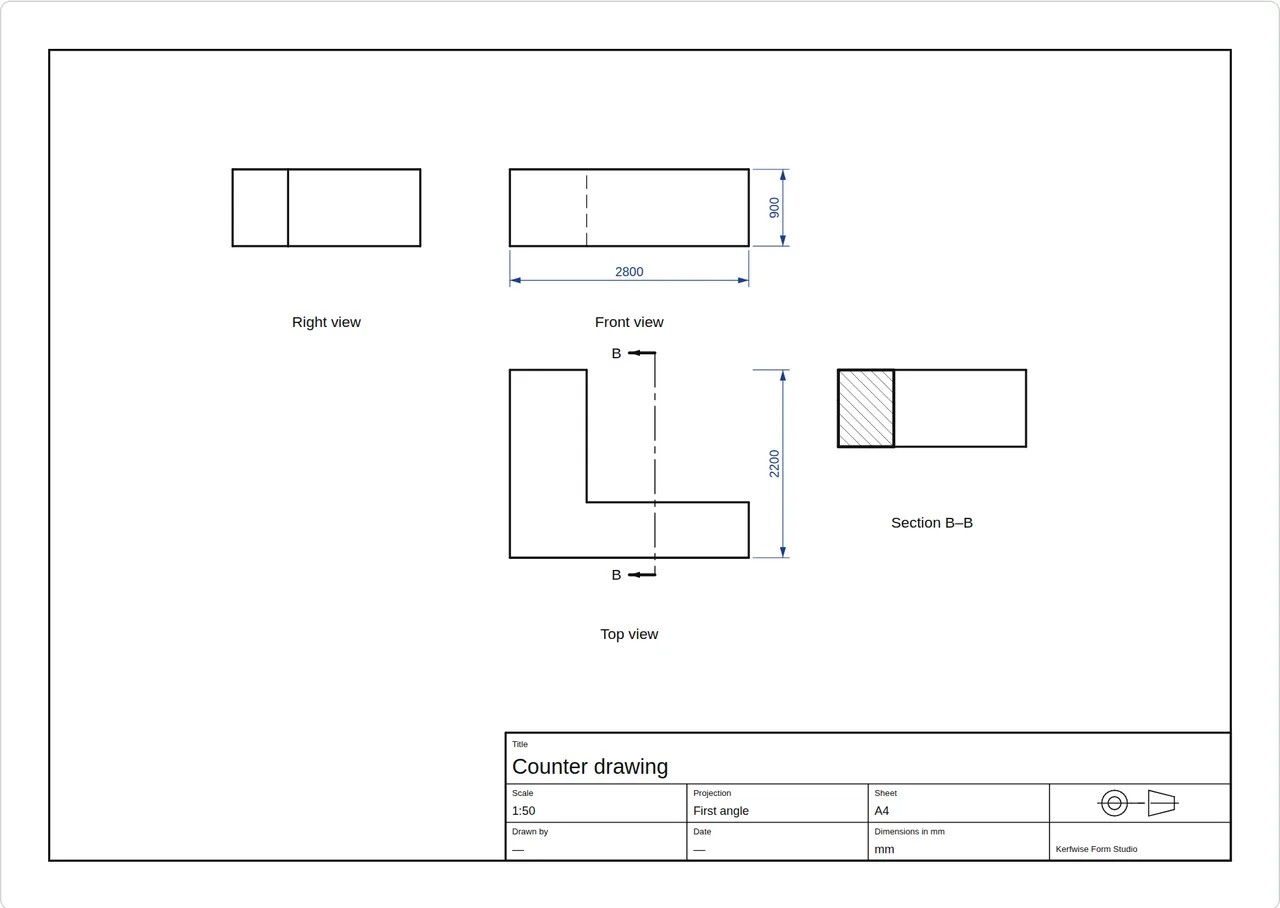
Em Seção, escolha um Plano de corte e digite a Posição do plano nas unidades atuais. Corte transversal a X (corte lateral) em 300 mm com a letra B corta o braço comprido do balcão. O Form Studio remove tudo o que está à frente do plano, contorna a face cortada com linha grossa, aplica uma hachura a 45° e desenha os sólidos que ficam atrás do corte. A vista superior recebe a linha do plano de corte com setas e a letra nas duas extremidades.
Se o plano não atingir nenhum sólido visível, a caixa de diálogo mostra O plano de corte não corta nenhum sólido visível. Mova o plano para dentro do modelo e tente de novo.
Carimbo e downloads
Preencha Título do desenho, Desenhado por e Data. Se o título ficar vazio, o nome do projeto é usado. O carimbo também mostra a escala, o método de projeção com o símbolo correspondente, o tamanho da folha e a unidade.
- Baixar PDF gera um arquivo vetorial de uma página no tamanho exato da folha. Imprima em 100 % ou em tamanho real para manter a escala.
- Baixar DXF gera um arquivo que abre em programas de CAD. Ele contém a folha em milímetros de papel, em camadas separadas (VISIBLE, HIDDEN, CUT, HATCH, DIM e outras), com as linhas ocultas tracejadas. Defina o Layout do DXF como Vistas 1:1 em unidades do modelo para obter as vistas em tamanho real na unidade do seu projeto, prontas para medir no CAD; esse arquivo deixa de fora a moldura, o carimbo e a vista isométrica.
- Baixar SVG gera um arquivo dimensionado em milímetros, que mantém o seu idioma e é fácil de editar em programas vetoriais.
Quando você fecha a caixa de diálogo, o Form Studio salva essas configurações no projeto, então elas voltam na próxima vez e acompanham o arquivo do projeto. Desfazer reverte todas elas de uma vez. A ferramenta Desenho técnico a partir de um modelo 3D do Formulário (kerfwise-form-drawing) gera a mesma folha a partir de um arquivo de projeto, inclusive pela API e pelo MCP.
Seja realista
O desenho mostra o modelo facetado que você construiu. Sólidos ocultos ficam de fora e sólidos sobrepostos não são fundidos, então suas arestas e faces cortadas se sobrepõem. Não há tolerâncias, roscas nem símbolos de acabamento superficial, e as cotas posicionadas não acompanham edições posteriores do modelo: elas mantêm os dois pontos que você mediu. O PDF usa uma fonte padrão, então rótulos em sistemas de escrita que ela não consegue exibir são impressos em inglês. Confira todas as medidas antes de cortar o material.
Pronto para experimentar?