← Todos os tutoriais · Kerfwise
Tutorial 12 de 21
Organize, repita e documente um modelo do Form Studio
Intermediário 12 min
Repita sólidos em matrizes lineares e circulares, reutilize componentes vinculados, alinhe, distribua, espelhe e posicione sólidos em um plano, construa contornos ortogonais cotados, exporte etapas de montagem ilustradas e verifique uma cadeia de tolerâncias.
Os comandos de edição do Form Studio atuam sobre os sólidos que você seleciona na lista de objetos ou na vista do modelo. Cada comando abre uma pequena caixa de diálogo, verifica o resultado inteiro antes de alterar qualquer coisa e faz uma única edição que pode ser desfeita. Sólidos bloqueados nunca são movidos, então desbloqueie-os primeiro. Abra o exemplo Canto de estúdio (/app#template=form-studio) para acompanhar.
Repita sólidos: matrizes lineares e circulares
Selecione uma perna da escrivaninha e escolha Matriz linear no painel Propriedades. Informe as Cópias por sólido selecionado e os valores com sinal de Passo X, Passo Y e Passo Z nas unidades atuais. A cópia n fica a n passos de distância da origem. Assim, três cópias com Passo X 500 colocam pernas a 500, 1000 e 1500 mm à direita. Escolha Criar matriz.
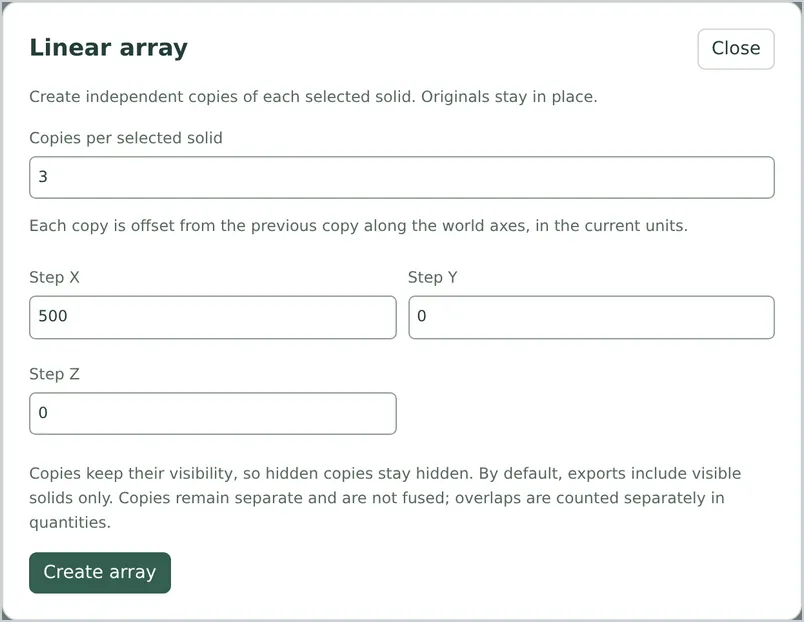
A Matriz circular gira as cópias em torno de um eixo vertical. Informe o Centro do eixo X, o Centro do eixo Y e um Passo de ângulo (graus) com sinal. Círculo completo uniforme preenche 360° divididos pelo número de posições, incluindo o original, então três cópias resultam em 90°. Mantenha Girar as cópias com o padrão ativado para cadeiras em volta de uma mesa redonda e desative essa opção para objetos que devem continuar voltados para a mesma direção.
As cópias são sólidos independentes. Elas mantêm cor, etiqueta e visibilidade (origens ocultas geram cópias ocultas), e cópias sobrepostas não são fundidas. Nas quantidades, elas são contadas separadamente. Um modelo comporta no máximo 128 sólidos.
Coloque tudo em linha: alinhar, distribuir, posicionar em um plano
- Alinhar sólidos (dois ou mais selecionados): escolha um Eixo global e, em Alinhar por, escolha Borda mínima, Centro ou Borda máxima. A referência é a caixa delimitadora geral da seleção, medida a partir da geometria real, já girada e inclinada.
- Distribuir sólidos (três ou mais selecionados): deixa iguais os espaços entre as caixas delimitadoras ao longo de X, Y ou Z. O primeiro e o último sólido ficam onde estão. Se os sólidos das pontas estiverem próximos demais para espaços iguais, a caixa de diálogo avisa. Afaste-os mais e tente de novo.
- Posicionar no plano: move o ponto mais baixo de cada sólido para a Altura do plano nas unidades atuais. Posicionar cada sólido separadamente coloca cada sólido sobre o plano. Manter a seleção junta move o grupo como uma unidade, para que as alturas relativas continuem as mesmas.
Cada caixa de diálogo avisa quando nada mudaria (por exemplo, "Os sólidos selecionados já estão alinhados.") em vez de adicionar uma etapa vazia ao histórico de desfazer.
Espelhar sólidos
Escolha Espelhar sólidos, selecione o Eixo de espelhamento (Plano X ou Plano Y) e a Posição do plano nas unidades atuais. A caixa de diálogo começa com a borda mais distante da seleção, então a cópia fica logo ao lado do original. Criar cópias espelhadas adiciona cópias refletidas, com rotação e inclinação também espelhadas, e as seleciona. Os originais não mudam.
Reutilize peças como componentes
Matrizes e espelhamentos criam cópias independentes. Quando várias cópias precisam continuar idênticas, crie um componente. Selecione os sólidos de um objeto (no exemplo Canto de estúdio, o Assento, os quatro sólidos Perna do assento e o Encosto) e escolha Criar componente no painel Propriedades. Informe um Nome do componente, como Chair, e confirme. A seleção vira a primeira cópia, e a lista de objetos marca cada um dos sólidos dela com componente Chair.
Escolha Posicionar outra cópia para adicionar uma segunda cadeira ao lado da primeira. Agora edite qualquer sólido de qualquer uma das cópias: mude a Altura de extrusão do assento, a Cor do sólido, os pontos da base ou o nome, ou mova uma perna dentro da cadeira. A mesma alteração aparece em todas as cópias ao mesmo tempo, como uma única edição que pode ser desfeita.
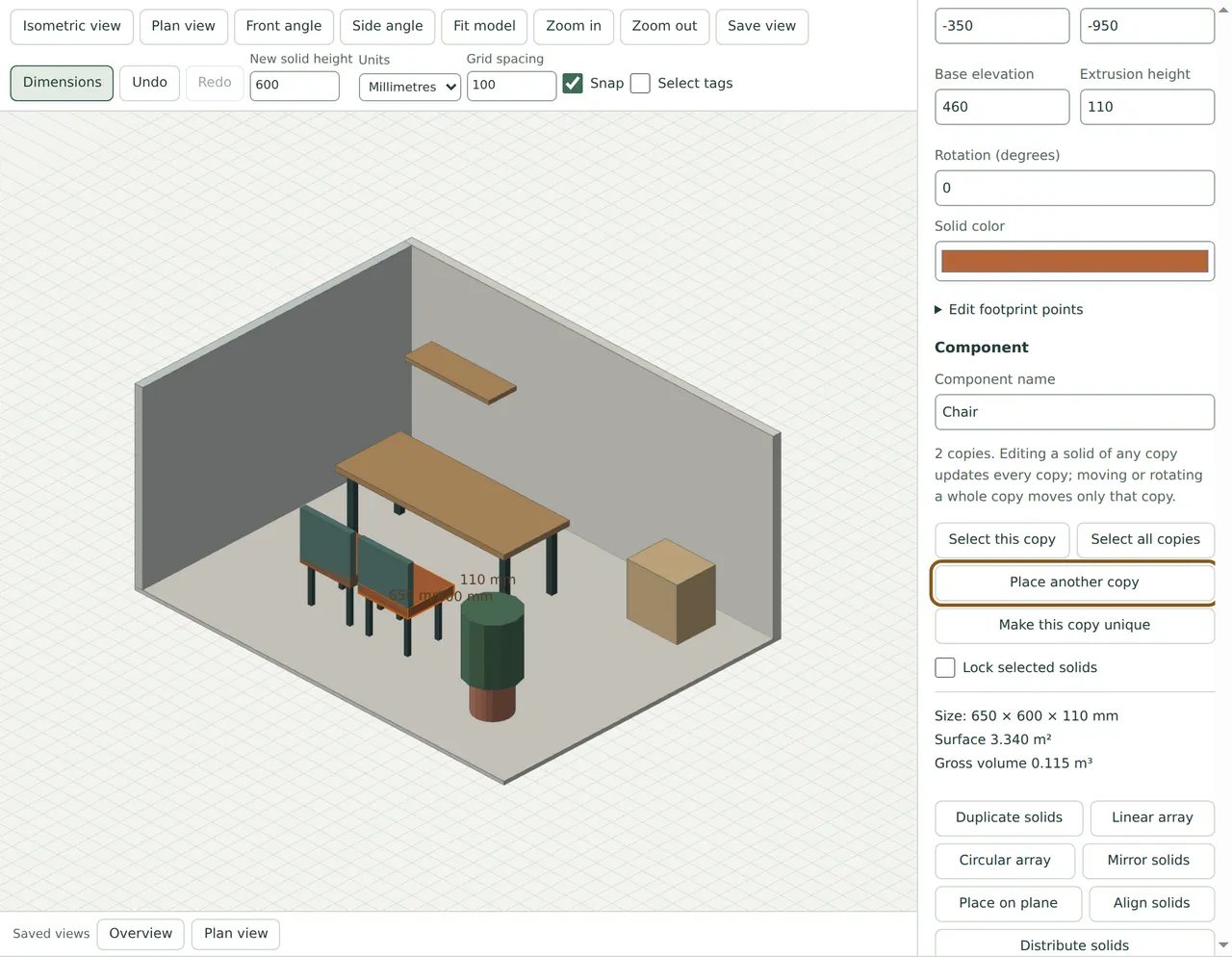
Mover ou girar uma cópia inteira só reposiciona aquela cópia. Escolha Selecionar esta cópia e depois arraste-a, use as teclas de seta ou Girar a seleção 90°. Selecionar todas as cópias seleciona todos os sólidos do componente. Visibilidade e bloqueios continuam valendo por sólido. Tornar esta cópia única transforma uma cópia de volta em sólidos independentes. As outras cópias continuam vinculadas, e o componente desaparece junto com a última cópia. Duplicar, criar matriz ou espelhar um sólido de componente gera um sólido independente, e excluir todos os sólidos de uma cópia remove essa cópia.
Precisa de uma versão esquerda e outra direita? Escolha Posicionar cópia espelhada, selecione o Eixo de espelhamento e a Posição do plano nas unidades atuais e confirme. A cópia espelhada continua vinculada: se você deixar o assento da cadeira espelhada mais largo, a cadeira original recebe a mesma alteração, refletida de volta. O painel Propriedades mostra Esta é uma cópia espelhada quando você seleciona um dos sólidos dela.
Componentes também podem conter outros componentes. Selecione as duas cópias da cadeira (Selecionar todas as cópias), escolha Criar componente e dê o nome Seating. Cada cadeira vira uma cópia aninhada dentro do conjunto e continua vinculada a Cadeira. Posicione outra cópia do conjunto e depois altere um assento em qualquer um dos conjuntos: todas as cadeiras acompanham, inclusive as que foram posicionadas sozinhas. Se você mover uma cadeira inteira dentro de um conjunto, essa cadeira se move em todas as cópias do conjunto. Tornar esta cópia única em um conjunto libera os sólidos do próprio conjunto, mas mantém as cadeiras dele como cópias vinculadas de cadeira. Componentes podem ser aninhados em até quatro níveis.
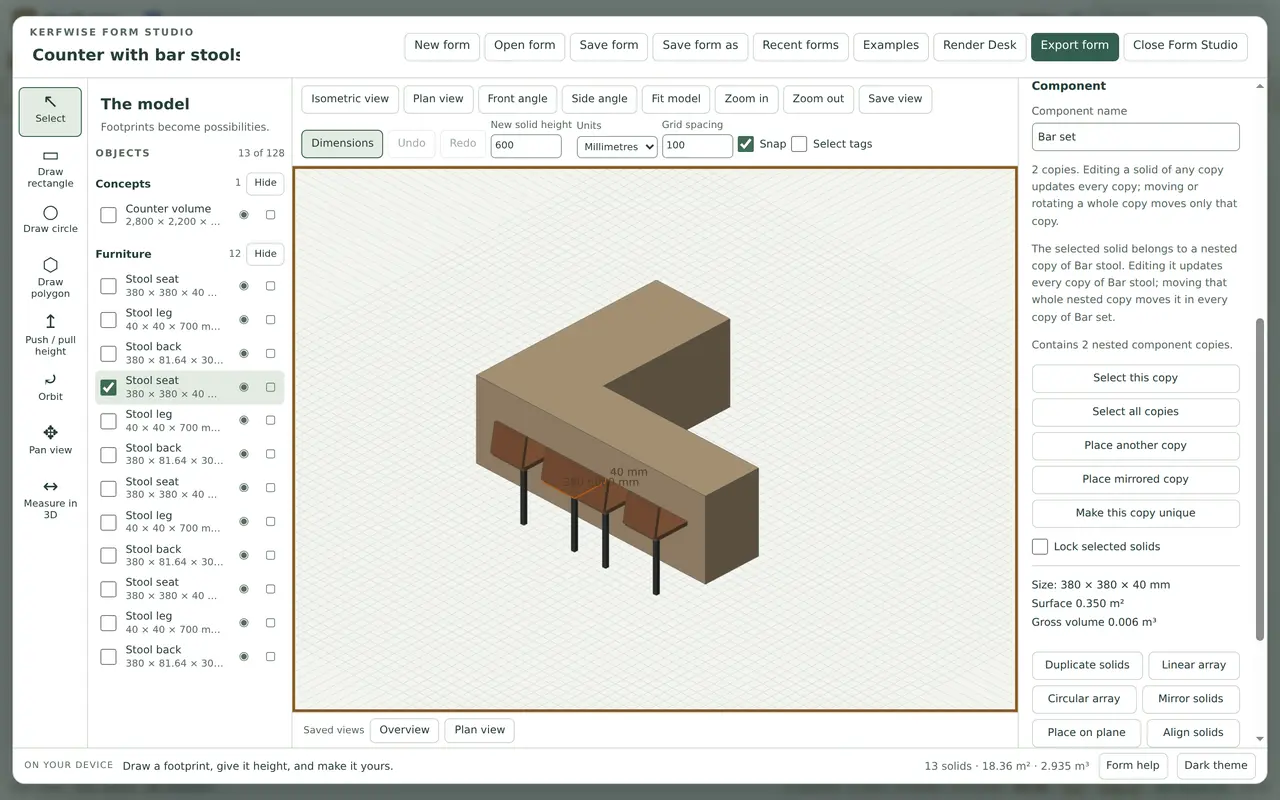
As cópias giram apenas em torno do eixo vertical, e cópias espelhadas não são suportadas (espelhe um sólido e depois transforme-o em um componente próprio). Exportações, desenhos, Render Desk e relatórios veem sólidos comuns, então arquivos de versões anteriores abrem sem alterações.
Contornos ortogonais cotados
Para bases em L, em U ou escalonadas com comprimentos exatos, limpe a seleção e escolha Construir perfil ortogonal. Informe um segmento por linha: H para horizontal ou V para vertical, seguido de um comprimento com sinal em milímetros:
H,1000
V,500
H,-400
V,300
H,-600
V,-800
O contorno precisa terminar onde começou. Adicionar sólido ortogonal cria o sólido e guarda a lista de segmentos junto com ele. Para mudar um comprimento depois, selecione o sólido e escolha Editar cotas ortogonais. Essa edição pode ser desfeita. Editar os pontos da base diretamente remove as cotas armazenadas.
Instruções de montagem ilustradas
Escolha Exportar forma → Instruções de montagem. A lista de etapas começa com cada sólido visível no formato solid ID | note. Reordene as linhas, exclua os sólidos de que você não precisa e substitua as observações. Adicione um item por linha em Checklist de ferragens, um item por linha e escolha Baixar instruções.
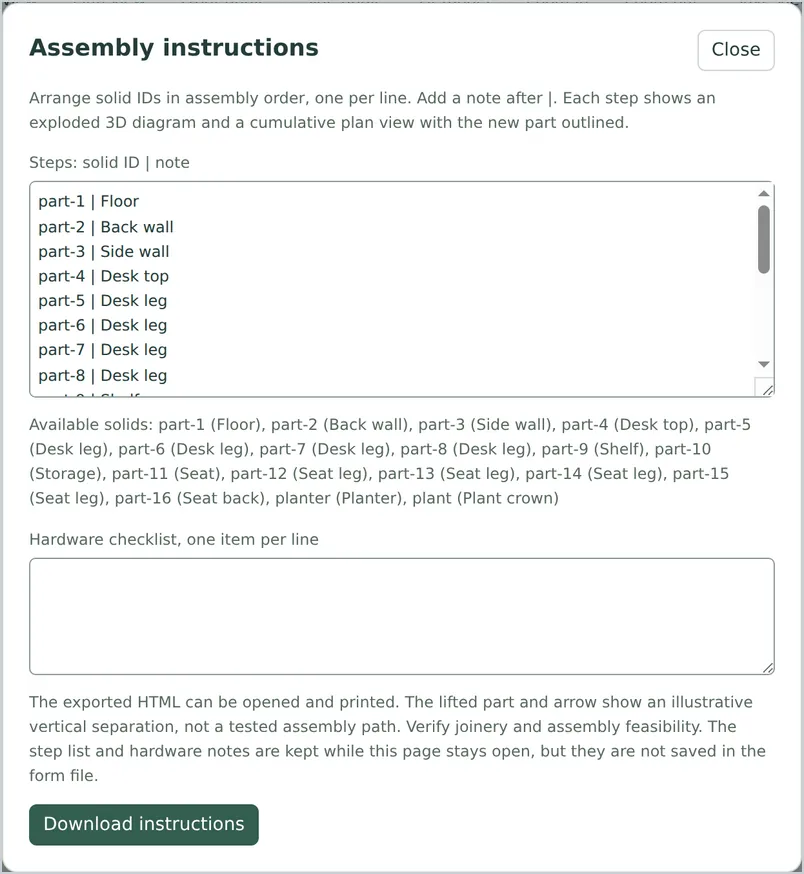
Para cada etapa, o arquivo HTML mostra uma vista 3D explodida, em que a peça nova aparece levantada, com uma seta apontando para a posição montada tracejada, e também uma vista em planta cumulativa com a peça nova contornada. Abra o arquivo em um navegador e imprima ou salve como PDF. A separação é apenas ilustrativa e não é uma sequência de montagem testada, então confira você mesmo as uniões, a ordem e as ferragens. Sua lista de etapas fica na caixa de diálogo enquanto a página estiver aberta, mas não é salva no arquivo da forma.
Verifique o encaixe com uma cadeia de tolerâncias
Antes de cortar, confira se as peças de uma cadeia realmente se encaixam. Abra a Calculadora de cadeia de tolerâncias nas ferramentas do Kerfwise (ou chame kerfwise-tolerance-stack pela API ou pelo MCP). Informe uma linha por cota: nome, valor nominal, desvio inferior, desvio superior e sentido (1 soma, -1 subtrai). Para um vão de 600 mm (±0,5) com duas portas de 299 mm (±0,3 cada), informe:
Opening,600,-0.5,0.5,1
Door left,299,-0.3,0.3,-1
Door right,299,-0.3,0.3,-1
No pior caso, a folga total vai de 0,9 a 3,1 mm. A estimativa estatística (RSS), que considera as medidas independentes, é mais estreita: de 1,344 a 2,656 mm. Um mínimo negativo significa que as peças podem colidir nos limites de tolerância.
Pronto para experimentar?