← Todos os tutoriais · Kerfwise
Tutorial 10 de 21
Modele um conceito no Form Studio
Iniciante 8 min
Desenhe uma planta, puxe-a para formar um sólido, organize seu modelo e exporte uma planta com medidas ou uma malha 3D.
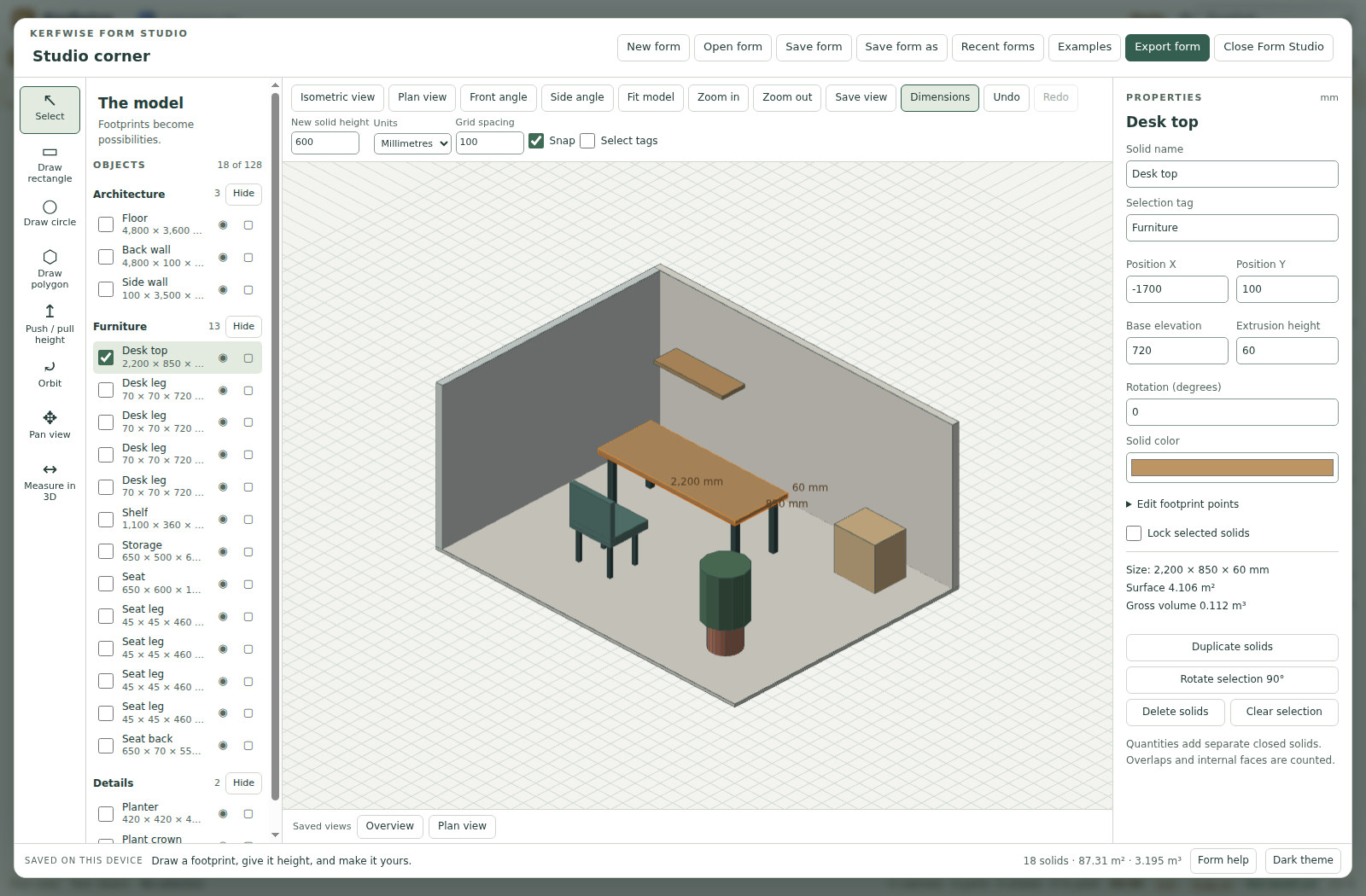
O Form Studio é o espaço de trabalho do Kerfwise para conceitos 3D simples. Escolha Estúdios → Form Studio ao lado das abas do espaço de trabalho ou abra o exemplo Canto de estúdio nos modelos do Kerfwise. Os projetos de formas são separados dos projetos de armários.
1. Comece com uma planta
Escolha Nova forma e defina a Altura do novo sólido na barra de visualização, por exemplo, como 600 mm. Depois, escolha Desenhar retângulo e arraste na planta.
Desenhar círculo arrasta a partir do centro e cria uma planta circular de 24 lados. Com Desenhar polígono, clique em pelo menos três pontos e depois pressione Enter ou clique duas vezes para fechar a forma; Escape cancela. As plantas precisam ser contornos simples, sem furos nem arestas que se cruzam.
Você também pode trabalhar com números exatos: sem nada selecionado, o painel Propriedades oferece Adicionar caixa com medidas (largura e profundidade), Adicionar círculo com medidas (raio) e Adicionar sólido por planta (um par X,Y por linha).
2. Dê altura e posicione
Escolha Empurrar / puxar altura e arraste um sólido para cima ou para baixo. Em Propriedades, você pode inserir valores exatos de Altura de extrusão, Posição X, Posição Y, Elevação da base e Rotação (graus). Editar pontos da planta altera o próprio contorno. Todos os valores usam as unidades escolhidas na barra de visualização (milímetros ou polegadas).
Selecione um sólido e arraste-o para movê-lo pelo chão. O encaixe na grade vem ativado por padrão; mantenha Alt pressionado ao arrastar para mover sem encaixe. Shift+clique adiciona outro sólido à seleção. Duplicar sólidos, Girar a seleção 90° e Excluir sólidos ficam no painel Propriedades, e Desfazer e Refazer ficam na barra de visualização.
3. Organize um modelo
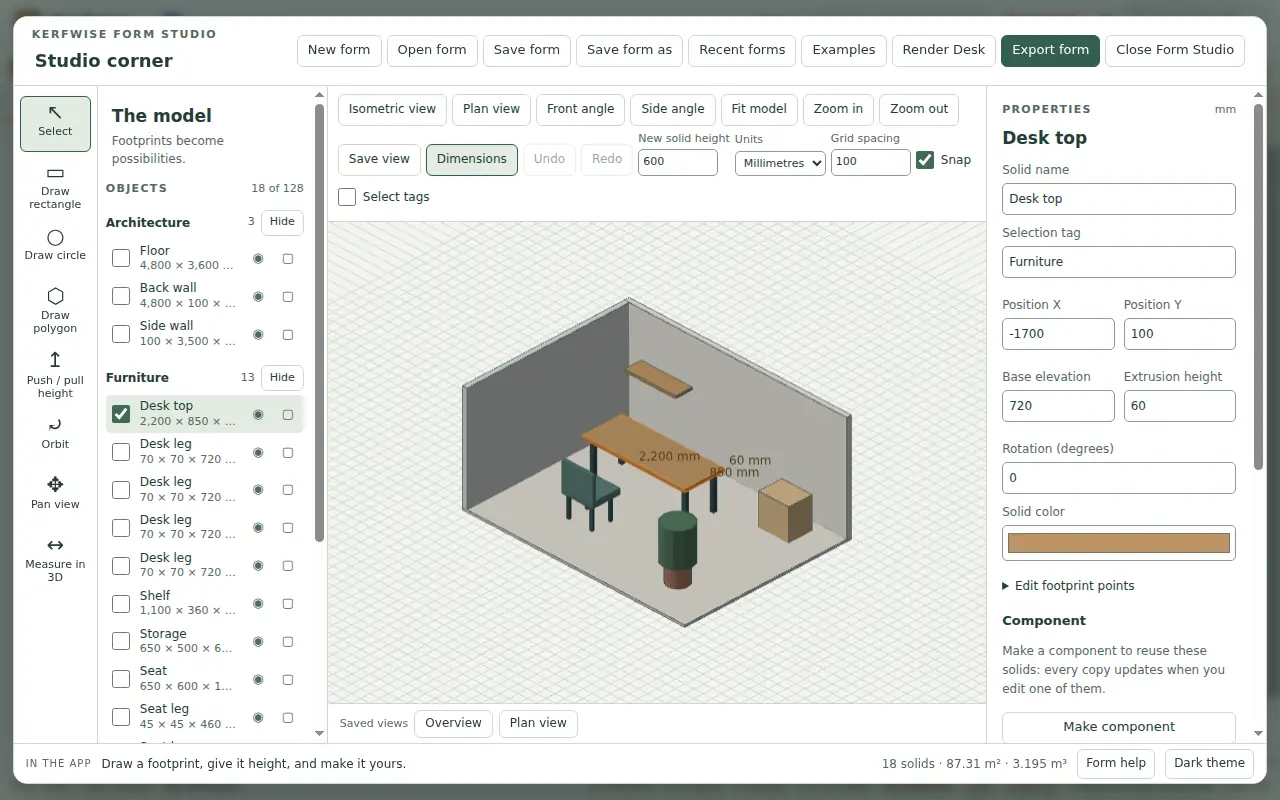
Dê nomes claros aos sólidos e uma Tag da seleção. A lista de objetos agrupa os sólidos por tag e mostra o tamanho de cada sólido. Os botões dela ocultam ou mostram uma tag inteira, ocultam um único sólido ou o bloqueiam. Com Selecionar tags ativado, clicar em um sólido seleciona todos os sólidos visíveis com a mesma tag. Sólidos bloqueados não podem ser movidos, excluídos nem editados numericamente.
Em celulares, Objetos da forma e Propriedades da forma no rodapé abrem a lista de objetos e o painel Propriedades.
4. Salve vistas úteis
Arraste com a ferramenta Orbitar para girar a vista; Shift+arrastar faz o deslocamento e a roda do mouse aplica zoom. Ajustar modelo enquadra todos os sólidos visíveis. Vista isométrica e Vista em planta são predefinições rápidas; Ângulo frontal e Ângulo lateral olham a partir de um ângulo baixo.
Escolha Salvar vista, dê um nome à vista e escolha Salvar vista atual. Até oito vistas salvas aparecem na faixa abaixo do modelo. Um sólido selecionado mostra suas dimensões totais; Dimensões as desativa. Medir em 3D mede a distância entre dois pontos em faces visíveis ou no chão.
5. Trabalhe com o teclado
Todo sólido pode ser selecionado na lista de objetos, e toda propriedade é um campo de entrada normal. Quando a vista do modelo está em foco, as setas movem a seleção um passo da grade (dez com Shift) ou giram a vista quando nada está selecionado; + e − aplicam zoom. Atalhos de uma letra, como R (retângulo) ou M (medir), funcionam enquanto a vista do modelo ou a barra de ferramentas está em foco. Ajuda da forma lista todos os atalhos.
6. Salve e exporte
O Form Studio salva um rascunho no seu dispositivo automaticamente. Salvar forma baixa um arquivo portátil .kerfwise-form.json. Use Formas recentes ou Abrir forma para reabrir projetos; a caixa de diálogo Abrir principal do Kerfwise também reconhece arquivos do Form Studio.
Exportar forma oferece OBJ, STL ASCII, a planta como SVG ou PNG, a vista atual como PNG, um relatório do modelo em JSON e impressão/PDF pelo navegador. OBJ e STL sempre usam milímetros com o eixo Z para cima. Arquivos STL não armazenam unidades, então escolha milímetros ao importá-los.
Os sólidos continuam sendo extrusões fechadas separadas: as interseções não são fundidas, e os totais brutos de área de superfície e volume incluem sobreposições e faces internas. Uma planta impressa é dimensionada para o papel e não é um desenho de produção em escala 1:1. Use o espaço de trabalho de armários do Kerfwise para encaixes e listas de corte.
Para automação, use as ferramentas Extrusor de planta para sólido 3D e Relatório e exportação de modelo 3D de formas. Os resultados delas via API e MCP usam o mesmo mecanismo de geometria e incluem um projeto editável.
Pronto para experimentar?