← Wszystkie samouczki · Kerfwise
Samouczek 21 z 21
Rysunek techniczny z modelu Form Studio
Średniozaawansowany 8 min
Zamień swój koncept 3D w zwymiarowany arkusz rysunkowy z widokiem z przodu, z góry i z boku, krawędziami niewidocznymi rysowanymi linią przerywaną, zakreskowanym przekrojem i tabliczką rysunkową, a potem pobierz go jako PDF, DXF lub SVG.
Model 3D świetnie pomaga zdecydować, czego chcesz. Osoba, która ma go wykonać, zwykle potrzebuje jednak płaskiego arkusza z widokami i wymiarami. Form Studio rysuje taki arkusz za ciebie na podstawie tych samych brył, które wymodelowałeś. Ten poradnik rozwija Form Studio oraz Rozmieszczanie, powielanie i dokumentowanie modelu Form Studio.
Otwórz okno rysunku
- Otwórz Form Studio i wczytaj swój model. Jeśli chcesz robić wszystko krok po kroku razem z poradnikiem, wybierz Przykłady, a potem Lada w kształcie L.
- Wybierz Eksportuj formę, a następnie Rysunek techniczny.
- Wybierz Format płyty (od A4 do A1, Letter lub Tabloid), Orientacja i Metoda rzutowania. Metoda europejska (ISO) umieszcza widok z góry pod widokiem z przodu, a widok z prawej po jego lewej stronie, jak to jest przyjęte w Europie. Metoda amerykańska (ANSI) umieszcza je nad nim i po prawej stronie, jak to jest przyjęte w Ameryce Północnej.
- Zostaw Skala na Auto (największa, która się mieści) albo wybierz stałą skalę, na przykład 1:20. Jeśli przy stałej skali widoki się nie mieszczą, okno cię o tym poinformuje i nie pozwoli, żeby wyszły poza arkusz.
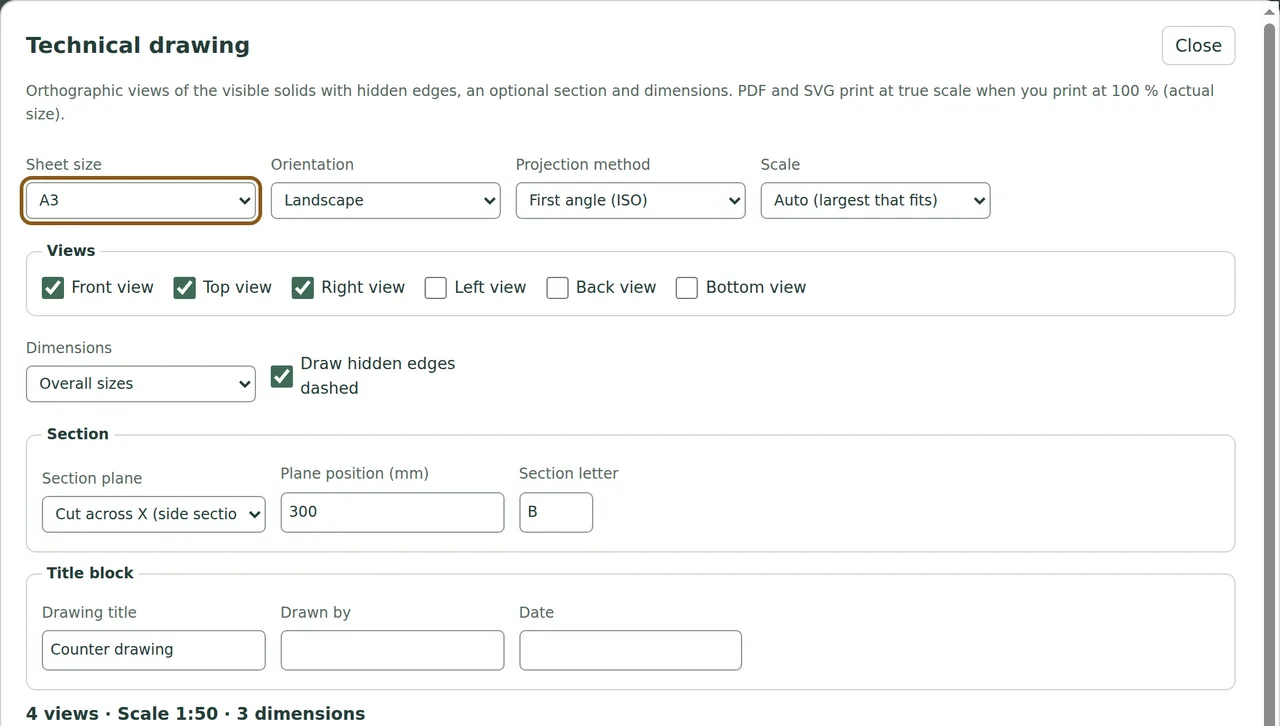
Wybierz widoki, krawędzie niewidoczne i wymiary
W sekcji Widoki zaznacz te, których potrzebujesz: z przodu, z góry, z prawej, z lewej, z tyłu lub z dołu. Widoki w jednej kolumnie mają wspólną szerokość, a widoki w jednym wierszu wspólną wysokość, więc zawsze są ułożone tak, jak oczekuje tego czytający rysunek.
Rysować krawędzie niewidoczne linią przerywaną pokazuje krawędzie położone za innymi ścianami. W ladzie wewnętrzny narożnik litery L jest schowany za długą przednią ścianą, więc widok z przodu pokazuje go jako linię przerywaną. Każda krawędź jest sprawdzana względem wszystkich ścian przed nią, a okrąg złożony z płaskich segmentów pokazuje tylko swój obrys, a nie 24 segmenty.
Wymiary dodaje każdą oś modelu jeden raz: Wymiary gabarytowe podaje szerokość, głębokość i wysokość (dla lady 2800, 2200 i 900 mm). Łańcuch położeń części mierzy dodatkowo, gdzie każda bryła zaczyna się i kończy wzdłuż osi, co przydaje się przy półkach, nogach i stopniach. Wartości to rzeczywiste długości w modelu w jednostce twojego projektu, niezależnie od skali.
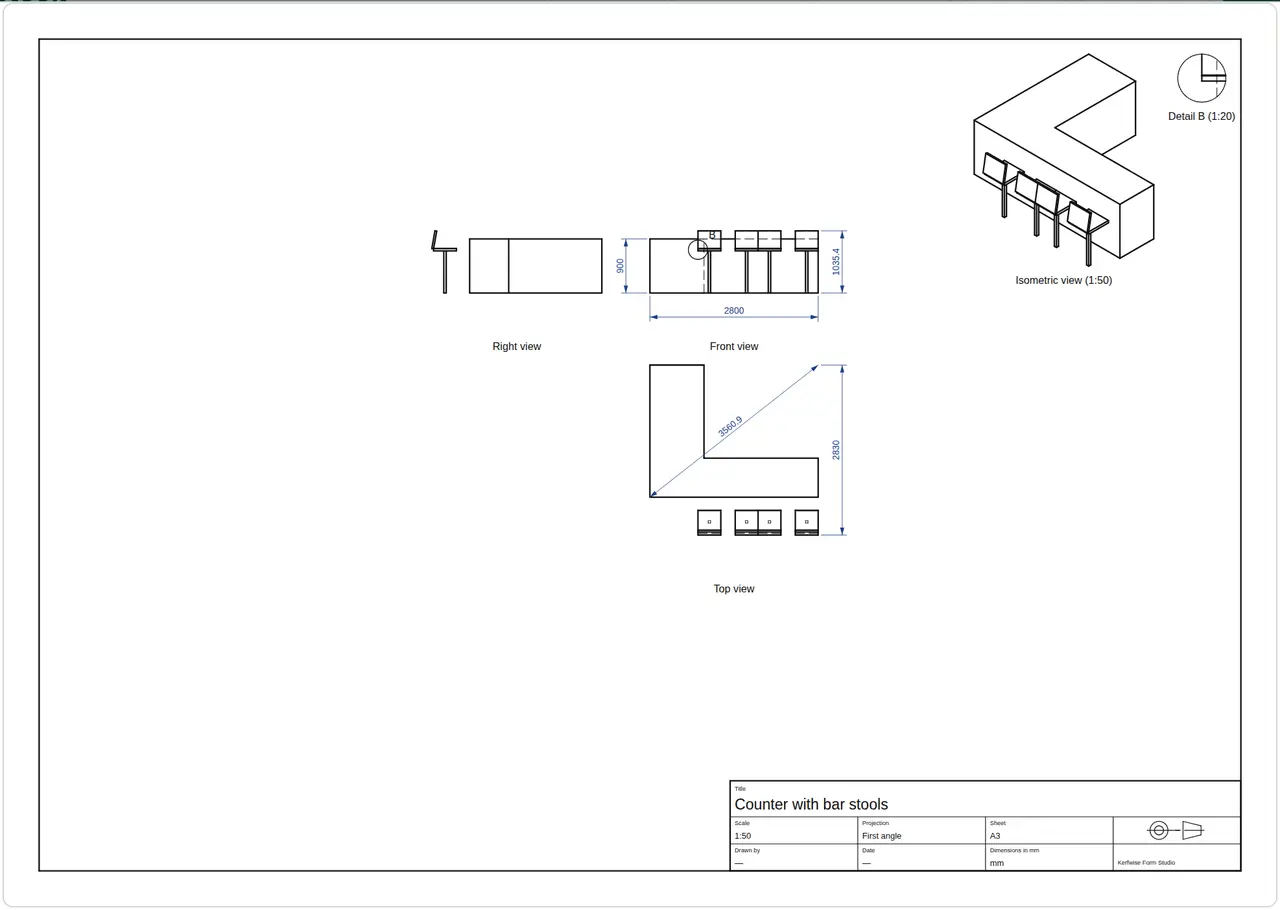
Zaznacz Widok izometryczny, aby dodać do arkusza obraz 3D modelu. Jest rysowany tak, że długości wzdłuż osi modelu są prawdziwe w skali podanej pod nim, i pokazuje tylko krawędzie widoczne. Form Studio umieszcza go, podobnie jak widoki szczegółów, w wolnym miejscu obok pozostałych widoków i zmniejsza skalę arkusza, gdy brakuje miejsca.
Możesz też dodawać własne wymiary. Zamknij okno, wybierz Mierz w 3D (M) i kliknij dwa punkty: przy włączonym Przyciąganie przeskakują one do najbliższego narożnika, środka krawędzi lub krawędzi, a panel pomiaru pokazuje, do którego z nich. Wybierz Dodaj do rysunku jako wymiar. Form Studio umieszcza wymiar w widoku, w którym oba punkty są najmniej skrócone perspektywicznie. Po powrocie do okna rysunku znajdziesz go na liście Umieszczone wymiary: możesz zmienić jego Widok, Kierunek (Wzdłuż punktów, W poziomie lub W pionie) albo Przesunięcie na papierze (mm) lub go usunąć. Dodaj bieżący pomiar dodaje ostatni pomiar bezpośrednio z okna. Jeśli oba punkty nie leżą równolegle do wybranego widoku, arkusz pokazuje długość rzutowaną, a okno wyświetla ostrzeżenie.
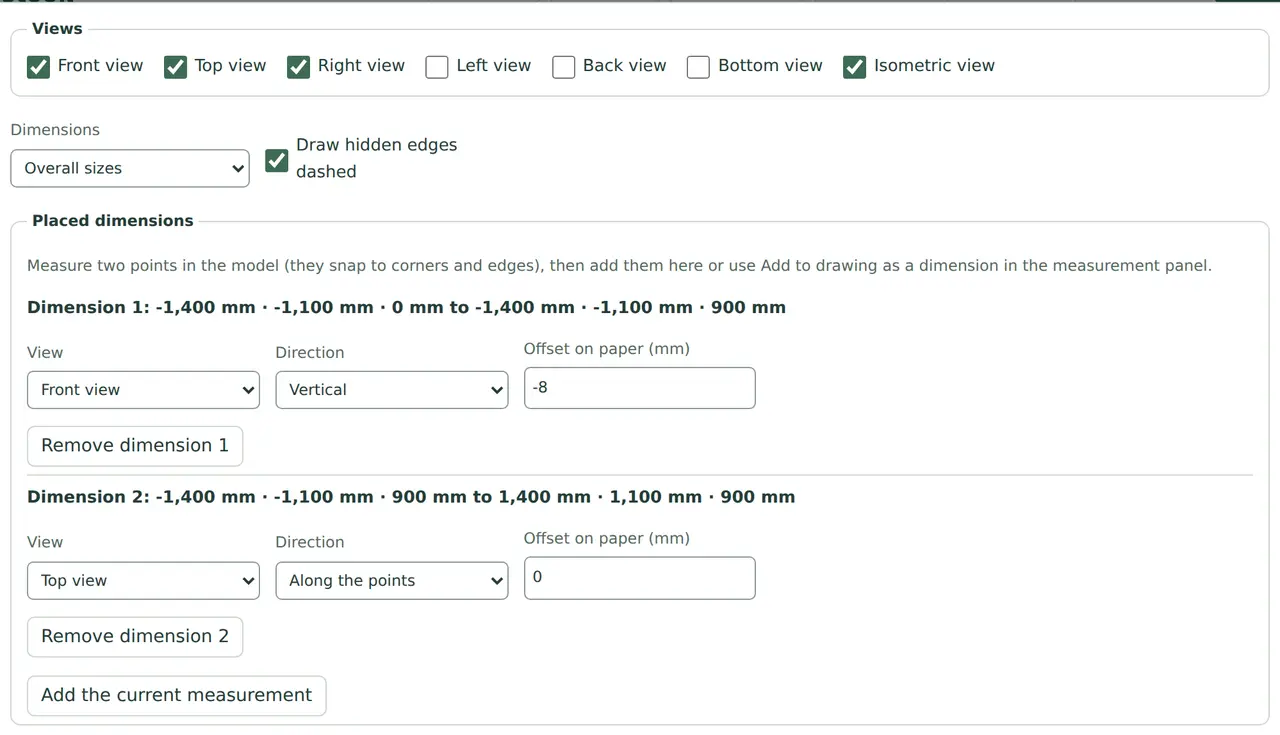
Dodaj widok szczegółu powiększa mały fragment. Wybierz Widok nadrzędny, środek (na początku jest to ostatni zmierzony punkt), Promień okręgu i Skala szczegółu: Auto (2 × skala arkusza) wybiera najbliższą skalę zalecaną, która jest co najmniej dwa razy większa od skali arkusza. W widoku nadrzędnym pojawia się cienki okrąg z literą, a powiększony widok dostaje opis, na przykład Szczegół B (1:20).
Dodaj przekrój
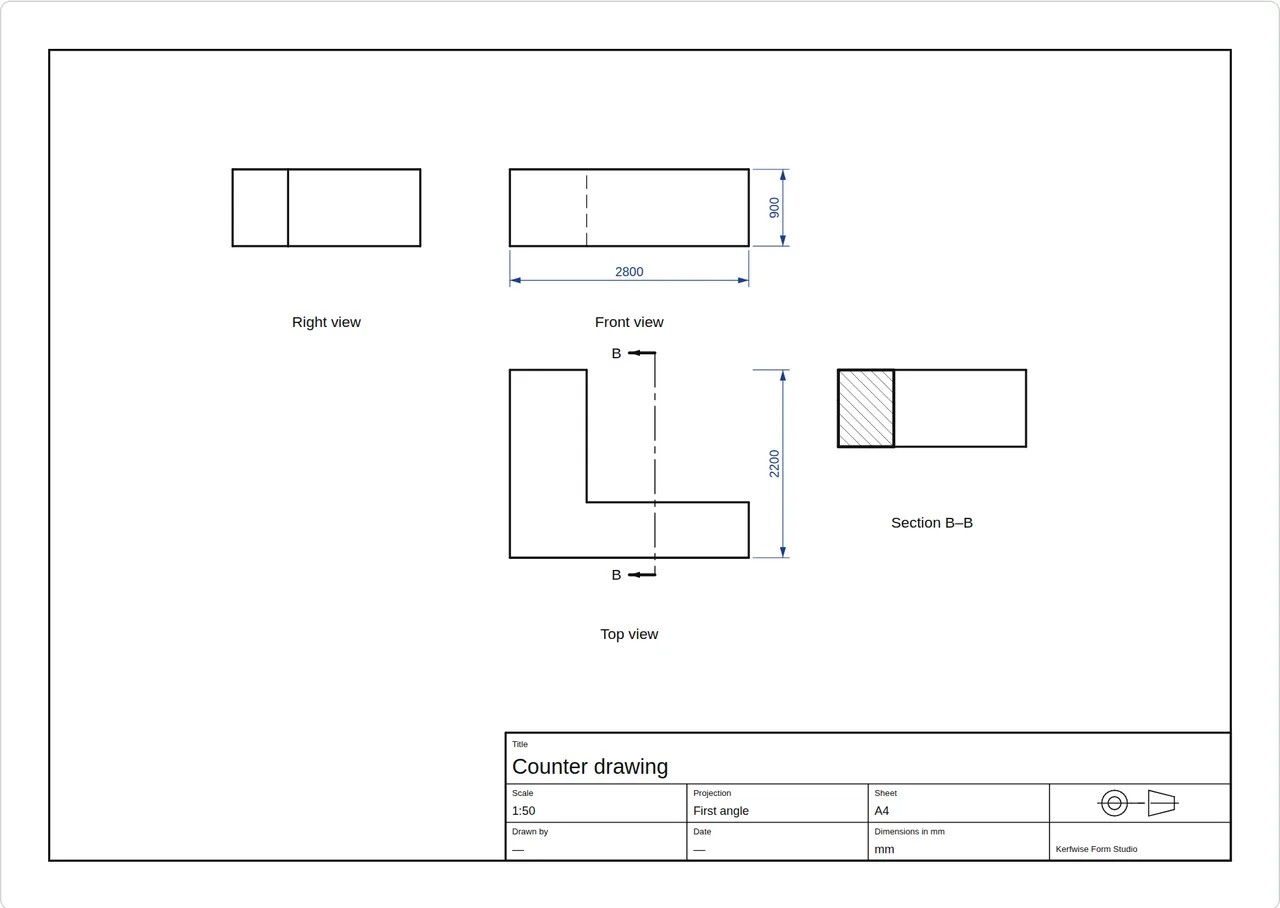
W sekcji Sekcja wybierz Płaszczyzna przekroju i wpisz jej Położenie płaszczyzny w bieżących jednostkach. Przekrój w poprzek osi X (przekrój boczny) na wysokości 300 mm z literą B przecina długie ramię lady. Form Studio usuwa wszystko, co znajduje się przed płaszczyzną, obrysowuje przekrojoną powierzchnię grubą linią i kreskuje ją pod kątem 45°, a także rysuje bryły leżące za przekrojem. W widoku z góry pojawia się linia płaszczyzny przekroju ze strzałkami i literą na obu końcach.
Jeśli płaszczyzna nie trafia w żadną widoczną bryłę, okno wyświetla komunikat Płaszczyzna przekroju nie przecina żadnej widocznej bryły. Przesuń płaszczyznę w obręb modelu i spróbuj ponownie.
Tabliczka rysunkowa i pobieranie
Wypełnij pola Tytuł rysunku, Rysował i Data. Jeśli zostawisz tytuł pusty, użyta zostanie nazwa projektu. Tabliczka rysunkowa pokazuje też skalę, metodę rzutowania z jej symbolem, format arkusza i jednostkę.
- Pobierz PDF zapisuje jednostronicowy plik wektorowy dokładnie w formacie arkusza. Drukuj go w skali 100 % lub w rzeczywistym rozmiarze, aby zachować skalę.
- Pobierz DXF zapisuje plik, który otworzysz w programach CAD. Zawiera arkusz w milimetrach papieru na osobnych warstwach (VISIBLE, HIDDEN, CUT, HATCH, DIM i inne), z liniami niewidocznymi narysowanymi linią przerywaną. Ustaw Układ DXF na Widoki 1:1 w jednostkach modelu, jeśli zamiast tego chcesz dostać widoki w rzeczywistej wielkości w jednostce projektu, gotowe do mierzenia w CAD; taki plik nie zawiera ramki, tabliczki rysunkowej ani widoku izometrycznego.
- Pobierz SVG zapisuje plik zwymiarowany w milimetrach, który zachowuje twój język i dobrze się edytuje w programach wektorowych.
Po zamknięciu okna Form Studio zapisuje te ustawienia w projekcie, więc przy następnym otwarciu będą na miejscu i trafią do pliku projektu. Cofnij wycofuje je jednym krokiem. Narzędzie Rysunek techniczny z modelu 3D w Formularzu (kerfwise-form-drawing) tworzy taki sam arkusz z pliku projektu, także przez API i MCP.
Uczciwie o ograniczeniach
Rysunek pokazuje model złożony z płaskich ścian, który zbudowałeś. Ukryte bryły są pomijane, a nachodzące na siebie bryły nie są łączone, więc ich krawędzie i przekrojone powierzchnie na siebie zachodzą. Nie ma tolerancji, gwintów ani oznaczeń chropowatości powierzchni, a umieszczone wymiary nie aktualizują się po późniejszych zmianach modelu: zachowują te dwa punkty, które zmierzyłeś. PDF używa standardowej czcionki, więc opisy w pismach, których ta czcionka nie obsługuje, są drukowane po angielsku. Zanim zaczniesz ciąć materiał, sprawdź każdy wymiar.
Gotowy, by spróbować?