← Wszystkie samouczki · Kerfwise
Samouczek 12 z 21
Rozmieszczanie, powielanie i dokumentowanie modelu w Form Studio
Średniozaawansowany 12 min
Powielaj bryły w szykach liniowych i kołowych, używaj ponownie powiązanych komponentów, wyrównuj, rozmieszczaj, odbijaj i umieszczaj je na płaszczyźnie, buduj zwymiarowane kontury ortogonalne, eksportuj ilustrowane kroki montażu i sprawdzaj łańcuch tolerancji.
Polecenia edycji w Form Studio działają na bryłach zaznaczonych na liście obiektów lub w widoku modelu. Każde polecenie otwiera małe okno dialogowe, sprawdza cały wynik, zanim cokolwiek zmieni, i wykonuje jedną edycję, którą możesz cofnąć. Zablokowane bryły nigdy nie są przesuwane: najpierw je odblokuj. Otwórz przykład Narożnik studyjny (/app#template=form-studio), żeby śledzić kolejne kroki.
Powielanie brył: szyki liniowe i kołowe
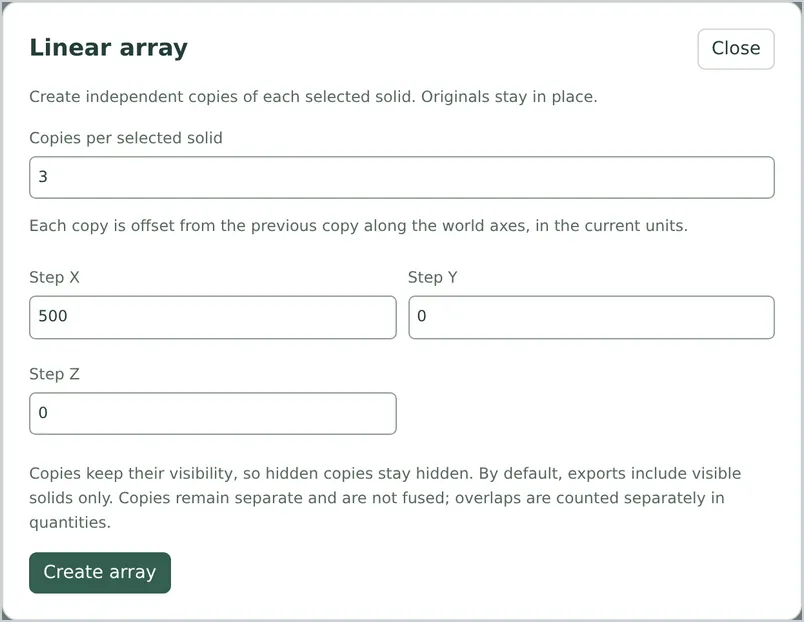
Zaznacz nogę biurka i wybierz Szyk liniowy w panelu właściwości. Wpisz Kopie na zaznaczoną bryłę oraz wartości ze znakiem Krok X, Krok Y i Krok Z w bieżących jednostkach. Kopia n leży n kroków od swojego źródła, więc trzy kopie z krokiem X równym 500 umieszczają nogi 500, 1000 i 1500 mm w prawo. Wybierz Utwórz szyk.
Szyk kołowy obraca kopie wokół pionowej osi. Wpisz Środek osi X i Środek osi Y oraz Krok kąta (stopnie) ze znakiem. Równo na pełnym okręgu wstawia 360° podzielone przez liczbę pozycji łącznie z oryginałem, więc trzy kopie dają 90°. Zostaw włączone Obracać kopie wraz z szykiem dla krzeseł wokół okrągłego stołu; wyłącz tę opcję dla obiektów, które mają być zwrócone zawsze w tę samą stronę.
Kopie są niezależnymi bryłami. Zachowują kolor, etykietę i widoczność (ukryte źródła dają ukryte kopie), a nakładające się kopie nie są scalane; zestawienia ilości liczą je osobno. Model może zawierać maksymalnie 128 brył.
Ustawianie w linii: wyrównywanie, rozmieszczanie, umieszczanie na płaszczyźnie
- Wyrównaj bryły (zaznaczone co najmniej dwie): wybierz Oś układu globalnego i Wyrównaj według Krawędź minimalna, Środek lub Krawędź maksymalna. Odniesieniem jest łączny prostopadłościan otaczający zaznaczenie, mierzony na rzeczywistej, obróconej i pochylonej geometrii.
- Rozmieść bryły (zaznaczone co najmniej trzy): wyrównuje odstępy między prostopadłościanami otaczającymi wzdłuż osi X, Y lub Z. Pierwsza i ostatnia bryła zostają na miejscu. Jeśli skrajne bryły są zbyt blisko siebie, żeby uzyskać równe odstępy, okno dialogowe cię o tym informuje; odsuń je dalej od siebie i spróbuj ponownie.
- Umieść na płaszczyźnie: przesuwa najniższy punkt każdej bryły na Wysokość płaszczyzny w bieżących jednostkach. Umieszczać każdą bryłę osobno opuszcza każdą bryłę na płaszczyznę; Zachować zaznaczenie jako grupę przesuwa grupę jako całość, więc ich wzajemne wysokości pozostają bez zmian.
Każde okno dialogowe informuje cię, gdy nic by się nie zmieniło (na przykład „Zaznaczone bryły są już wyrównane.”), zamiast dodawać pusty krok cofania.
Odbijanie brył
Wybierz Odbij bryły, wskaż Oś odbicia (Płaszczyzna X lub Płaszczyzna Y) i Położenie płaszczyzny w bieżących jednostkach. Okno dialogowe zaczyna od dalszej krawędzi zaznaczenia, więc kopia ląduje tuż obok oryginału. Utwórz kopie lustrzane dodaje odbite kopie — obrót i pochylenie również zostają odbite — i je zaznacza. Oryginały pozostają bez zmian.
Ponowne użycie części jako komponentów
Szyki i odbicia tworzą niezależne kopie. Gdy kilka kopii ma pozostać identycznych, utwórz zamiast tego komponent. Zaznacz bryły jednego obiektu — w przykładzie Narożnik studyjny Siedzisko, cztery bryły Noga siedziska i Oparcie — i wybierz Utwórz komponent w panelu właściwości. Wpisz Nazwa komponentu, na przykład Chair, i potwierdź. Zaznaczenie staje się pierwszą kopią; lista obiektów oznacza każdą z jego brył jako komponent Chair.
Wybierz Umieść kolejną kopię, żeby dodać drugie krzesło obok pierwszego. Teraz edytuj dowolną bryłę którejkolwiek kopii: zmień Wysokość wyciągnięcia siedziska, jego Kolor bryły, punkty obrysu albo nazwę lub przesuń jedną nogę wewnątrz krzesła — ta sama zmiana pojawi się od razu we wszystkich kopiach jako jedna edycja, którą możesz cofnąć.
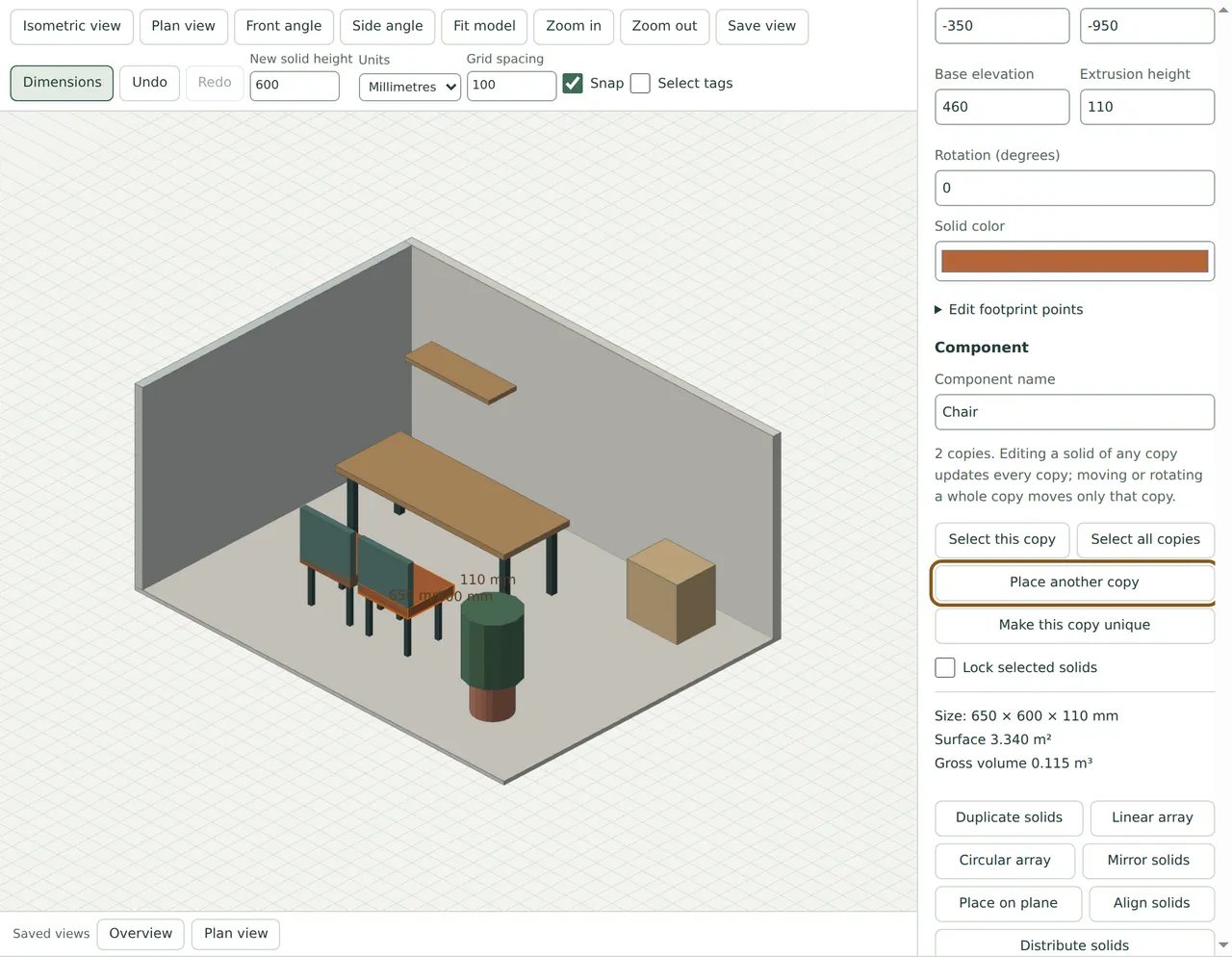
Przesunięcie lub obrót całej kopii zmienia tylko położenie tej kopii. Wybierz Zaznacz tę kopię, a potem ją przeciągnij, użyj klawiszy strzałek lub Obróć zaznaczenie o 90°. Zaznacz wszystkie kopie zaznacza każdą bryłę komponentu. Widoczność i blokady pozostają ustawiane dla każdej bryły osobno. Uczyń tę kopię unikatową zamienia jedną kopię z powrotem w niezależne bryły; pozostałe kopie pozostają powiązane, a komponent znika razem ze swoją ostatnią kopią. Powielenie, utworzenie szyku lub odbicie bryły komponentu daje niezależną bryłę, a usunięcie wszystkich brył kopii usuwa tę kopię.
Potrzebujesz wersji lewej i prawej? Wybierz Umieść lustrzaną kopię, wskaż Oś odbicia i Położenie płaszczyzny w bieżących jednostkach, a potem potwierdź. Lustrzana kopia pozostaje powiązana: poszerz siedzisko odbitego krzesła, a oryginalne krzesło dostanie tę samą zmianę, odbitą z powrotem. Gdy zaznaczysz jedną z jej brył, panel właściwości pokaże To jest lustrzana kopia.
Komponenty mogą też zawierać inne komponenty. Zaznacz obie kopie krzesła (Zaznacz wszystkie kopie), wybierz Utwórz komponent i nazwij go Seating: każde krzesło staje się zagnieżdżoną kopią w zestawie i pozostaje powiązane z komponentem Krzesło. Umieść kolejną kopię zestawu, a potem zmień siedzisko w dowolnym zestawie — każde krzesło podąża za zmianą, także krzesła umieszczone osobno. Przesuń całe krzesło w jednym zestawie, a to krzesło przesunie się w każdej kopii zestawu. Uczyń tę kopię unikatową zastosowane do zestawu uwalnia jego własne bryły, ale zachowuje jego krzesła jako powiązane kopie krzesła. Komponenty można zagnieżdżać maksymalnie na czterech poziomach.
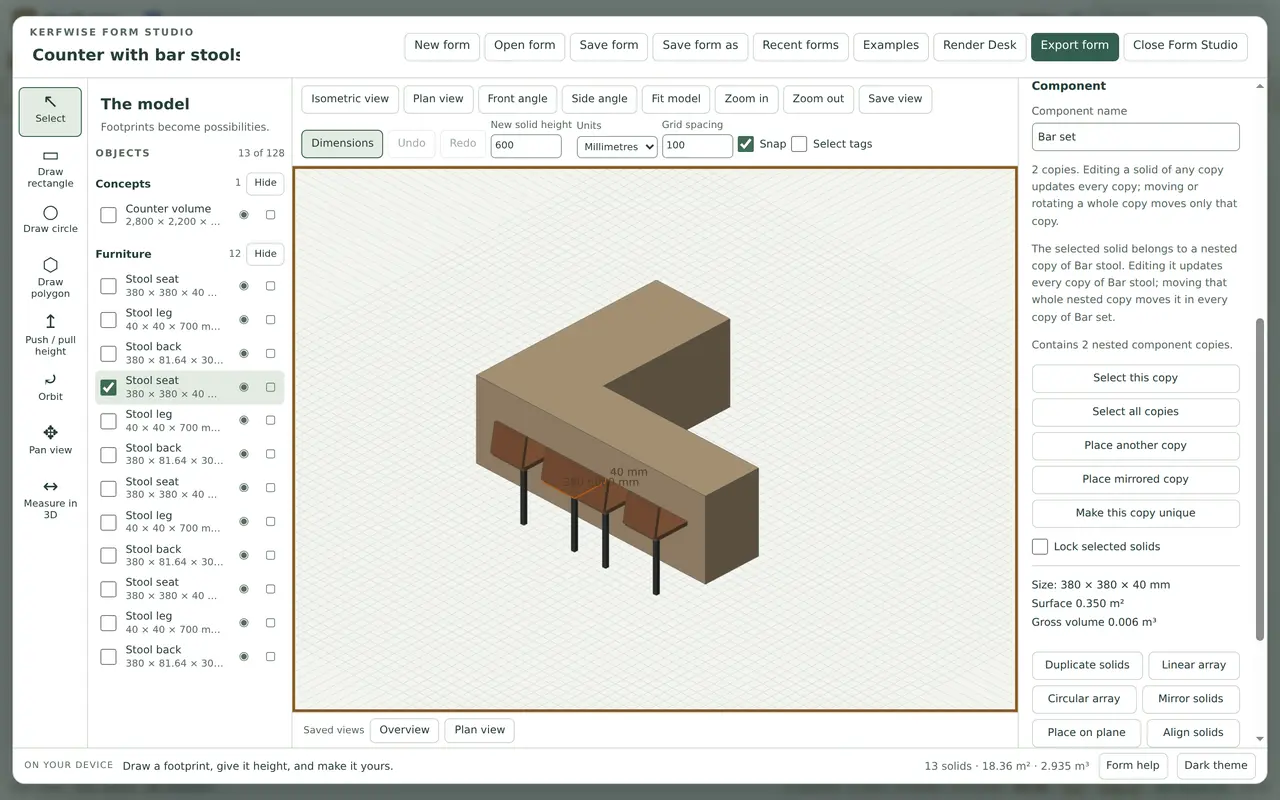
Kopie obracają się tylko wokół osi pionowej; odbite kopie nie są obsługiwane (odbij bryłę, a potem zrób z niej osobny komponent). Eksporty, rysunki, Render Desk i raporty widzą zwykłe bryły, więc pliki ze starszych wersji otwierają się bez zmian.
Zwymiarowane kontury ortogonalne
Dla obrysów w kształcie litery L, U lub schodkowych o dokładnych długościach wyczyść zaznaczenie i wybierz Zbuduj profil ortogonalny. Wpisz jeden odcinek w każdym wierszu: H dla poziomego lub V dla pionowego, a po nim długość ze znakiem w milimetrach:
H,1000
V,500
H,-400
V,300
H,-600
V,-800
Kontur musi kończyć się tam, gdzie się zaczął. Dodaj bryłę ortogonalną tworzy bryłę i zachowuje przy niej listę odcinków. Zaznacz ją później i wybierz Edytuj wymiary ortogonalne, żeby zmienić długość; tę edycję możesz cofnąć. Bezpośrednia edycja punktów obrysu usuwa zapisane wymiary.
Ilustrowane instrukcje montażu
Wybierz Eksportuj formę → Instrukcje montażu. Lista kroków zaczyna się od każdej widocznej bryły w postaci solid ID | note; zmień kolejność wierszy, usuń niepotrzebne bryły i zastąp notatki własnymi. Dodaj po jednej pozycji w wierszu w polu Lista kontrolna okuć, jedna pozycja w wierszu, a potem wybierz Pobierz instrukcje.
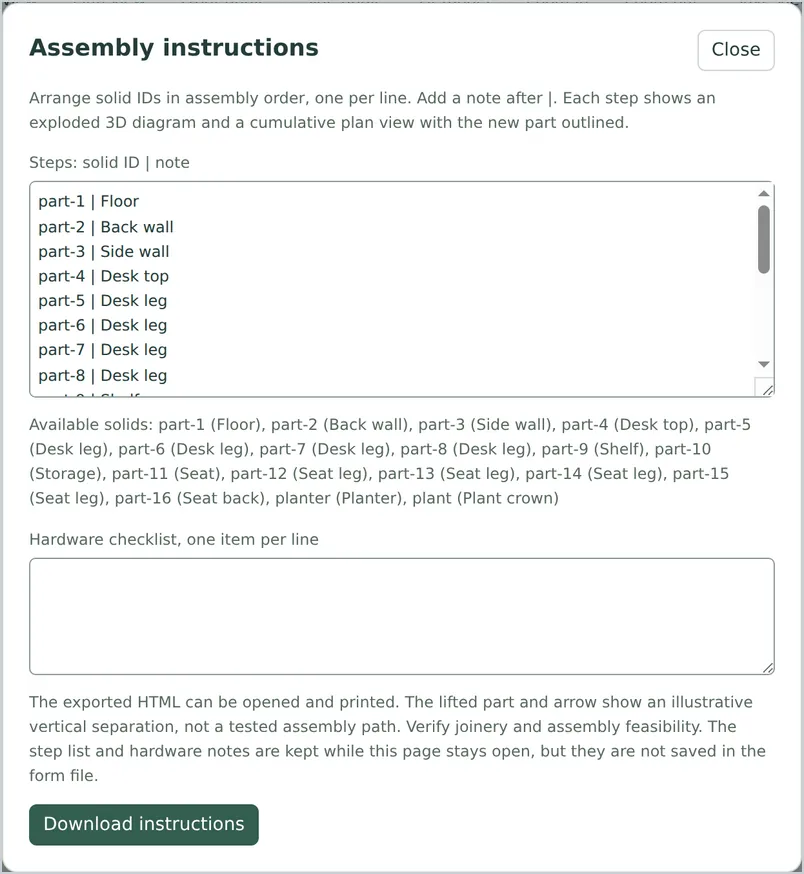
Plik HTML pokazuje dla każdego kroku rozstrzelony widok 3D — nowa część jest uniesiona, a strzałka wskazuje jej przerywaną pozycję po zmontowaniu — oraz narastający widok z góry z wyróżnionym konturem nowej części. Otwórz go w przeglądarce i wydrukuj albo zapisz jako PDF. Rozsunięcie części ma charakter poglądowy i nie jest sprawdzoną ścieżką montażu: samodzielnie sprawdź połączenia, kolejność i okucia. Twoja lista kroków pozostaje w oknie dialogowym, dopóki strona jest otwarta, ale nie jest zapisywana w pliku formy.
Sprawdzanie pasowania za pomocą łańcucha tolerancji
Zanim zaczniesz ciąć, sprawdź, czy części w łańcuchu naprawdę do siebie pasują. Otwórz Kalkulator łańcucha tolerancji z narzędzi Kerfwise (albo wywołaj kerfwise-tolerance-stack przez API lub MCP). Wpisz jeden wiersz na każdy wymiar: nazwę, wartość nominalną, odchyłkę dolną, odchyłkę górną i kierunek (1 dodaje, -1 odejmuje). Dla otworu 600 mm (±0.5), w którym mieszczą się dwoje drzwi po 299 mm (każde ±0.3), wpisz:
Opening,600,-0.5,0.5,1
Door left,299,-0.3,0.3,-1
Door right,299,-0.3,0.3,-1
W najgorszym przypadku łączna szczelina wynosi od 0.9 do 3.1 mm; szacunek statystyczny (RSS), który zakłada niezależne wymiary, jest węższy: od 1.344 do 2.656 mm. Ujemne minimum oznacza, że części mogą na siebie nachodzić przy granicach tolerancji.
Gotowy, by spróbować?