← Wszystkie samouczki · Kerfwise
Samouczek 10 z 21
Modelowanie koncepcji w Form Studio
Początkujący 8 min
Narysuj obrys, wyciągnij go w bryłę, uporządkuj model i wyeksportuj zwymiarowany rzut lub siatkę 3D.
Form Studio to przestrzeń robocza Kerfwise do tworzenia prostych koncepcji 3D. Wybierz Studia → Form Studio obok kart przestrzeni roboczych albo otwórz przykład Narożnik studyjny z szablonów Kerfwise. Projekty form są oddzielone od projektów szafek.
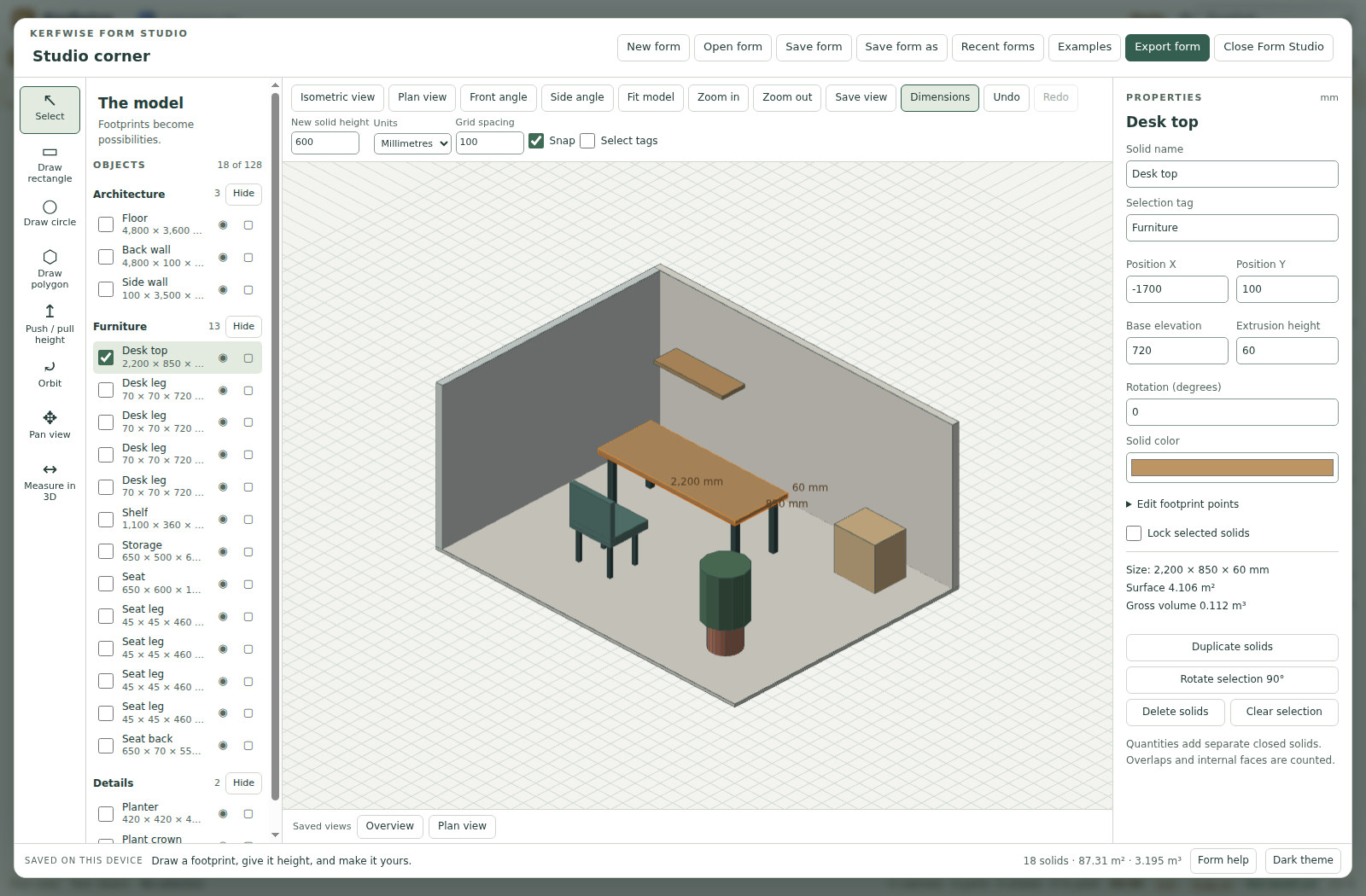
1. Zacznij od obrysu
Wybierz Nowa forma i ustaw na pasku widoku Wysokość nowej bryły, na przykład na 600 mm. Następnie wybierz Rysuj prostokąt i przeciągnij myszą po rzucie.
Rysuj okrąg rysuje od środka i tworzy okrągły obrys o 24 bokach. W trybie Rysuj wielokąt kliknij co najmniej trzy punkty, a potem naciśnij Enter lub kliknij dwukrotnie, aby zamknąć kształt. Klawisz Escape anuluje rysowanie. Obrysy muszą być prostymi konturami bez otworów i bez przecinających się krawędzi.
Możesz też pracować na dokładnych liczbach: gdy nic nie jest zaznaczone, panel Właściwości oferuje Dodaj prostopadłościan o zadanych wymiarach (szerokość i głębokość), Dodaj okrąg o zadanych wymiarach (promień) oraz Dodaj bryłę z obrysu (jedna para X,Y w każdym wierszu).
2. Nadaj wysokość i ustaw położenie
Wybierz Wysokość push / pull i przeciągnij bryłę w górę lub w dół. We Właściwościach możesz wpisać dokładne wartości dla pól Wysokość wyciągnięcia, Położenie X, Położenie Y, Wysokość podstawy i Obrót (stopnie). Edytuj punkty obrysu pozwala zmienić sam kontur. Wszystkie wartości są podawane w jednostkach wybranych na pasku widoku (milimetry lub cale).
Zaznacz bryłę i przeciągnij ją, aby przesunąć ją po podłożu. Przyciąganie do siatki jest domyślnie włączone. Jeśli chcesz przesuwać bez przyciągania, przytrzymaj podczas przeciągania klawisz Alt. Kliknięcie z wciśniętym Shift dodaje kolejną bryłę do zaznaczenia. Przyciski Duplikuj bryły, Obróć zaznaczenie o 90° i Usuń bryły znajdziesz w panelu Właściwości, a Cofnij i Ponów na pasku widoku.
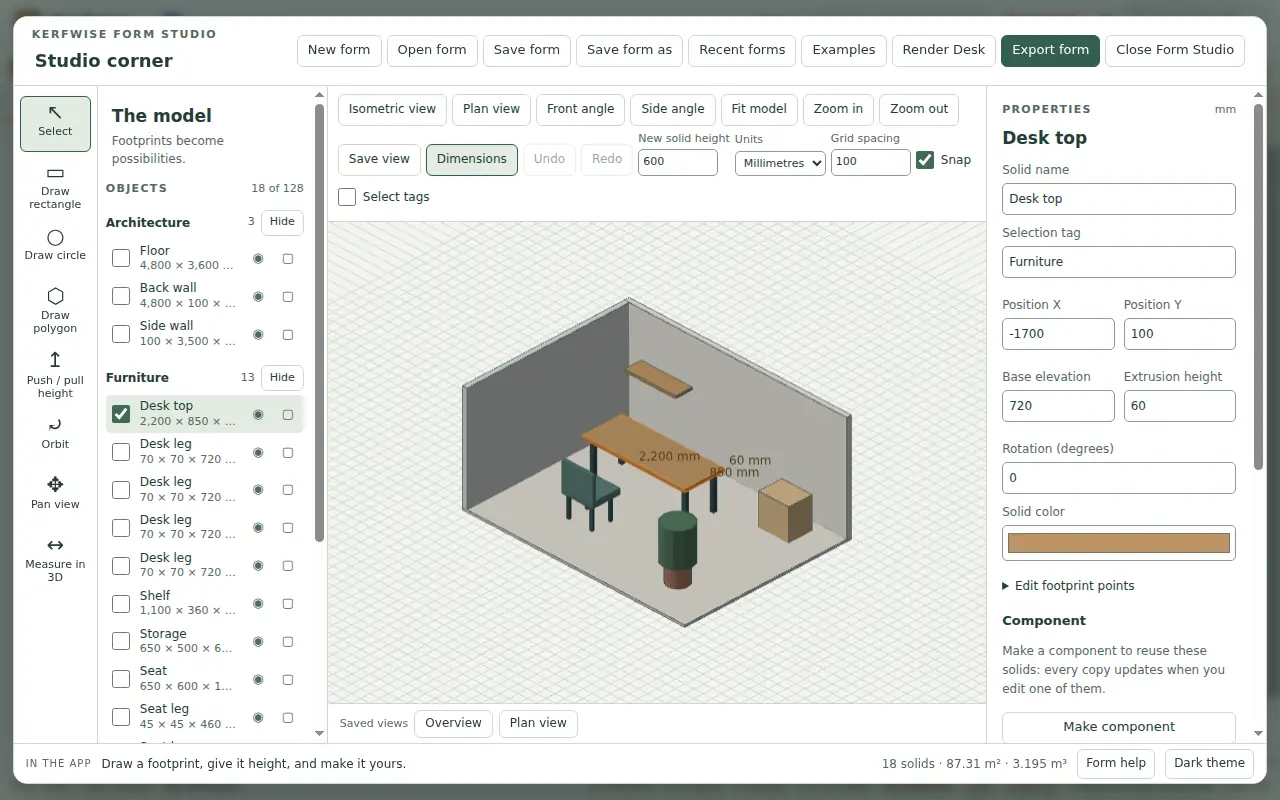
3. Uporządkuj model
Nadaj bryłom czytelne nazwy i ustaw dla nich Tag zaznaczenia. Lista obiektów grupuje bryły według tagów i pokazuje rozmiar każdej z nich. Za pomocą jej przycisków możesz ukryć lub pokazać cały tag, ukryć pojedynczą bryłę albo ją zablokować. Gdy opcja Zaznaczaj tagi jest włączona, kliknięcie bryły zaznacza wszystkie widoczne bryły z tym samym tagiem. Zablokowanych brył nie można przesuwać, usuwać ani edytować liczbowo.
Na telefonach listę obiektów i panel Właściwości otworzysz przyciskami Obiekty formy i Właściwości formy w stopce.
4. Zapisz przydatne widoki
Przeciągnij myszą z narzędziem Orbita, aby obrócić widok. Przeciąganie z wciśniętym Shift przesuwa widok, a kółko myszy go przybliża i oddala. Dopasuj model kadruje wszystkie widoczne bryły. Widok izometryczny i Rzut z góry to szybkie ustawienia wstępne, a Ujęcie z przodu i Ujęcie z boku pokazują model z niskiej perspektywy.
Wybierz Zapisz widok, nadaj widokowi nazwę i wybierz Zapisz bieżący widok. Do ośmiu zapisanych widoków pojawia się na pasku pod modelem. Zaznaczona bryła pokazuje swoje wymiary całkowite. Przełącznik Wymiary je wyłącza. Mierz w 3D mierzy odległość między dwoma punktami na widocznych ścianach lub na podłożu.
5. Pracuj z klawiaturą
Każdą bryłę możesz zaznaczyć na liście obiektów, a każda właściwość jest zwykłym polem wprowadzania. Gdy fokus jest w widoku modelu, klawisze strzałek przesuwają zaznaczenie o jeden krok siatki (z Shift o dziesięć), a jeśli nic nie jest zaznaczone, obracają widok. Klawisze + i − przybliżają i oddalają widok. Jednoliterowe skróty, takie jak R (prostokąt) czy M (pomiar), działają, gdy fokus jest w widoku modelu lub na pasku narzędzi. Pomoc formy zawiera listę wszystkich skrótów.
6. Zapisz i wyeksportuj
Form Studio automatycznie zapisuje wersję roboczą na twoim urządzeniu. Zapisz formę pobiera przenośny plik .kerfwise-form.json. Projekty otworzysz ponownie przez Ostatnie formy lub Otwórz formę. Pliki Form Studio rozpoznaje też główne okno otwierania plików Kerfwise.
Eksportuj formę oferuje formaty OBJ i ASCII STL, rzut jako SVG lub PNG, bieżący widok jako PNG, raport modelu w JSON oraz drukowanie/PDF z przeglądarki. Pliki OBJ i STL zawsze używają milimetrów, a oś Z jest skierowana w górę. Pliki STL nie zapisują jednostek, więc przy imporcie wybierz milimetry.
Bryły pozostają oddzielnymi, zamkniętymi wyciągnięciami. Przecięcia nie są scalane, a łączne wartości powierzchni brutto i objętości obejmują nakładające się części i ściany wewnętrzne. Wydrukowany rzut jest skalowany do formatu papieru i nie jest rysunkiem wykonawczym w skali 1:1. Do połączeń stolarskich i list rozkroju używaj przestrzeni roboczej szafek w Kerfwise.
Do automatyzacji używaj narzędzi Wyciąganie obrysu w bryłę 3D oraz Raport i eksport modelu formy 3D. Ich wyniki z API i MCP korzystają z tego samego silnika geometrii i zawierają edytowalny projekt.
Gotowy, by spróbować?