← Wszystkie samouczki · Kerfwise
Samouczek 11 z 21
Oświetl koncepcję w Biurku renderowania
Średniozaawansowany 7 min
Wyrenderuj model z Form Studio z wykończeniami materiałów, miękkimi cieniami i przebiegami diagnostycznymi.
Otwórz koncepcję w Form Studio, wybierz kamerę, a następnie wybierz Biurko renderowania. Biurko tworzy kopię modelu i kamery. Wykończenia i oświetlenie są zapisywane w osobnej recepturze, więc projekt szafki i oryginalne bryły nadal możesz edytować. Możesz też otworzyć /app#render, żeby wypróbować przykład Narożnik studyjny.

Utwórz pierwszy podgląd
W polu Ustawienie wstępne jakości wybierz Projekt, zostaw zaznaczony przebieg Beauty i wybierz Podgląd renderowania. Proces roboczy renderuje obraz i pokazuje po kolei każdą ukończoną próbkę. Zatrzymanie renderowania zachowuje ostatni ukończony podgląd, więc nadal możesz go wyeksportować do PNG.
Azymut i wysokość światła przesuwają odległe źródło światła. Miękkość cienia rozprasza próbkowane kierunki światła. Światło otoczenia rozjaśnia zacienione powierzchnie na podstawie szacowanego okluzji bliskiego zasięgu. Ekspozycja zmienia jasność przebiegu Beauty w stopniach przysłony. Wybierz bryłę i jej wykończenie: matowe, satynowe lub metaliczne. Metal dodaje jedno odbicie i jest tylko przybliżeniem koncepcyjnym.
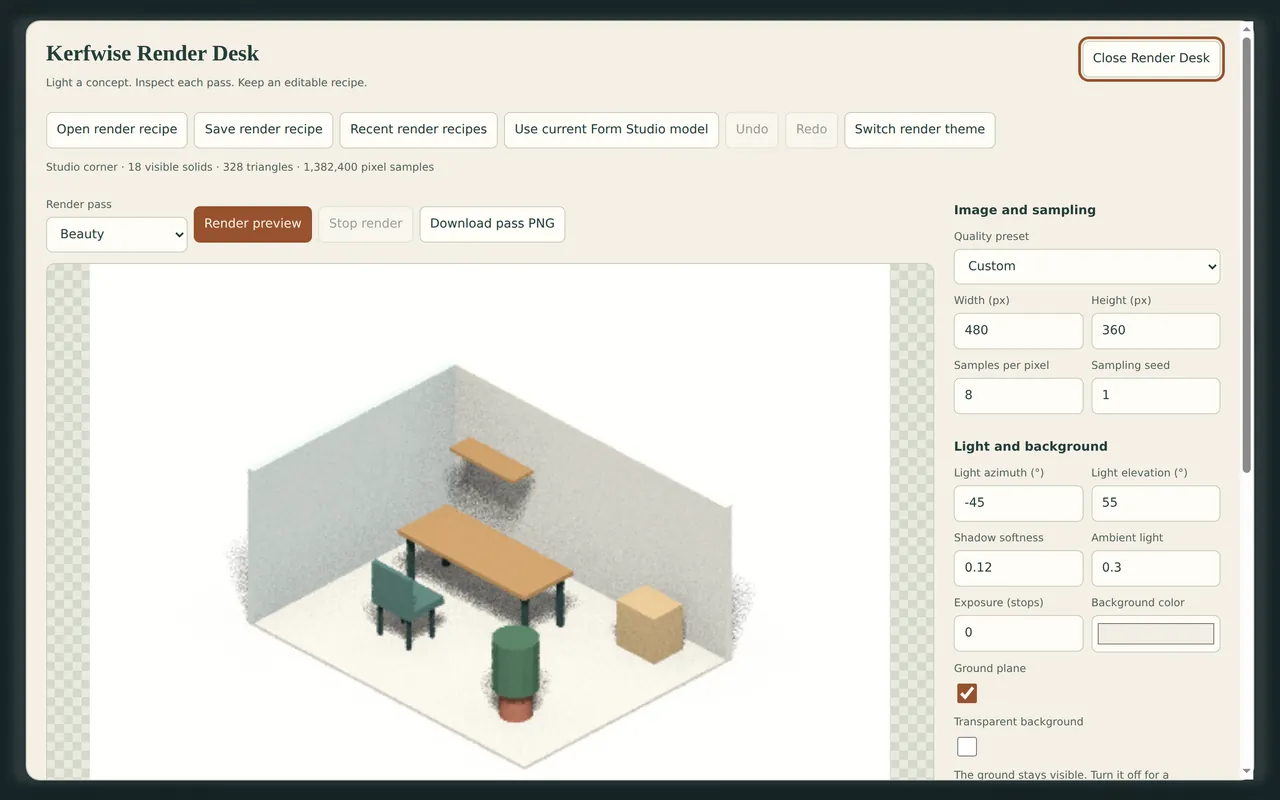
Kamera zaczyna od widoku z Form Studio. Możesz zmienić jej kąty i zakres widoku albo użyć opcji Dopasuj widoczny model. Ukryte bryły są pomijane. Każda zmiana usuwa stary podgląd, dzięki czemu eksportowane obrazy zawsze odpowiadają bieżącym ustawieniom.
Sprawdź przebiegi
- Beauty: kolor wyświetlania ze światłem bezpośrednim, miękkimi cieniami, lokalną okluzją i wykończeniem materiału.
- Kolor bazowy: kolor źródłowy przed oświetleniem.
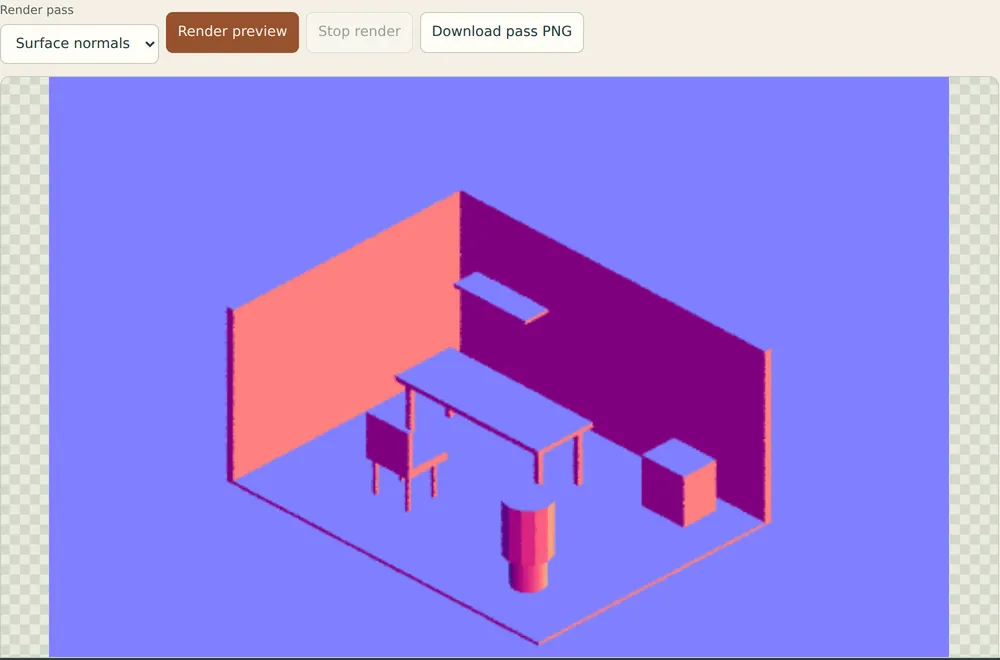
- Normalne powierzchni: kierunki X/Y/Z w przestrzeni świata odwzorowane na RGB.
- Głębokość: znormalizowana głębokość względem kamery; bliższe powierzchnie są jaśniejsze. To nie jest mapa odległości w milimetrach.
- Widoczność światła: odsetek próbkowanych kierunków światła widocznych dla powierzchni, z uwzględnieniem jej orientacji.
- Identyfikatory obiektów: deterministyczne kolory wyświetlania według kolejności widocznych obiektów. To nie jest Cryptomatte; nie używaj wygładzonych krawędziowo kolorów jako dokładnych masek.
Wybierz przebieg, wyrenderuj go i pobierz jego plik PNG. Aby uzyskać przezroczysty wycinek, włącz Przezroczyste tło i wyłącz Płaszczyzna podłoża. Włączone podłoże pozostaje nieprzezroczyste.
Zachowaj swoją pracę
Zapisz recepturę .kerfwise-render.json zawierającą model źródłowy, kamerę, wykończenia i ustawienia. Możesz ją później otworzyć albo skorzystać z pięciu ostatnich receptur zapisanych na tym urządzeniu. Cofanie i ponawianie przywraca ustawienia, ale obrazy trzeba wyrenderować ponownie. Ta sama receptura, przebieg i ziarno próbkowania dają zawsze identyczne piksele.
Tryb Standard używa rozdzielczości 640 × 480 i ośmiu próbek; tryb Fine używa szesnastu. Dwa razy więcej próbek oznacza dwa razy więcej pracy na próbkach pikseli, bez gwarancji czasu renderowania. Użyj narzędzia Budżet próbkowania renderu, żeby porównać obciążenie. Narzędzie Podgląd sceny 3D i przebiegów renderowania udostępnia małe podglądy SVG przez HTML, API i MCP.
Limity wynoszą 4096 widocznych trójkątów, 384000 pikseli i sześć milionów próbek pikseli. Biurko renderowania to niezależny renderer koncepcyjny inspirowany procesem wyjść renderowania w MoonRay; nie uruchamia MoonRay, nie importuje scen RDL/USD ani nie oferuje śledzenia ścieżek, szkła, plików EXR ani usług farmy renderującej.
Gotowy, by spróbować?