← Wszystkie samouczki · Kerfwise
Samouczek 13 z 21
Zmierz punkty i sprawdź eksport siatki w Form Studio
Początkujący 6 min
Odczytaj dokładne współrzędne i różnice wzdłuż osi między dwoma punktami, zapisz je jako CSV i sprawdź bryły, trójkąty oraz wymiary obwiedni, zanim pobierzesz plik OBJ lub STL.
Form Studio potrafi pokazać więcej niż samą odległość. Możesz też zobaczyć, co znajdzie się w pliku OBJ lub STL, zanim go pobierzesz. W tym samouczku korzystamy z przykładu Narożnik studyjny: wybierz Studia → Form Studio obok kart obszaru roboczego, a potem Przykłady → Narożnik studyjny.
Pomiar między dwoma punktami
- Wybierz Mierz w 3D na pasku narzędzi albo naciśnij M, gdy fokus jest na widoku modelu lub pasku narzędzi.
- Kliknij pierwszy punkt na widocznej ścianie albo na podłożu, a potem drugi punkt.
Podczas klikania wypełnia się obszar Szczegóły pomiaru pod widokiem modelu:
- Początek (X · Y · Z) i Koniec (X · Y · Z): współrzędne globalne obu punktów.
- Koniec minus początek (X · Y · Z): różnica ze znakiem wzdłuż każdej osi. Ujemna wartość Y oznacza, że punkt końcowy leży bliżej przodu niż punkt początkowy. Tak odczytasz, ile wynosi odległość w poprzek, ile w głąb i o ile wyżej leży punkt, bez liczenia na własną rękę.
- Odległość: odległość w linii prostej między punktami. Linia i jej długość pojawiają się też w widoku modelu.
Wszystkie wartości są podawane w jednostkach wybranych na pasku widoku. Gdy przełączysz Jednostki na cale, ten sam pomiar od razu pojawi się w calach. Nic nie jest mierzone ponownie, zapisane punkty są po prostu przeliczane.
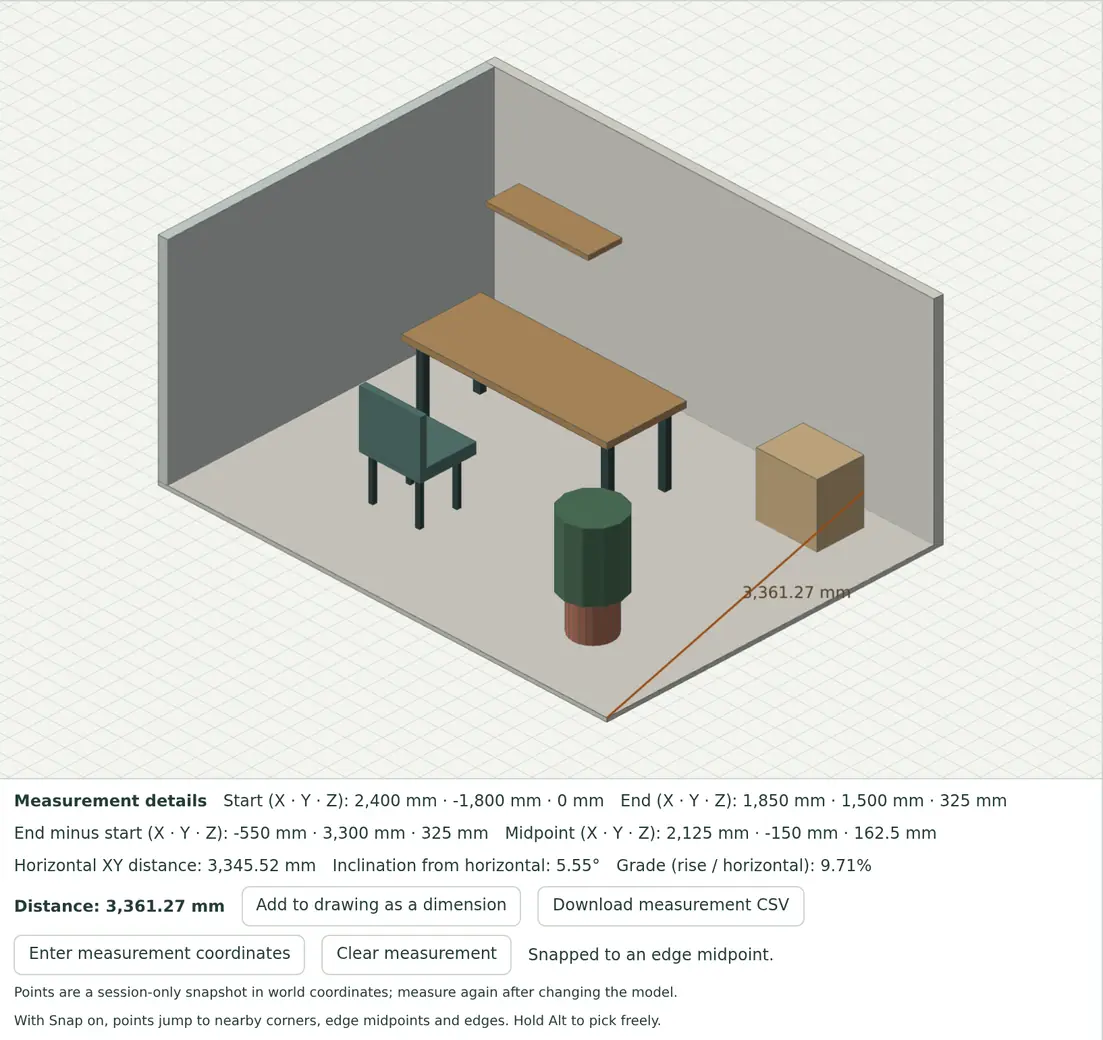
Pobierz CSV pomiaru zapisuje małą tabelę: wiersz nagłówka, potem punkt początkowy, punkt końcowy i wiersz „koniec minus początek” z odległością. Liczby zawsze mają kropkę jako separator dziesiętny, niezależnie od języka, w którym pracujesz, więc arkusze kalkulacyjne i skrypty bez problemu je odczytają. Wyczyść pomiar usuwa punkty i przenosi fokus z powrotem na widok modelu.
Pomiar to migawka z bieżącej sesji. Nie zapisuje się w projekcie formy. Jeśli potem przesuniesz bryłę albo zmienisz jej rozmiar, stare punkty zostaną tam, gdzie były, więc zmierz jeszcze raz. Otwarcie innej formy usuwa punkty.
Sprawdzenie zawartości eksportu siatki
Wybierz Eksportuj formę. Na górze okna Przegląd eksportu siatki opisuje pliki OBJ i STL, zanim je pobierzesz. Dla przykładu Narożnik studyjny widać:
- Siatka zawiera 18 brył i 328 trójkątów.
- Model nie zawiera ukrytych brył.
- Obwiednia siatki (X × Y × Z): 4,800 × 3,600 × 2,240 mm.
Wymiary obwiedni są zawsze w milimetrach, bo pliki siatki zapisywane są w milimetrach z osią Z skierowaną w górę, nawet jeśli pasek widoku pokazuje cale.
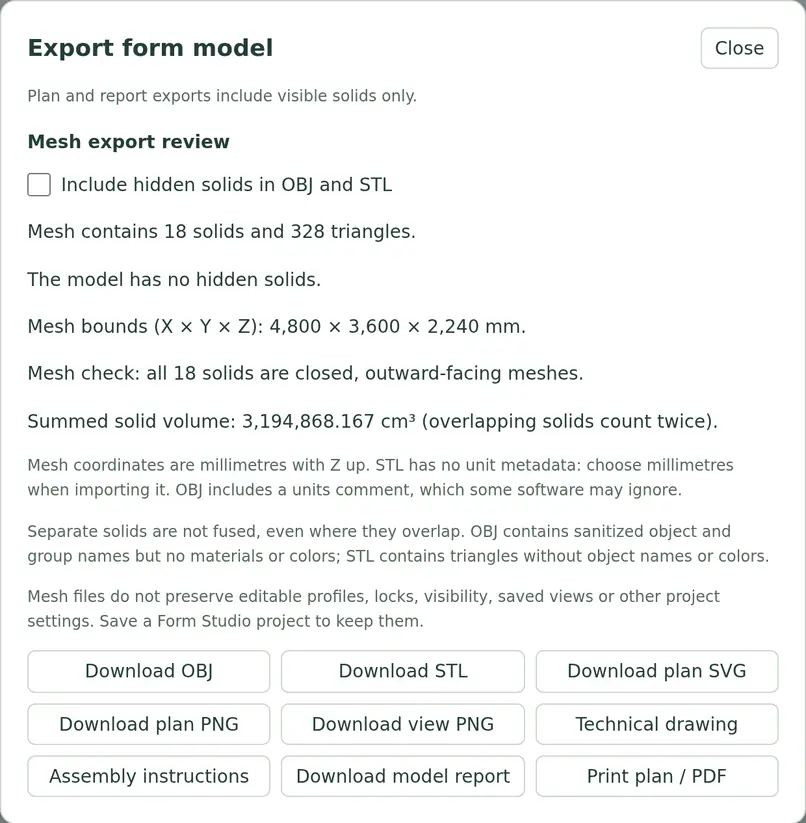
Pod wymiarami obwiedni znajduje się kontrola siatki. Wykonuje ją ten sam silnik siatek co w Laboratorium siatek Renderloom. Dla przykładu Narożnik studyjny widać Kontrola siatki: wszystkie 18 brył to zamknięte siatki skierowane na zewnątrz. oraz Łączna objętość brył: 3,194,868.167 cm³ (nakładające się bryły liczone są podwójnie). Każda bryła jest sprawdzana jako osobna powłoka, więc stykające się bryły też przechodzą kontrolę. Żeby sprawdzić, jak drukarka odczyta połączony plik, otwórz plik STL w Laboratorium siatek Renderloom.
Teraz zamknij okno, znajdź etykietę Szczegóły na liście obiektów i wybierz Ukryj. Otwórz ponownie Eksportuj formę: przegląd pokazuje teraz Siatka zawiera 16 brył i 192 trójkąty. oraz Pominięto 2 ukryte bryły. Domyślnie pliki OBJ i STL zawierają tylko widoczne bryły, tak samo jak plan i raport.
Zaznacz Uwzględnić ukryte bryły w OBJ i STL, jeśli mimo to chcesz wyeksportować wszystko. Przegląd przełączy się na 18 brył, 328 trójkątów i Uwzględniono 2 ukryte bryły. Plan w formacie SVG i PNG, obraz widoku oraz raport modelu działają jak zwykle i obejmują tylko widoczne bryły. Jeśli nie ma nic do wyeksportowania, przegląd to zgłosi, a przyciski OBJ i STL będą nieaktywne.
Ograniczenia formatów
Uwagi pod licznikami warto raz przeczytać:
- STL nie ma pola jednostek, więc przy imporcie wybierz milimetry. OBJ zawiera komentarz z jednostkami, ale niektóre programy go ignorują.
- Bryły pozostają osobnymi powłokami. Nakładające się bryły nie są scalane w jedną.
- OBJ zawiera nazwy obiektów i grup (dostosowane do formatu), ale nie ma materiałów ani kolorów. STL zawiera wyłącznie trójkąty.
- Siatka nie zachowuje edytowalnych obrysów, blokad, widoczności ani zapisanych widoków. Sam projekt zapisuj przez Zapisz formę, a pliki OBJ i STL traktuj jako eksport jednokierunkowy.
Gotowy, by spróbować?