Tutorial 21 van 21
Een technische tekening maken van een Form Studio-model
Gevorderd 8 min
Maak van je 3D-concept een gemaat tekenblad met vooraanzicht, bovenaanzicht en zijaanzicht, gestreepte verborgen kanten, een gearceerde doorsnede en een titelblok, en download het daarna als PDF, DXF of SVG.
Een 3D-model is ideaal om te bepalen wat je wilt. Wie het bouwt, wil meestal een plat blad met aanzichten en maten. Form Studio tekent dat blad voor je op basis van dezelfde volumes die je hebt gemodelleerd. Deze handleiding bouwt voort op Form Studio en Een Form Studio-model schikken, herhalen en documenteren.
Het tekenvenster openen
- Open Form Studio en laad je model. Wil je meedoen, kies dan Voorbeelden en daarna L-vormige toonbank.
- Kies Vorm exporteren en daarna Technische tekening.
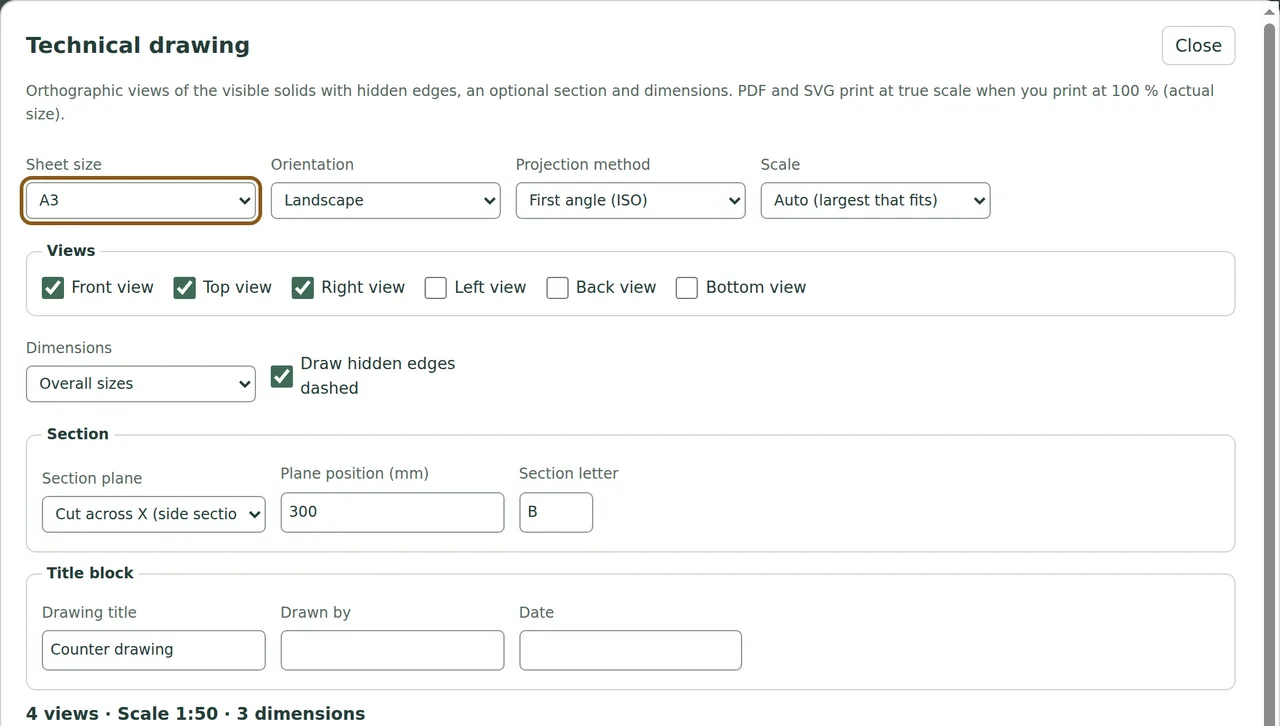
- Kies een Plaatformaat (A4 tot A1, Letter of Tabloid), de Oriëntatie en de Projectiemethode. Eerstehoeksprojectie (ISO) zet het bovenaanzicht onder het vooraanzicht en het rechteraanzicht links ervan, zoals gebruikelijk in Europa. Derdehoeksprojectie (ANSI) zet ze erboven en rechts ervan, zoals gebruikelijk in Noord-Amerika.
- Laat Schaal op Automatisch (grootste die past) staan, of kies een vaste schaal zoals 1:20. Passen de aanzichten niet bij een vaste schaal, dan meldt het venster dat, in plaats van ze buiten het blad te laten lopen.
Aanzichten, verborgen kanten en maten kiezen
Vink onder Weergaven de aanzichten aan die je nodig hebt: vooraanzicht, bovenaanzicht, rechteraanzicht, linkeraanzicht, achteraanzicht of onderaanzicht. Aanzichten in één kolom delen hun breedte en aanzichten in één rij delen hun hoogte, zodat ze altijd uitgelijnd staan zoals een lezer verwacht.
Verborgen kanten gestreept tekenen toont kanten die achter andere vlakken liggen. Bij de toonbank zit de binnenhoek van de L verborgen achter het lange voorvlak, dus toont het vooraanzicht die als gestreepte lijn. Elke kant wordt getoetst aan elk vlak dat ervoor ligt, en van een gefacetteerde cirkel zie je alleen de omtrek, niet de 24 facetten.
Afmetingen zet elke modelas één keer op het blad: Totaalmaten geeft breedte, diepte en hoogte (2800, 2200 en 900 mm voor de toonbank). Kettingmaten van onderdeelposities meet ook waar elk volume langs de as begint en eindigt, handig voor planken, poten en treden. De waarden zijn echte modellengtes in je projecteenheid, ongeacht de schaal.
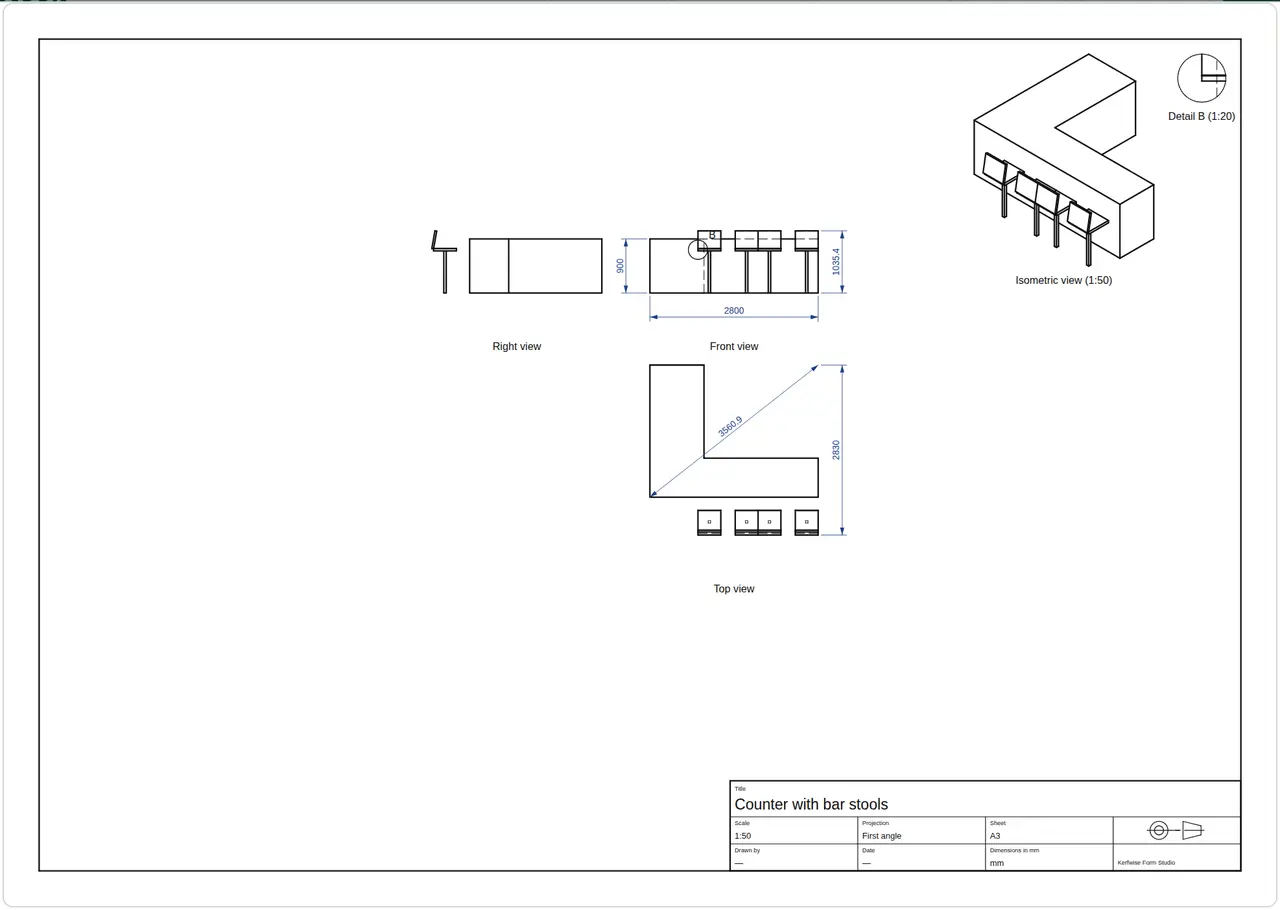
Vink Isometrisch aanzicht aan om een 3D-afbeelding van het model aan het blad toe te voegen. Die wordt zo getekend dat lengtes langs de modelassen kloppen op de schaal die eronder staat, met alleen zichtbare kanten. Form Studio plaatst het, net als detailaanzichten, in vrije ruimte naast de andere aanzichten en verlaagt de bladschaal als er geen plek is.
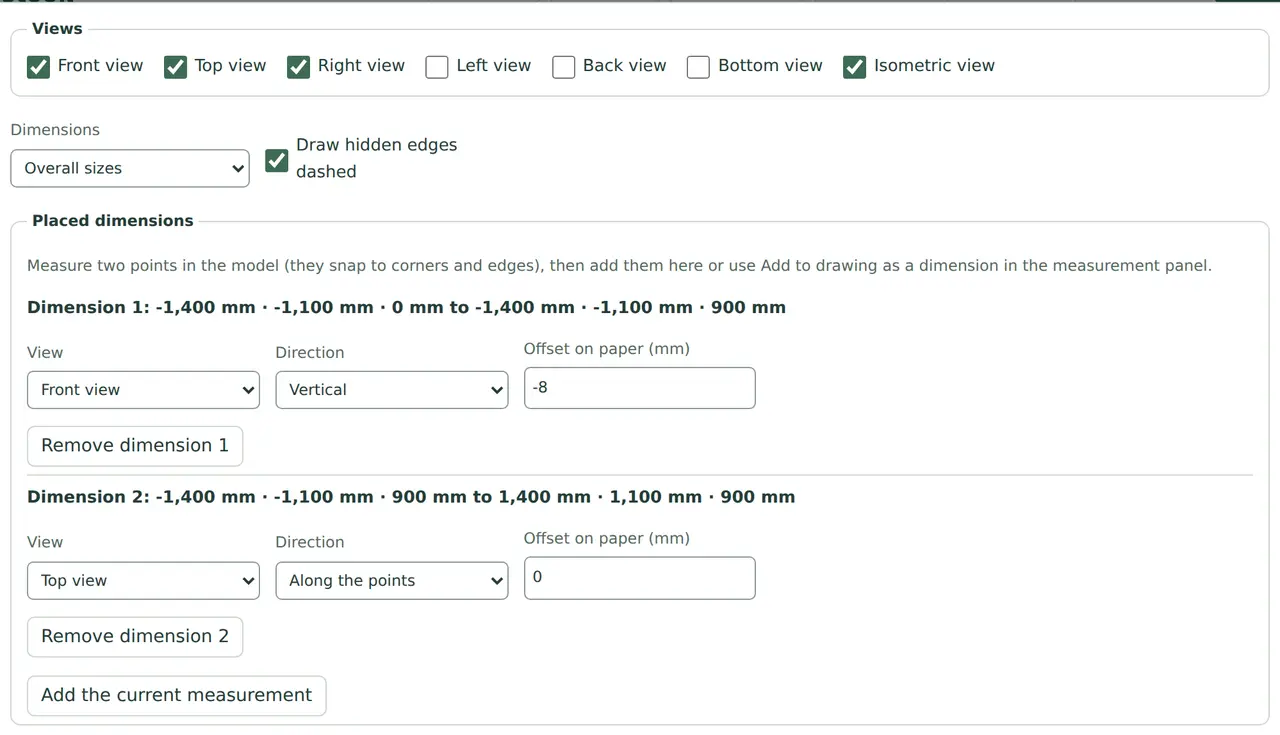
Je kunt ook zelf maten plaatsen. Sluit het venster, kies Meten in 3D (M) en klik op twee punten: met Uitlijnen aan springen ze naar de dichtstbijzijnde hoek, het midden van een kant of een kant, en het meetpaneel vertelt je welke. Kies Als maat aan tekening toevoegen. Form Studio zet de maat in het aanzicht waarin de twee punten het minst verkort zijn. Terug in het tekenvenster staat ze onder Geplaatste maten: wijzig daar haar Beeld, haar Richting (Langs de punten, Horizontaal of Verticaal) of haar Verschuiving op papier (mm), of verwijder haar. Huidige meting toevoegen voegt vanuit het venster de laatste meting toe. Liggen de twee punten niet evenwijdig aan het gekozen aanzicht, dan toont het blad de geprojecteerde lengte en waarschuwt het venster je.
Detailaanzicht toevoegen vergroot een klein gebied. Kies het Bronaanzicht, het middelpunt (dat begint bij je laatst gemeten punt), de Cirkelstraal en de Detailschaal: Auto (2 × bladschaal) kiest de eerstvolgende voorkeursschaal die minstens twee keer zo groot is als de bladschaal. Het bronaanzicht krijgt een dunne cirkel met de letter, en het vergrote aanzicht krijgt een label, bijvoorbeeld Detail B (1:20).
Een doorsnede toevoegen
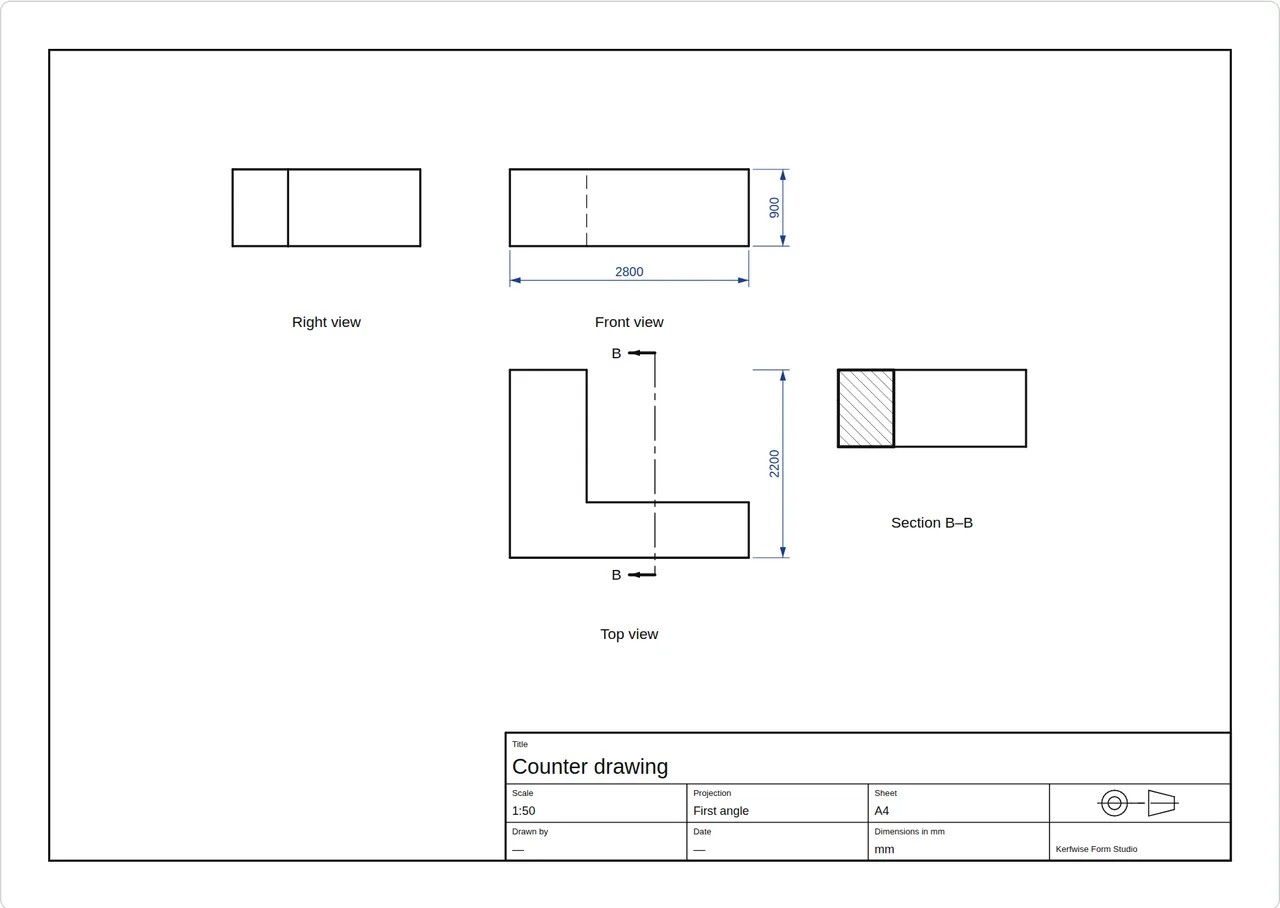
Kies onder Sectie een Doorsnedevlak en typ de Vlakpositie in de huidige eenheden. Snede dwars op X (zijdoorsnede) op 300 mm met de letter B snijdt door de lange arm van de toonbank. Form Studio verwijdert alles vóór het vlak, omlijnt het snijvlak dik en arceert het onder 45°, en tekent de volumes achter de snede. Het bovenaanzicht krijgt de snijlijn met pijlen en de letter aan beide uiteinden.
Mist het vlak elk zichtbaar volume, dan meldt het venster Het doorsnedevlak snijdt geen enkel zichtbaar volume. Verplaats het vlak in het model en probeer het opnieuw.
Titelblok en downloads
Vul Tekeningtitel, Getekend door en Datum in. Laat je de titel leeg, dan wordt de projectnaam gebruikt. Het titelblok toont ook de schaal, de projectiemethode met haar symbool, het bladformaat en de eenheid.
- PDF downloaden levert een vectorbestand van één pagina op het exacte bladformaat. Druk het af op 100 % of werkelijke grootte om de schaal te behouden.
- DXF downloaden opent in CAD-programma's. Het bestand bevat het blad in papiermillimeters op aparte lagen (VISIBLE, HIDDEN, CUT, HATCH, DIM en meer), met gestreepte verborgen lijnen. Zet DXF-indeling op Aanzichten 1:1 in modeleenheden om de aanzichten in plaats daarvan op ware grootte in je projecteenheid te krijgen, klaar om in CAD op te meten; dat bestand laat de rand, het titelblok en het isometrische aanzicht weg.
- SVG downloaden heeft zijn maten in millimeters, behoudt je taal en laat zich goed bewerken in vectorprogramma's.
Als je het venster sluit, slaat Form Studio deze instellingen op in het project, zodat ze de volgende keer terugkomen en met het projectbestand meereizen. Ongedaan maken draait ze in één stap terug. De tool Technische tekening van een 3D-vormmodel (kerfwise-form-drawing) maakt hetzelfde blad van een projectbestand, ook via de API en MCP.
Blijf eerlijk
De tekening toont het gefacetteerde model dat je hebt gebouwd. Verborgen volumes worden weggelaten en overlappende volumes worden niet samengevoegd, dus hun kanten en snijvlakken overlappen elkaar. Er zijn geen toleranties, schroefdraden of oppervlaktesymbolen, en geplaatste maten volgen latere wijzigingen aan het model niet: ze houden de twee punten die je hebt gemeten. De PDF gebruikt een standaardlettertype, dus labels in schriften die het niet kan weergeven, worden in het Engels afgedrukt. Controleer elke maat voordat je materiaal zaagt.
Klaar om het te proberen?