Tutorial 12 van 21
Een Form Studio-model schikken, herhalen en documenteren
Gevorderd 12 min
Herhaal solids in lineaire en cirkelvormige reeksen, hergebruik gekoppelde componenten, lijn ze uit, verdeel ze, spiegel ze en plaats ze op een vlak, bouw orthogonale omtrekken met maten, exporteer geïllustreerde montagestappen en controleer een tolerantieketen.
De bewerkingsopdrachten van Form Studio werken op de solids die je in de objectenlijst of de modelweergave selecteert. Elke opdracht opent een klein dialoogvenster. Het controleert eerst het hele resultaat en wijzigt pas daarna iets. Zo ontstaat één bewerking die je ongedaan kunt maken. Vergrendelde solids worden nooit verplaatst, dus ontgrendel ze eerst. Open het voorbeeld Studiohoek (/app#template=form-studio) om mee te doen.
Solids herhalen: lineaire en cirkelvormige reeksen
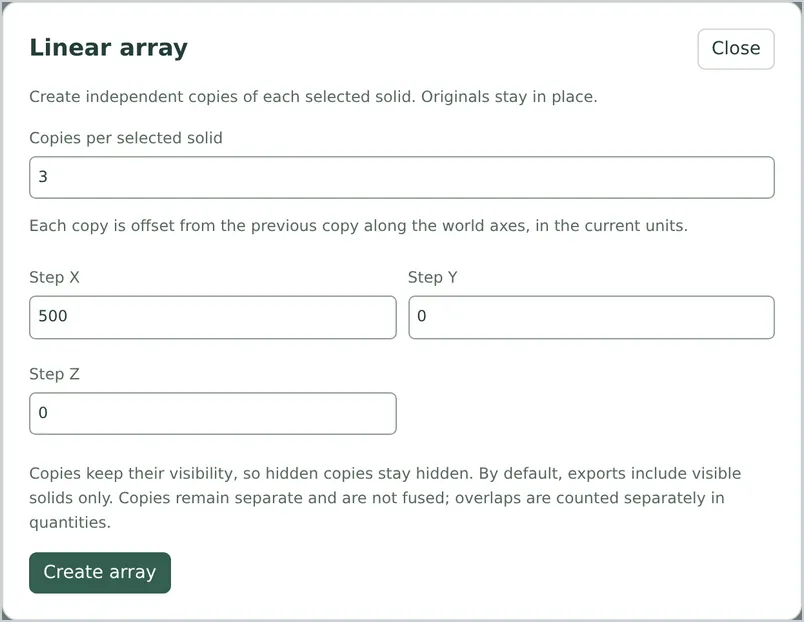
Selecteer een bureaupoot en kies Lineaire reeks in het paneel Eigenschappen. Vul Kopieën per geselecteerde solid in en geef Stap X, Stap Y en Stap Z met teken op in de huidige eenheden. Kopie n staat n stappen van de bron af. Drie kopieën met Stap X 500 plaatsen dus poten op 500, 1000 en 1500 mm naar rechts. Kies Reeks aanmaken.
Cirkelvormige reeks draait kopieën rond een verticale as. Vul Asmiddelpunt X, Asmiddelpunt Y en een Hoekstap (graden) met teken in. Gelijkmatig over volle cirkel vult 360° in, gedeeld door het aantal posities inclusief het origineel. Drie kopieën geven dus 90°. Laat Kopieën meedraaien met het patroon aan voor stoelen rond een ronde tafel. Zet het uit voor objecten die dezelfde kant op moeten blijven kijken.
Kopieën zijn zelfstandige solids. Ze behouden kleur, tag en zichtbaarheid: verborgen bronnen geven verborgen kopieën. Overlappende kopieën worden niet samengevoegd en tellen in de hoeveelheden apart mee. Een model bevat maximaal 128 solids.
Dingen op één lijn brengen: uitlijnen, verdelen, op een vlak plaatsen
- Solids uitlijnen (twee of meer geselecteerd): kies een Wereldas en bij Uitlijnen op Minimale rand, Midden of Maximale rand. De referentie is het totale omsluitende kader van de selectie. Dat wordt gemeten aan de echte, gedraaide en gekantelde geometrie.
- Solids verdelen (drie of meer geselecteerd): maakt de tussenruimtes tussen de omsluitende kaders gelijk langs X, Y of Z. De eerste en laatste solid blijven staan waar ze staan. Als de buitenste solids te dicht bij elkaar staan voor gelijke tussenruimtes, meldt het dialoogvenster dat. Zet ze dan verder uit elkaar en probeer het opnieuw.
- Op vlak plaatsen: verplaatst het laagste punt van elke solid naar een Hoogte van het vlak in huidige eenheden. Elk volume afzonderlijk plaatsen zet elke solid op het vlak. Selectie bij elkaar houden verplaatst de groep als geheel, zodat de onderlinge hoogtes gelijk blijven.
Als er niets zou veranderen, laat elk dialoogvenster je dat weten (bijvoorbeeld "De geselecteerde volumes zijn al uitgelijnd."). Er komt dan geen lege stap bij in de ongedaan-maken-geschiedenis.
Solids spiegelen
Kies Volumes spiegelen en kies de Spiegelas (X-vlak of Y-vlak) en de Positie van het vlak in huidige eenheden. Het dialoogvenster begint bij de verste rand van de selectie, zodat de kopie direct naast het origineel komt. Gespiegelde kopieën maken voegt gespiegelde kopieën toe en selecteert ze. Ook de rotatie en kanteling worden gespiegeld. De originelen blijven ongewijzigd.
Onderdelen hergebruiken als componenten
Reeksen en spiegelingen maken zelfstandige kopieën. Moeten meerdere kopieën identiek blijven? Maak dan een component. Selecteer de solids van één object. In het voorbeeld Studiohoek zijn dat de Zitting, de vier solids Zittingpoot en de Rugleuning. Kies daarna Component maken in het paneel Eigenschappen. Vul een Componentnaam in, bijvoorbeeld Chair, en bevestig. De selectie wordt de eerste kopie. In de objectenlijst staat bij elk van de solids component Chair.
Kies Nog een kopie plaatsen om een tweede stoel naast de eerste te zetten. Bewerk nu een willekeurige solid van een van beide kopieën. Je kunt de Extrusiehoogte van de zitting wijzigen, net als de Kleur van de solid, de punten van de grondvorm of de naam. Je kunt ook een poot binnen de stoel verplaatsen. Dezelfde wijziging verschijnt meteen in elke kopie, als één bewerking die je ongedaan kunt maken.
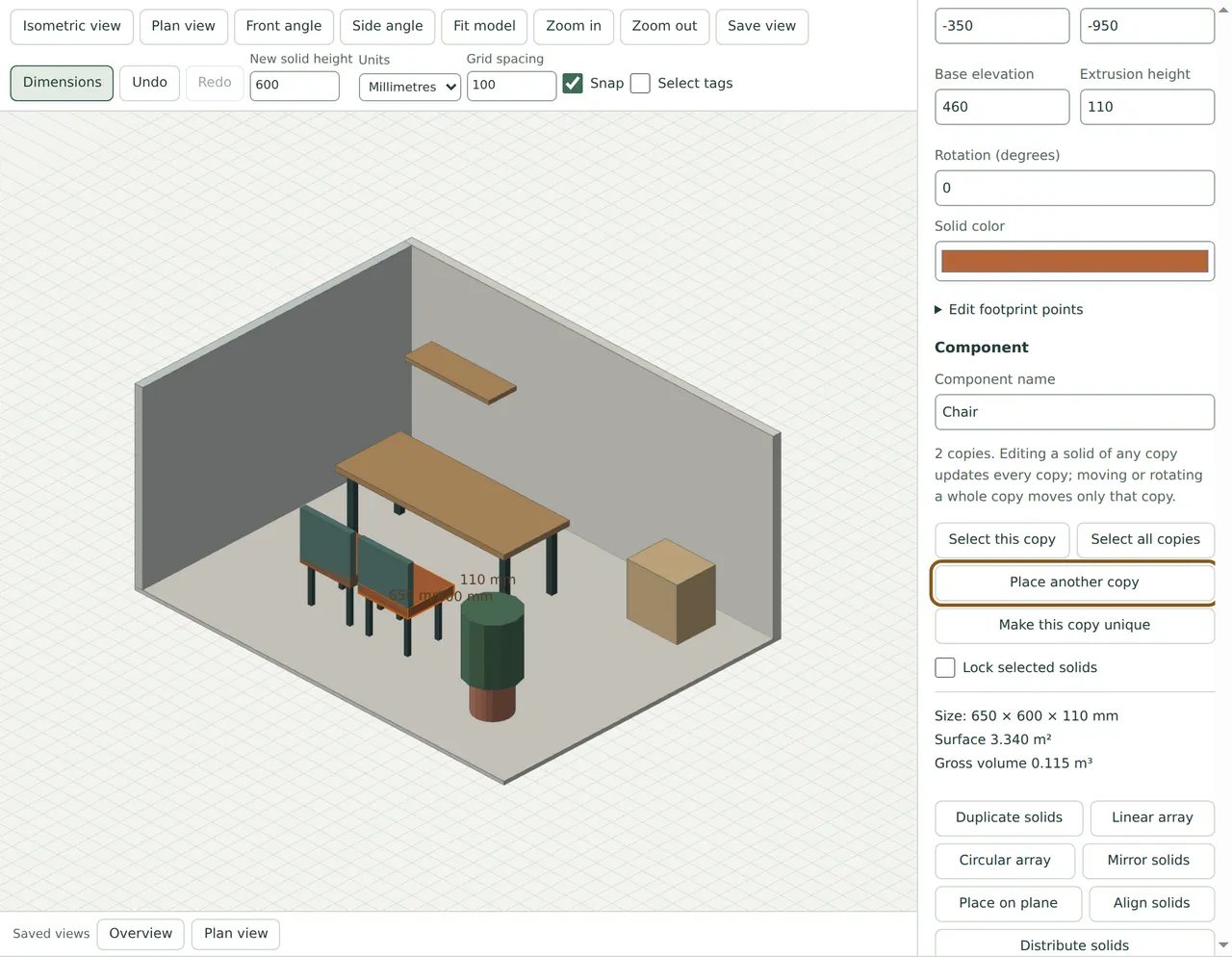
Als je een hele kopie verplaatst of draait, wordt alleen die kopie opnieuw geplaatst. Kies Deze kopie selecteren en sleep de kopie, gebruik de pijltoetsen of kies Selectie 90° roteren. Alle kopieën selecteren selecteert elke solid van het component. Zichtbaarheid en vergrendeling gelden per solid. Deze kopie uniek maken maakt van één kopie weer zelfstandige solids. De andere kopieën blijven gekoppeld, en het component verdwijnt samen met de laatste kopie. Als je een solid van een component dupliceert, in een reeks zet of spiegelt, krijg je een zelfstandige solid. Verwijder je alle solids van een kopie, dan verdwijnt die kopie.
Heb je een linker- en een rechterversie nodig? Kies Gespiegelde kopie plaatsen, kies de Spiegelas en de Positie van het vlak in huidige eenheden en bevestig. De gespiegelde kopie blijft gekoppeld. Maak je de zitting van de gespiegelde stoel breder, dan krijgt de originele stoel dezelfde wijziging, terug gespiegeld. Als je een van de solids selecteert, toont het paneel Eigenschappen Dit is een gespiegelde kopie.
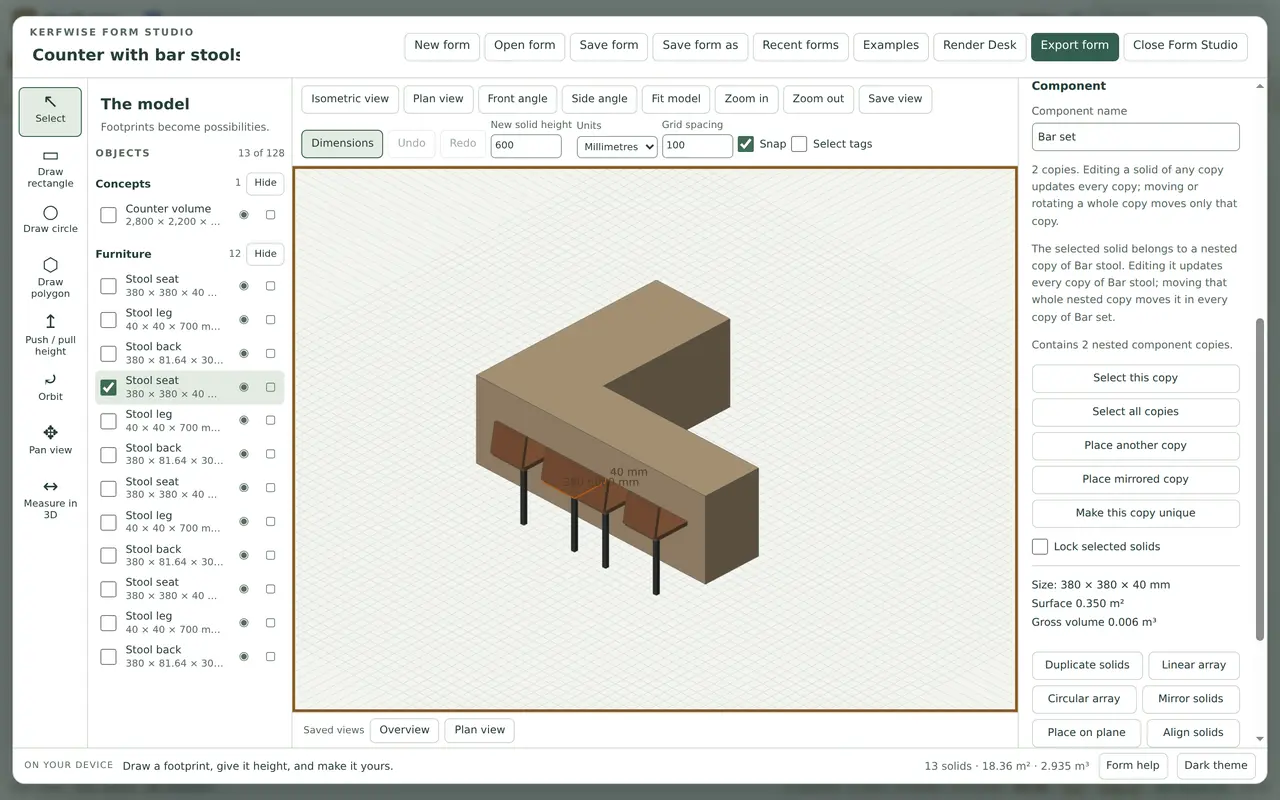
Componenten kunnen ook andere componenten bevatten. Selecteer beide stoelkopieën (Alle kopieën selecteren), kies Component maken en noem het Seating. Elke stoel wordt dan een geneste kopie binnen de set en blijft gekoppeld aan Stoel. Plaats nog een kopie van de set en wijzig daarna een zitting in een van de sets. Elke stoel volgt, ook de stoelen die los zijn geplaatst. Verplaats je een hele stoel binnen één set, dan verplaatst die stoel in elke kopie van de set. Deze kopie uniek maken op een set maakt de eigen solids van de set vrij, maar de stoelen blijven gekoppelde stoelkopieën. Componenten kunnen tot vier niveaus diep genest worden.
Kopieën draaien alleen om de verticale as. Gespiegelde kopieën worden niet ondersteund: spiegel een solid en maak er dan een eigen component van. Exports, tekeningen, Render Desk en rapporten zien gewone solids. Bestanden uit oudere versies openen daarom ongewijzigd.
Orthogonale omtrekken met maten
Wil je een L-, U- of getrapte grondvorm met exacte lengtes? Hef dan de selectie op en kies Orthogonaal profiel bouwen. Vul één segment per regel in: H voor horizontaal of V voor verticaal, gevolgd door een lengte met teken in millimeters.
H,1000
V,500
H,-400
V,300
H,-600
V,-800
De omtrek moet eindigen waar hij begon. Orthogonale solid toevoegen maakt de solid aan en bewaart de segmentenlijst erbij. Selecteer de solid later en kies Orthogonale maten bewerken om een lengte te wijzigen. Die bewerking kun je ongedaan maken. Als je de punten van de grondvorm rechtstreeks bewerkt, worden de opgeslagen maten verwijderd.
Geïllustreerde assemblage-instructies
Kies Vorm exporteren → Assemblage-instructies. De stappenlijst begint met elke zichtbare solid als solid ID | note (solid-ID | notitie). Zet de regels in een andere volgorde, verwijder solids die je niet nodig hebt en vervang de notities. Zet onder Checklist beslag, één item per regel één item op elke regel en kies daarna Instructies downloaden.
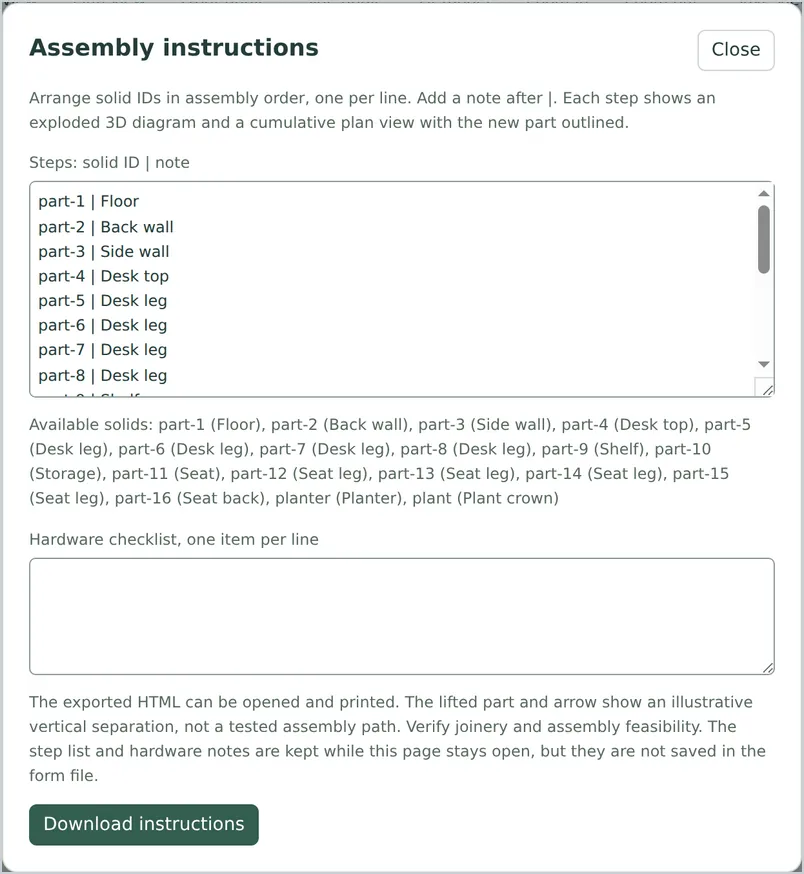
Het HTML-bestand toont per stap een opengewerkte 3D-weergave. Daarin wordt het nieuwe onderdeel opgetild en wijst een pijl naar de gestippelde positie waar het gemonteerd hoort. Daarnaast staat een cumulatief bovenaanzicht waarin het nieuwe onderdeel omlijnd is. Open het bestand in een browser en druk het af of sla het op als pdf. De scheiding is alleen ter illustratie en geen geteste montagevolgorde. Controleer de verbindingen, de volgorde en het beslag dus zelf. Je stappenlijst blijft in het dialoogvenster staan zolang de pagina open is, maar wordt niet in het vormbestand opgeslagen.
De pasvorm controleren met een tolerantieketen
Controleer vóór het zagen of de onderdelen in een keten echt passen. Open de Tolerantieketen-calculator bij de Kerfwise-tools (of roep kerfwise-tolerance-stack aan via de API of MCP). Vul één rij per maat in: naam, nominale maat, onderste afwijking, bovenste afwijking en richting (1 telt op, -1 trekt af). Voor een opening van 600 mm (±0.5) met twee deuren van 299 mm (elk ±0.3) vul je dit in:
Opening,600,-0.5,0.5,1
Door left,299,-0.3,0.3,-1
Door right,299,-0.3,0.3,-1
In het ongunstigste geval loopt de totale speling van 0.9 tot 3.1 mm. De statistische schatting (RSS) gaat uit van onafhankelijke maten en is smaller: 1.344 tot 2.656 mm. Is het minimum negatief, dan kunnen de onderdelen bij hun tolerantiegrenzen tegen elkaar botsen.
Klaar om het te proberen?