Tutorial 10 van 21
Een concept modelleren in Form Studio
Beginner 8 min
Teken een plattegrond, trek die op tot een solid, orden je model en exporteer een plattegrond met maten of een 3D-mesh.
Form Studio is de werkruimte van Kerfwise voor eenvoudige 3D-concepten. Kies Studio's → Form Studio naast de tabbladen van de werkruimte, of open het voorbeeld Studiohoek uit de sjablonen van Kerfwise. Vormprojecten staan los van kastprojecten.
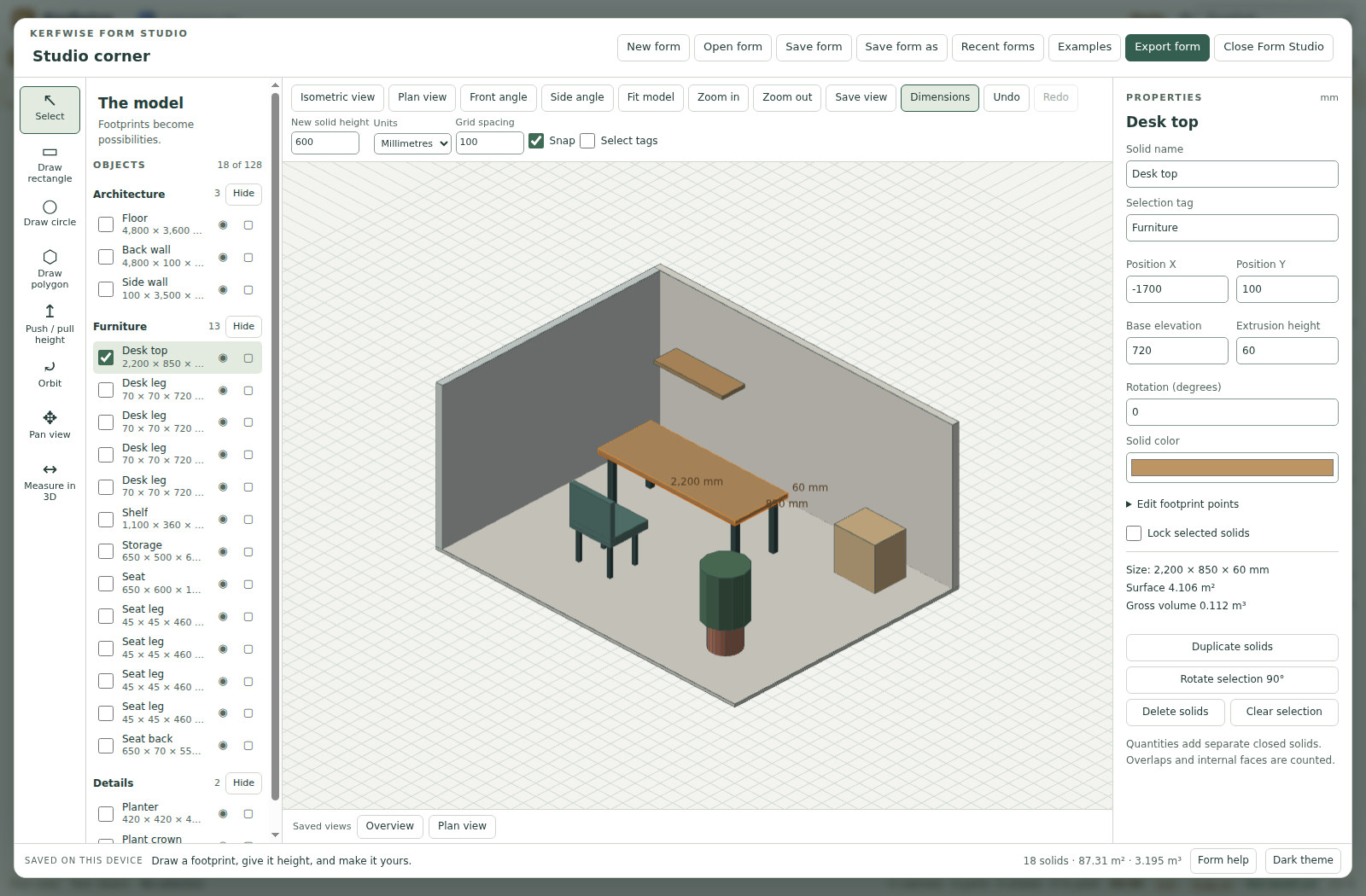
1. Begin met een plattegrond
Kies Nieuwe vorm en stel in de weergavebalk Hoogte van nieuwe solid in, bijvoorbeeld op 600 mm. Kies daarna Rechthoek tekenen en sleep over de plattegrond.
Met Cirkel tekenen sleep je vanuit het middelpunt en maak je een cirkelvormige plattegrond met 24 zijden. Met Polygoon tekenen klik je minstens drie punten aan en druk je daarna op Enter of dubbelklik je om de vorm te sluiten; met Escape annuleer je hem. Plattegronden moeten eenvoudige omtrekken zijn, zonder gaten of elkaar kruisende randen.
Je kunt ook met exacte getallen werken: als er niets geselecteerd is, biedt het paneel Eigenschappen Blok met maten toevoegen (breedte en diepte), Cirkel met maten toevoegen (straal) en Solid uit plattegrond toevoegen (één X,Y-paar per regel).
2. Geef hem hoogte en plaats hem
Kies Hoogte duwen / trekken en sleep een solid omhoog of omlaag. In Eigenschappen kun je een exacte Extrusiehoogte, Positie X, Positie Y, Basishoogte en Rotatie (graden) invoeren. Met Punten van de plattegrond bewerken pas je de omtrek zelf aan. Alle waarden gebruiken de eenheden die je in de weergavebalk hebt gekozen (millimeters of inches).
Selecteer een solid en sleep hem om hem over de grond te verplaatsen. Uitlijnen op het raster staat standaard aan; houd Alt ingedrukt tijdens het slepen om zonder uitlijnen te verplaatsen. Met Shift-klik voeg je nog een solid aan de selectie toe. Solids dupliceren, Selectie 90° roteren en Solids verwijderen vind je in het paneel Eigenschappen, en Ongedaan maken en Opnieuw in de weergavebalk.
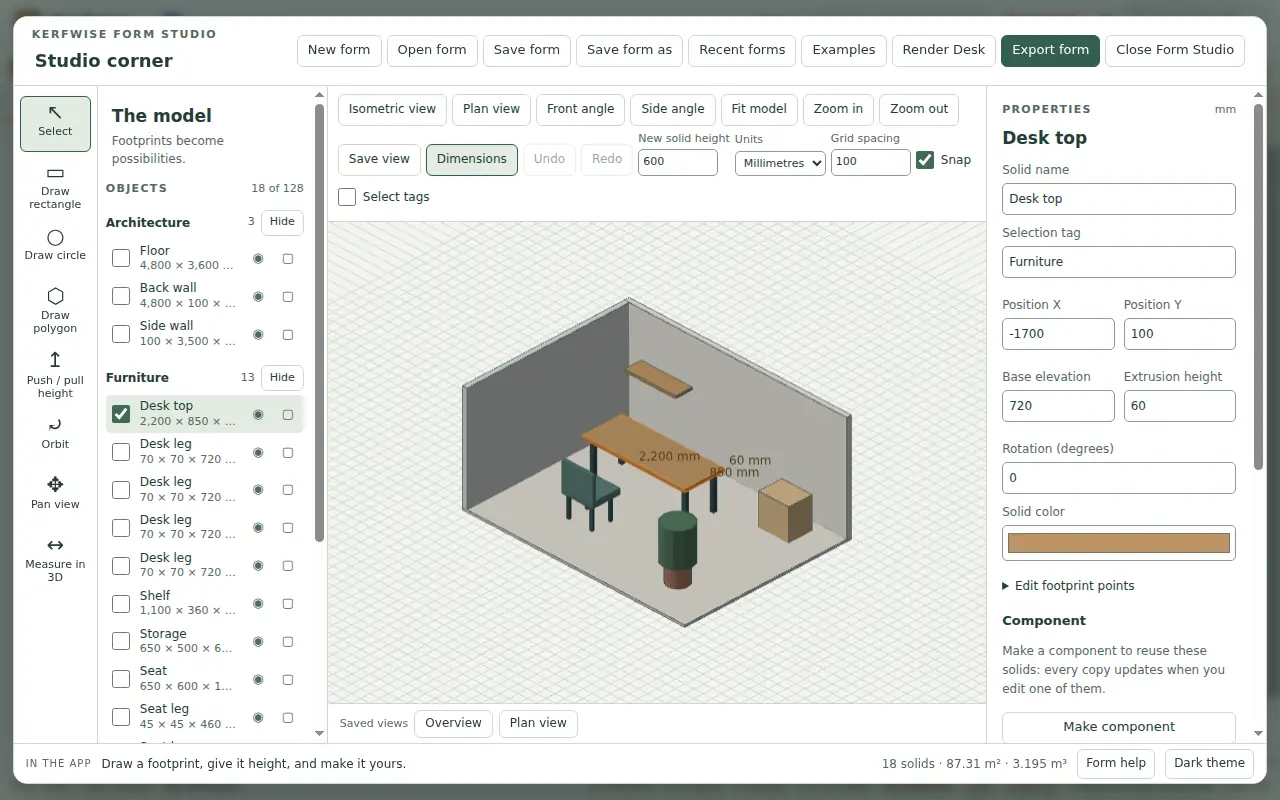
3. Orden een model
Geef solids duidelijke namen en een Selectietag. De objectlijst groepeert solids per tag en toont de afmetingen van elke solid. Met de knoppen ervan verberg of toon je een hele tag, verberg je één solid of vergrendel je hem. Als Tags selecteren aanstaat, selecteer je met een klik op een solid alle zichtbare solids met dezelfde tag. Vergrendelde solids kun je niet verplaatsen, verwijderen of numeriek bewerken.
Op telefoons open je met Vormobjecten en Vormeigenschappen in de voettekst de objectlijst en het paneel Eigenschappen.
4. Sla handige aanzichten op
Sleep met het gereedschap Draaien om het aanzicht te draaien; met Shift-slepen verschuif je het beeld en met het muiswiel zoom je. Model in beeld passen brengt alle zichtbare solids in beeld. Isometrisch aanzicht en Bovenaanzicht zijn snelle voorinstellingen; Hoek van voren en Hoek van opzij kijken vanuit een lage hoek.
Kies Aanzicht opslaan, geef het aanzicht een naam en kies Huidig aanzicht opslaan. Tot acht opgeslagen aanzichten verschijnen in de strook onder het model. Een geselecteerde solid toont zijn totale afmetingen; met Afmetingen zet je ze uit. Met Meten in 3D meet je de afstand tussen twee punten op zichtbare vlakken of op de grond.
5. Werk met het toetsenbord
Elke solid kun je selecteren in de objectlijst, en elke eigenschap is een gewoon invoerveld. Als de modelweergave focus heeft, verplaatsen de pijltjestoetsen de selectie één rasterstap (tien met Shift) of draaien ze het aanzicht als er niets geselecteerd is; met + en − zoom je. Sneltoetsen van één letter, zoals R (rechthoek) of M (meten), werken zolang de modelweergave of de gereedschapsbalk focus heeft. Hulp bij vormen toont alle sneltoetsen.
6. Opslaan en exporteren
Form Studio slaat automatisch een concept op je apparaat op. Vorm opslaan downloadt een overdraagbaar .kerfwise-form.json-bestand. Gebruik Recente vormen of Vorm openen om projecten opnieuw te openen; ook het algemene dialoogvenster Openen van Kerfwise herkent bestanden van Form Studio.
Vorm exporteren biedt OBJ, ASCII STL, de plattegrond als SVG of PNG, het huidige aanzicht als PNG, een JSON-modelrapport en afdrukken/PDF via de browser. OBJ en STL gebruiken altijd millimeters met Z omhoog. STL-bestanden slaan geen eenheden op, dus kies millimeters als je ze importeert.
Solids blijven afzonderlijke gesloten extrusies: doorsnijdingen worden niet samengevoegd, en de totalen voor bruto oppervlak en volume omvatten overlappingen en interne vlakken. Een afgedrukte plattegrond wordt geschaald naar het papier en is geen productietekening op 1:1. Gebruik de kastwerkruimte van Kerfwise voor verbindingen en zaaglijsten.
Gebruik voor automatisering de tools Extruder van plattegrond naar 3D-solid en Rapport en export van 3D-vormmodel. Hun API- en MCP-resultaten gebruiken dezelfde geometrie-engine en bevatten een bewerkbaar project.
Klaar om het te proberen?