チュートリアル 21 / 21
Form Studio のモデルから技術図面を作成する
中級 8分
3D のコンセプトを、正面図・平面図・側面図、破線の隠れ線、ハッチング付きの断面、表題欄を備えた寸法入りの図面シートに変換し、PDF、DXF、SVG としてダウンロードします。
3D モデルは、作りたいものを決めるのに最適です。一方で、実際に製作する人が求めるのは、多くの場合、ビューと寸法が載った平面のシートです。Form Studio は、モデリングしたソリッドからそのシートを自動で作図します。このチュートリアルは Form Studio と Form Studio のモデルを配置・パターン化・文書化する の続きです。
図面ダイアログを開く
- Form Studio を開き、モデルを読み込みます。手順どおりに試す場合は、例 を選び、続いて L 字カウンター を選びます。
- フォームを書き出し を選び、続いて 技術図面 を選びます。
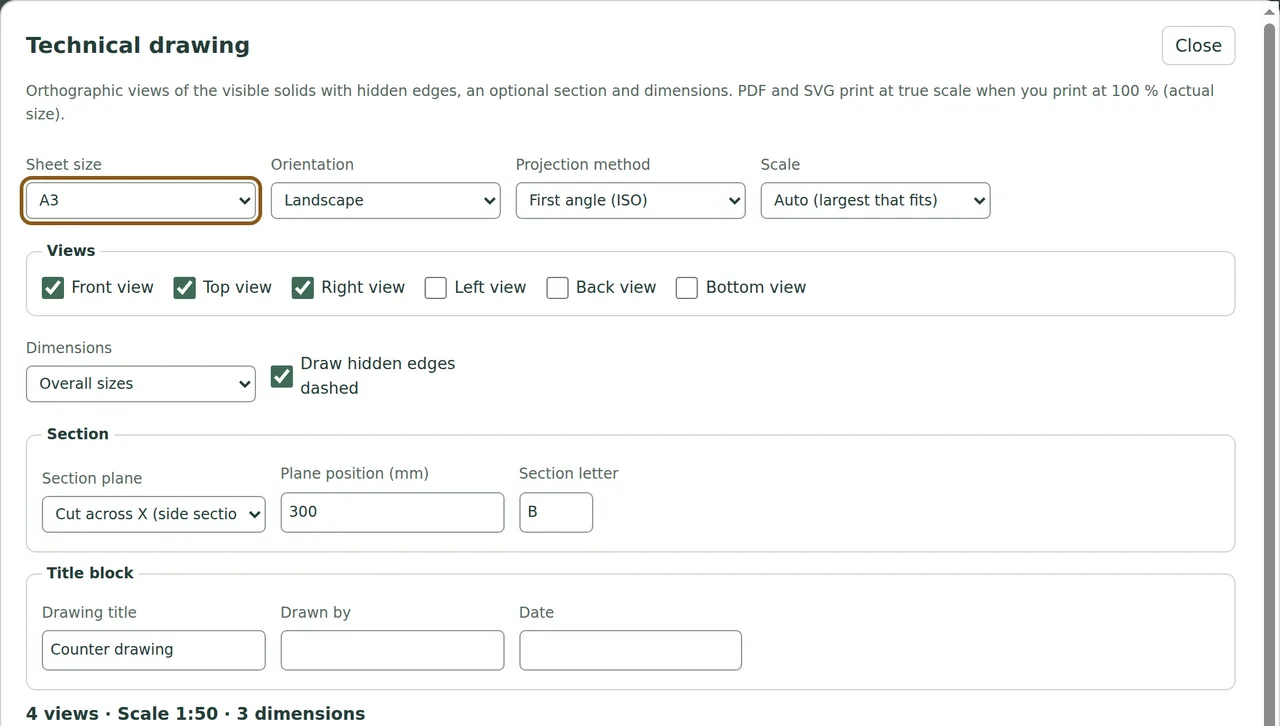
- 板サイズ(A4〜A1、Letter、Tabloid)、向き、投影法 を選びます。第一角法(ISO) では、ヨーロッパで一般的なとおり、平面図が正面図の下に、右側面図が正面図の左に配置されます。第三角法(ANSI) では、北米で一般的なとおり、それぞれ上と右に配置されます。
- スケール は 自動(収まる最大スケール) のままにするか、1:20 などの固定スケールを選びます。固定スケールでビューが収まらない場合、ビューがシートからはみ出す代わりに、ダイアログがその旨を表示します。
ビュー、隠れ線、寸法を選ぶ
ビュー で必要なビューにチェックを入れます。正面、平面、右側面、左側面、背面、下面から選べます。同じ列のビューは幅を、同じ行のビューは高さを共有するため、読み手が期待するとおりに常に揃って配置されます。
隠れ線を破線で描画 をオンにすると、他の面の奥にあるエッジが表示されます。カウンターの例では、L 字の内側の角が長い前面の奥に隠れているため、正面図ではそれが破線で表示されます。各エッジは手前にあるすべての面に対して判定され、多面体で近似された円は 24 個のファセットではなく輪郭だけが表示されます。
寸法 は、モデルの各軸について 1 回ずつ寸法を追加します。全体寸法 は幅、奥行き、高さ(カウンターでは 2800、2200、900 mm)を示します。パート位置の直列寸法 は、各ソリッドが軸に沿ってどこで始まりどこで終わるかも計測するため、棚、脚、段差などに便利です。値はスケールに関係なく、プロジェクト単位での実際のモデル長です。
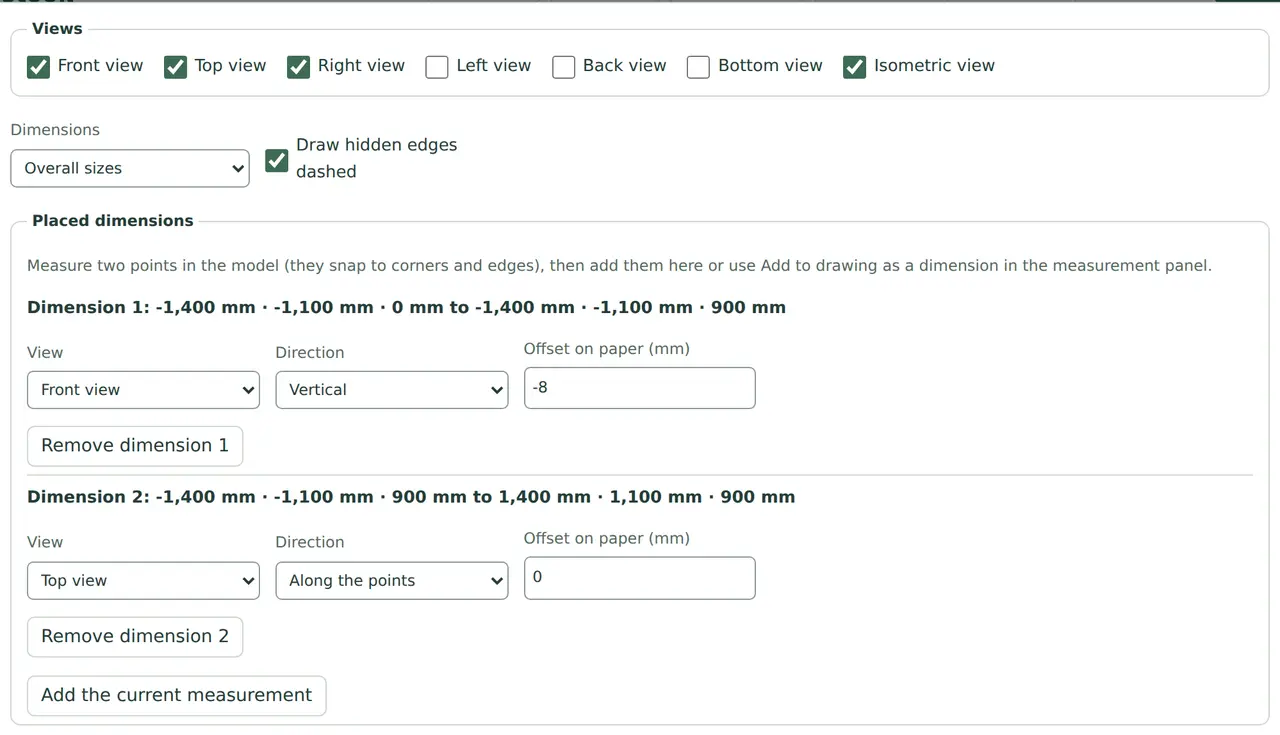
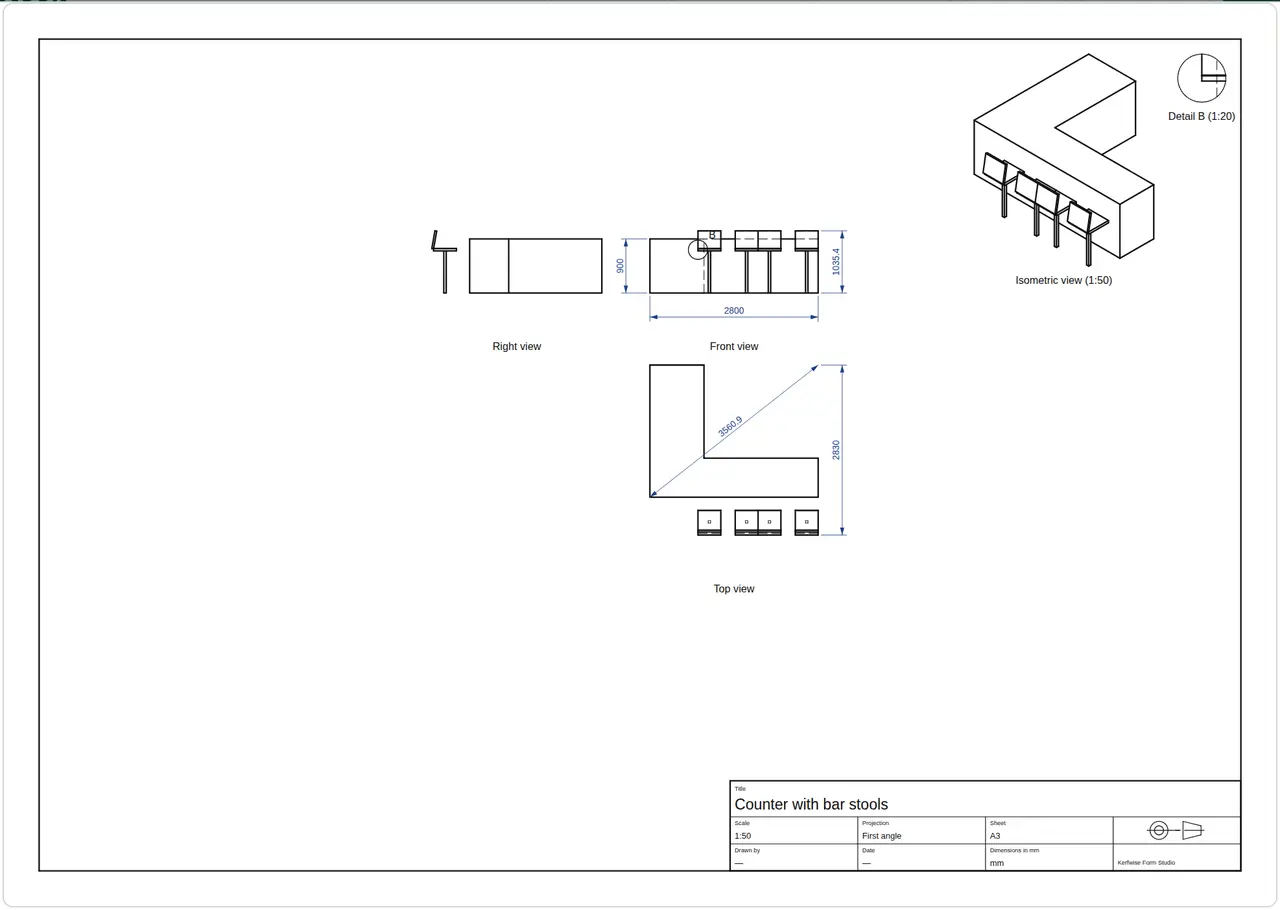
アイソメビュー にチェックを入れると、モデルの立体図がシートに追加されます。モデルの軸に沿った長さが、図の下に記載されたスケールで正しくなるように作図され、表示されるエッジのみが描かれます。Form Studio は詳細図と同様に、他のビューの横の空きスペースに配置し、スペースが足りない場合はシートのスケールを一段階下げます。
独自の寸法を配置することもできます。ダイアログを閉じて 3D で計測(M)を選び、2 点をクリックします。スナップ がオンの場合、点は最も近い角、エッジの中点、またはエッジに吸着し、どれに吸着したかが計測パネルに表示されます。寸法として図面に追加 を選びます。Form Studio は、2 点の短縮が最も少ないビューに寸法を配置します。図面ダイアログに戻ると、配置寸法 に一覧表示されます。ここで 表示、方向(点に沿って、水平、垂直)、用紙上のオフセット(mm) を変更したり、寸法を削除したりできます。現在の測定値を追加 を使うと、ダイアログ内から直前の計測値を追加できます。2 点が選択したビューと平行でない場合、シートには投影された長さが表示され、ダイアログに警告が表示されます。
詳細図を追加 は、小さな領域を拡大します。親ビュー、中心(最初は直前に計測した点)、円の半径、詳細図の尺度 を選びます。自動(板の尺度 × 2) は、シートのスケールの 2 倍以上となる次の推奨スケールを選びます。親ビューには文字付きの細い円が描かれ、拡大されたビューには、たとえば 詳細 B(1:20) のようなラベルが付きます。
断面を追加する
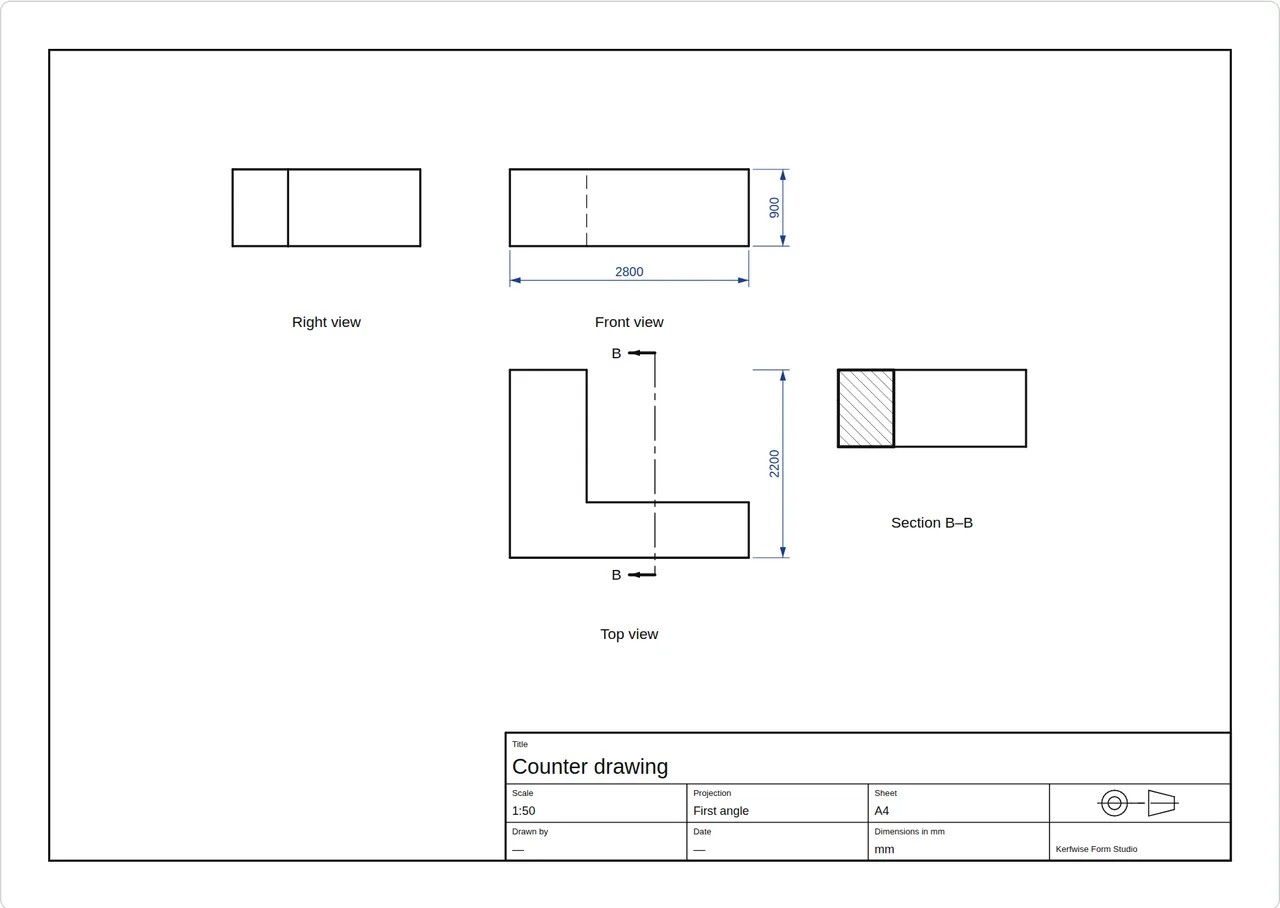
セクション で 断面 を選び、断面の位置 を現在の単位で入力します。X 方向に切断(側断面) を 300 mm、文字 B で指定すると、カウンターの長い腕の部分が切断されます。Form Studio は断面より手前にあるものをすべて取り除き、切断面を太線で囲んで 45° のハッチングを施し、切断位置の奥にあるソリッドを描画します。平面図には、両端に矢印と文字が付いた切断線が描かれます。
断面がどの表示中のソリッドとも交わらない場合、ダイアログに 断面がどの表示中のソリッドとも交差していません。 と表示されます。断面をモデル内に移動してから、もう一度試します。
表題欄とダウンロード
図面タイトル、作成者、日付 を入力します。タイトルが空の場合は、プロジェクト名が使われます。表題欄には、スケール、投影法とその記号、板サイズ、単位も表示されます。
- PDF をダウンロード は、シートサイズちょうどの 1 ページのベクターファイルです。スケールを保つには、100 % または 実際のサイズ で印刷します。
- DXF をダウンロード は CAD ソフトで開けます。シートは用紙上のミリメートル単位で、個別のレイヤー(VISIBLE、HIDDEN、CUT、HATCH、DIM など)に分けて保存され、隠れ線は破線になります。DXF レイアウト を モデル単位で 1:1 のビュー に設定すると、代わりにプロジェクト単位の実寸でビューが出力され、CAD ですぐに計測できます。このファイルには、図枠、表題欄、アイソメビューは含まれません。
- SVG をダウンロード はミリメートル単位のサイズで出力され、使用中の言語が保持され、ベクターソフトで編集しやすいファイルです。
ダイアログを閉じると、Form Studio はこれらの設定をプロジェクトに保存するため、次回も同じ設定が復元され、プロジェクトファイルと一緒に引き継がれます。元に戻す を使うと、1 回の操作で設定変更を取り消せます。3D フォームモデルからの技術図面 ツール(kerfwise-form-drawing)は、プロジェクトファイルから同じシートを作成でき、API や MCP からも利用できます。
図面の限界を正しく理解する
図面には、作成した多面体モデルがそのまま描かれます。非表示のソリッドは含まれず、重なり合うソリッドは結合されないため、それらのエッジや切断面は重なって描かれます。公差、ねじ、表面記号はありません。また、配置寸法はその後のモデル編集に追従せず、計測した 2 点をそのまま保持します。PDF は標準フォントを使用するため、そのフォントで表示できない文字体系のラベルは英語で出力されます。材料を切断する前に、すべての寸法を確認してください。
試してみませんか?