チュートリアル 12 / 21
Form Studio モデルの配置、パターン化、ドキュメント作成
中級 12分
ソリッドをリニア配列や円形配列で繰り返し、リンクされたコンポーネントを再利用し、整列、等間隔配置、反転、平面への配置を行います。さらに、寸法付きの直交アウトラインを作成し、図解付きの組立手順を書き出して、公差の積み上げを確認します。
Form Studio の編集コマンドは、オブジェクトリストまたはモデルビューで選択したソリッドに対して動作します。各コマンドは小さなダイアログを開き、何かを変更する前に結果全体をチェックし、元に戻せる編集を1 回だけ行います。ロックされたソリッドは移動されないため、先にロックを解除してください。スタジオコーナーのサンプル(/app#template=form-studio)を開くと、手順に沿って操作できます。
ソリッドの繰り返し:リニア配列と円形配列
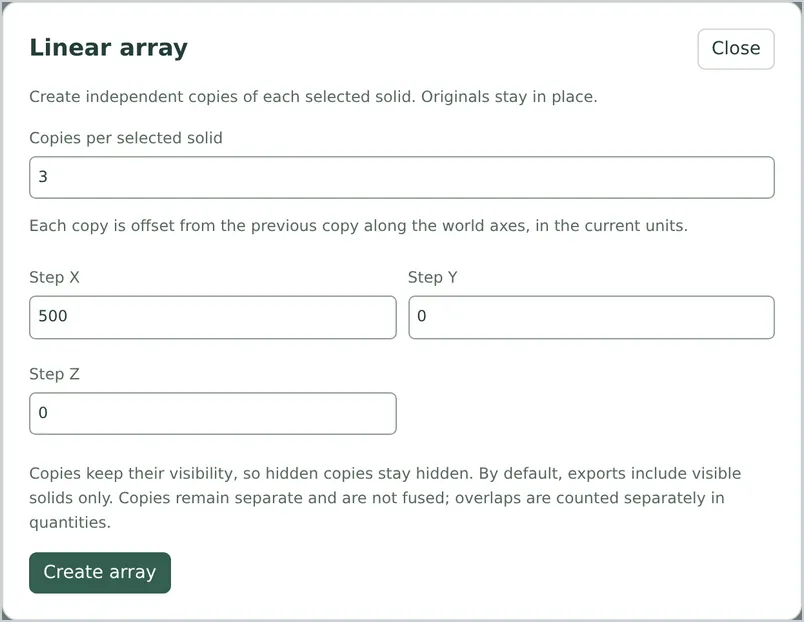
机の脚を選択し、プロパティパネルでリニア配列を選びます。選択したソリッドごとのコピー数と、符号付きのステップ X、ステップ Y、ステップ Zを現在の単位で入力します。コピー n は元のソリッドから n ステップ分離れた位置に置かれるため、ステップ X を 500 にして 3 つコピーすると、脚が右へ 500、1000、1500 mm の位置に配置されます。配列を作成を選びます。
円形配列は、垂直軸を中心にコピーを回転させて配置します。軸の中心 Xと軸の中心 Y、符号付きの角度の刻み(度)を入力します。全周に均等配置を使うと、360° を元のソリッドを含む配置数で割った値が入力されるため、3 つコピーすると 90° になります。丸テーブルを囲む椅子ではパターンに合わせてコピーを回転をオンのままにし、同じ向きを保つべきオブジェクトではオフにします。
コピーは独立したソリッドです。色、タグ、表示状態は引き継がれ(非表示の元ソリッドからは非表示のコピーが作られます)、重なったコピーは結合されず、数量では個別にカウントされます。1 つのモデルに含められるソリッドは最大 128 個です。
位置を揃える:整列、等間隔配置、平面への配置
- ソリッドを整列(2 つ以上を選択):ワールド軸と、整列の基準として最小エッジ、中央、最大エッジのいずれかを選びます。基準となるのは選択範囲全体のバウンディングボックスで、実際に回転・傾斜したジオメトリから測定されます。
- ソリッドを等間隔に配置(3 つ以上を選択):X、Y、Z のいずれかの方向で、バウンディングボックス間の隙間を均等にします。最初と最後のソリッドは動きません。外側のソリッド同士が近すぎて均等な隙間を取れない場合はダイアログにその旨が表示されるので、両者をもっと離してから再試行します。
- 平面に配置:各ソリッドの最下点を平面の高さ(現在の単位)に移動します。各ソリッドを個別に配置では、すべてのソリッドを平面上に下ろします。選択範囲をまとめて保持では、グループを一体として移動するため、相対的な高さは変わりません。
何も変わらない場合、各ダイアログは空の元に戻す手順を追加する代わりに、その旨(例:「選択したソリッドはすでに整列しています。」)を表示します。
ソリッドの反転
ソリッドを反転を選び、反転軸(X 平面またはY 平面)と平面の位置(現在の単位)を指定します。ダイアログの初期値は選択範囲の外側の端なので、コピーは元のソリッドのすぐ隣に配置されます。ミラーコピーを作成を選ぶと、反転したコピー(回転と傾きも反転されます)が追加され、選択された状態になります。元のソリッドは変更されません。
パーツをコンポーネントとして再利用
配列と反転では独立したコピーが作られます。複数のコピーを常に同一に保ちたい場合は、代わりにコンポーネントを作成します。1 つのオブジェクトを構成するソリッド(スタジオコーナーのサンプルでは座面、4 つの座面の脚ソリッド、背もたれ)を選択し、プロパティパネルでコンポーネントを作成を選びます。コンポーネント名に Chair などの名前を入力して確定します。選択範囲が最初のコピーになり、オブジェクトリストではそのソリッドそれぞれにコンポーネント Chairと表示されます。
もう 1 つコピーを配置を選ぶと、最初の椅子の隣に 2 脚目の椅子が追加されます。次に、どちらかのコピーの任意のソリッドを編集します。座面の押し出し高さ、ソリッドの色、フットプリントの点、名前を変更したり、椅子の中で脚を 1 本移動したりすると、同じ変更がすべてのコピーに一度に反映され、1 回の元に戻せる編集になります。
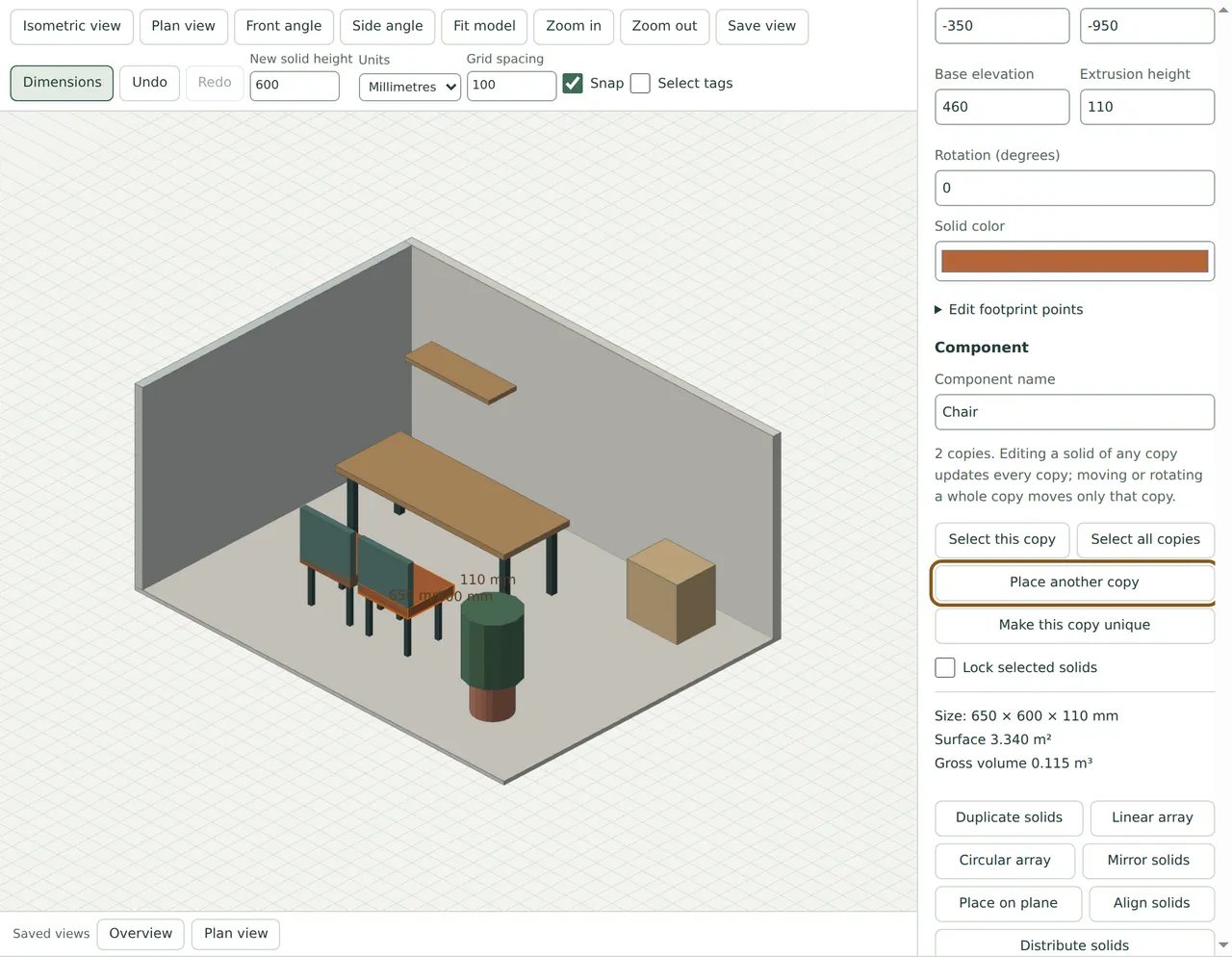
コピー全体を移動または回転すると、そのコピーの配置だけが変わります。このコピーを選択を選んでから、ドラッグするか、矢印キーまたは選択範囲を 90° 回転を使います。すべてのコピーを選択では、コンポーネントのすべてのソリッドが選択されます。表示状態とロックはソリッドごとに保持されます。このコピーを独立させるを使うと、1 つのコピーが独立したソリッドに戻ります。ほかのコピーはリンクされたままで、最後のコピーがなくなるとコンポーネントも消えます。コンポーネントのソリッドを複製、配列、反転すると独立したソリッドになり、あるコピーのソリッドをすべて削除するとそのコピーが削除されます。
左右の 2 バージョンが必要な場合は、左右反転コピーを配置を選び、反転軸と平面の位置(現在の単位)を指定して確定します。反転したコピーはリンクされたままです。反転した椅子の座面を広げると、元の椅子にも同じ変更が反転して反映されます。そのソリッドを選択すると、プロパティパネルにこれは左右反転コピーですと表示されます。
コンポーネントにはほかのコンポーネントを含めることもできます。2 つの椅子のコピーを両方選択し(すべてのコピーを選択)、コンポーネントを作成を選んで Seating という名前を付けます。各椅子はセット内の入れ子のコピーになり、椅子とのリンクは維持されます。セットのコピーをもう 1 つ配置し、いずれかのセットで座面を変更すると、単独で配置した椅子も含め、すべての椅子が追従します。1 つのセット内で椅子全体を移動すると、その椅子はセットのすべてのコピーで移動します。セットに対してこのコピーを独立させるを使うと、セット自身のソリッドは独立しますが、椅子はリンクされた椅子のコピーとして残ります。コンポーネントは最大 4 階層まで入れ子にできます。
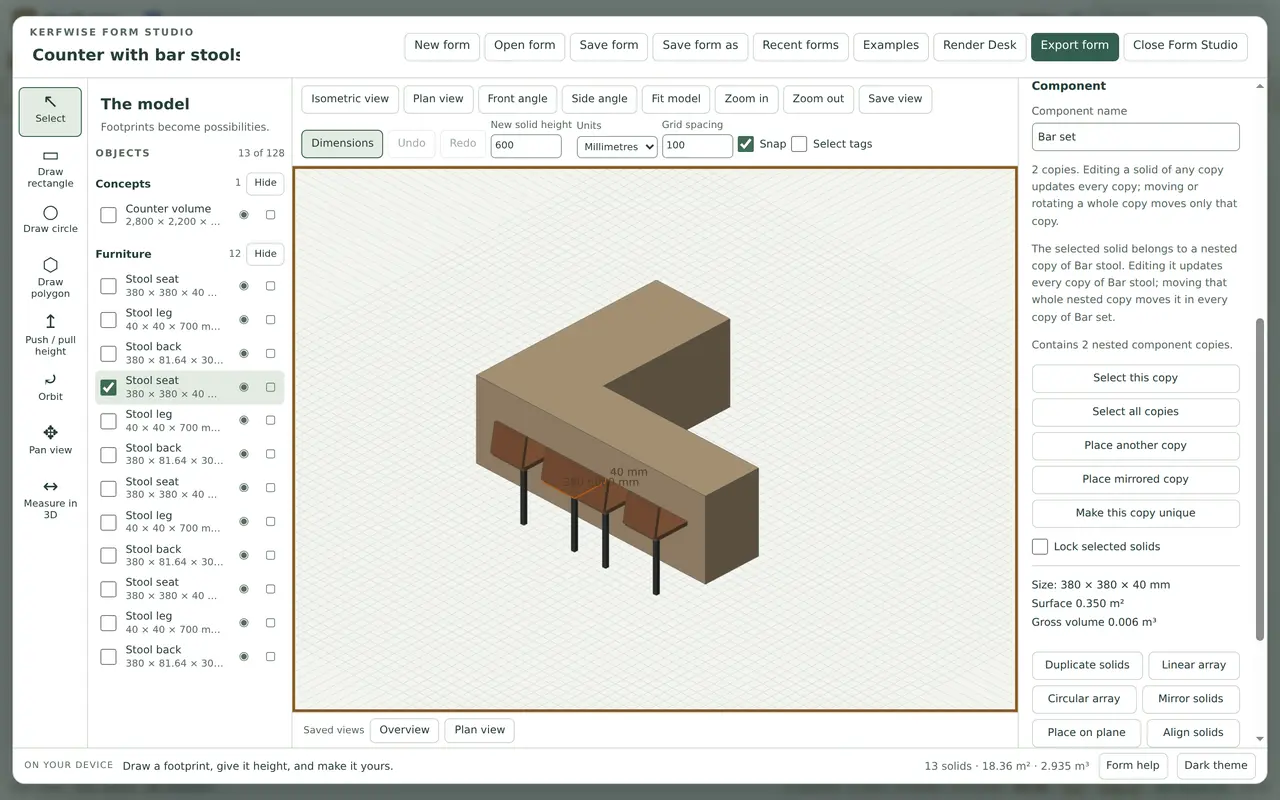
コピーは垂直軸を中心にのみ回転します。反転コピーはサポートされていません(ソリッドを反転してから、それを単独のコンポーネントにしてください)。エクスポート、図面、Render Desk、レポートでは通常のソリッドとして扱われるため、旧バージョンのファイルもそのまま開けます。
寸法付きの直交アウトライン
L 字形、U 字形、段付きのフットプリントを正確な長さで作るには、選択を解除して直交プロファイルを作成を選びます。1 行に 1 セグメントずつ、水平なら H、垂直なら V を入力し、続けて符号付きの長さをミリメートル単位で入力します:
H,1000
V,500
H,-400
V,300
H,-600
V,-800アウトラインは始点で終わる必要があります。直交ソリッドを追加でソリッドが作成され、セグメントのリストも一緒に保持されます。後でそのソリッドを選択し、直交寸法を編集を選ぶと長さを変更でき、この編集は元に戻せます。フットプリントの点を直接編集すると、保存されている寸法は削除されます。
図解付きの組立手順
フォームを書き出し → 組立手順を選びます。手順リストには最初、表示されているすべてのソリッドが solid ID | note(ソリッド ID | メモ)の形式で並びます。行を並べ替え、不要なソリッドを削除し、メモを書き換えます。金物チェックリスト(1 行に 1 項目)に 1 行に 1 項目ずつ入力し、手順をダウンロードを選びます。
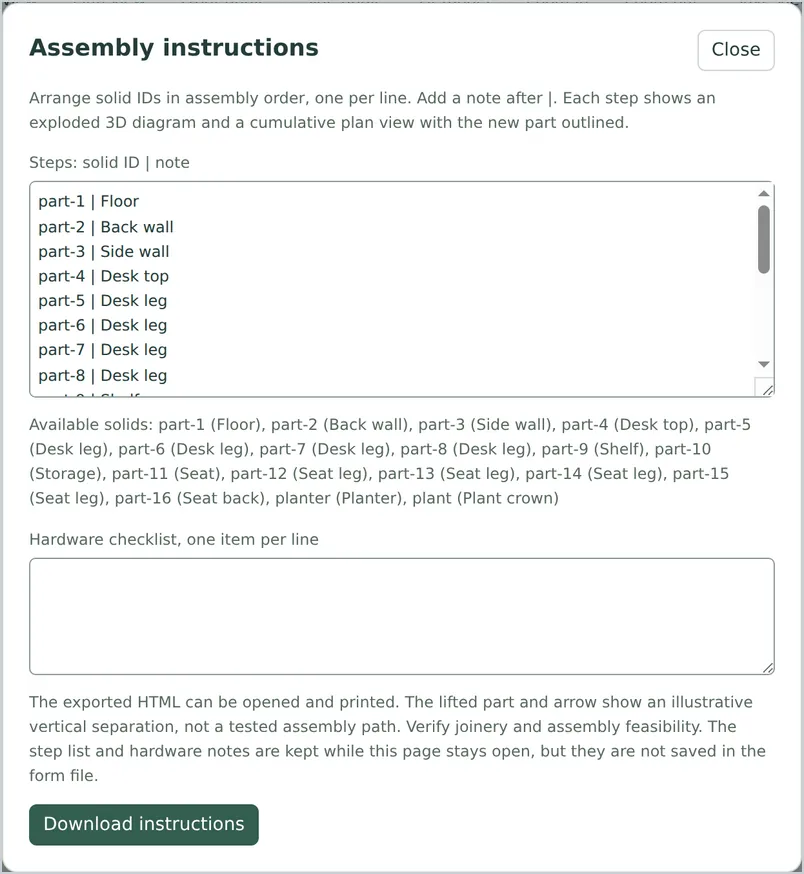
HTML ファイルには、各手順について分解 3D ビュー(新しいパーツが持ち上げられ、破線で示された組立後の位置を矢印が指します)と、新しいパーツの輪郭を強調した累積平面図が表示されます。ブラウザーで開き、印刷するか PDF として保存します。分解表示はあくまで説明用で、検証済みの組立手順ではありません。継手、順序、金物は自分で確認してください。手順リストはページを開いている間はダイアログに残りますが、フォームファイルには保存されません。
公差の積み上げではめ合いを確認
切断する前に、連なるパーツが実際に収まるかを確認します。Kerfwise のツールから公差積み上げ計算ツールを開きます(または API や MCP 経由で kerfwise-tolerance-stack を呼び出します)。寸法ごとに 1 行ずつ、名前、公称値、下の許容差、上の許容差、方向(1 は加算、-1 は減算)を入力します。600 mm の開口部(±0.5)に 299 mm の扉 2 枚(各 ±0.3)を収める場合は、次のように入力します:
Opening,600,-0.5,0.5,1
Door left,299,-0.3,0.3,-1
Door right,299,-0.3,0.3,-1
ワーストケースでは、隙間の合計は 0.9~3.1 mm になります。各寸法が独立していると仮定する統計的(RSS)推定ではより狭く、1.344~2.656 mm です。最小値が負の場合、公差の限界でパーツが干渉する可能性があります。
試してみませんか?