チュートリアル 10 / 21
Form Studio でコンセプトをモデル化する
初級 8分
フットプリントを描いてソリッドに押し出し、モデルを整理して、寸法入りの平面図や 3D メッシュを書き出します。
Form Studio は、シンプルな 3D コンセプトを作るための Kerfwise のワークスペースです。ワークスペースのタブの横にある スタジオ → Form Studio を選ぶか、Kerfwise のテンプレートから スタジオコーナー のサンプルを開きます。フォームのプロジェクトは、キャビネットのプロジェクトとは別に管理されます。
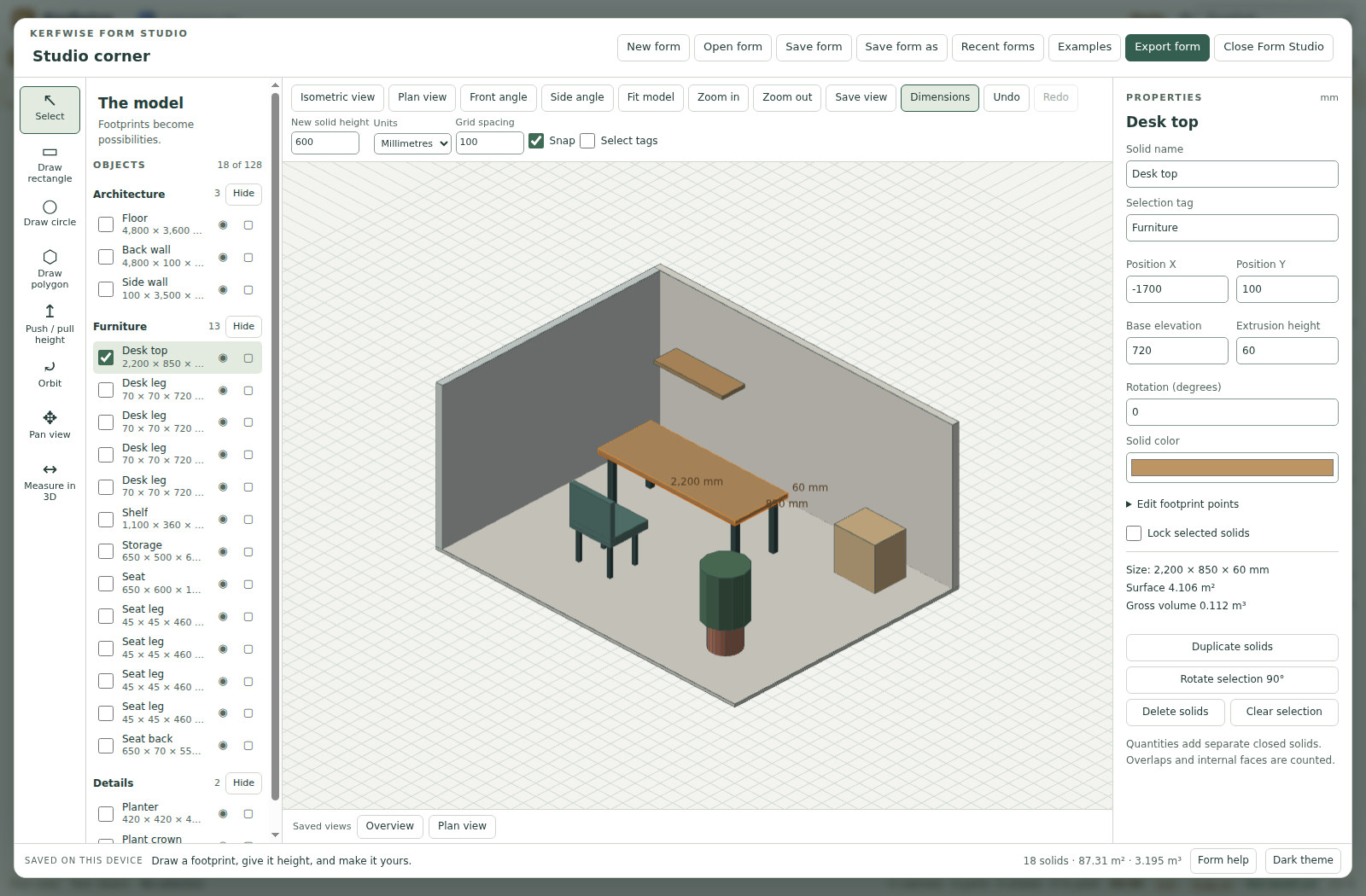
1. フットプリントから始める
新しいフォーム を選び、ビューバーで 新しいソリッドの高さ を設定します(例:600 mm)。次に 長方形を描く を選び、平面図上でドラッグします。
円を描く は中心からドラッグして、24 角形の円形フットプリントを作成します。多角形を描く では、3 点以上をクリックしてから Enter キーを押すかダブルクリックすると、形状が閉じます。Escape キーで取り消せます。フットプリントは、穴や交差するエッジのない単純な輪郭でなければなりません。
正確な数値で作業することもできます。何も選択していない状態では、プロパティパネルに 寸法指定でボックスを追加(幅と奥行き)、寸法指定で円を追加(半径)、フットプリントの点からソリッドを追加(1 行に X,Y の組を 1 つ)が表示されます。
2. 高さを付けて配置する
プッシュ/プルで高さ変更 を選び、ソリッドを上下にドラッグします。プロパティでは、押し出し高さ、位置 X、位置 Y、底面の高さ、回転(度) を正確に入力できます。フットプリントの点を編集 を使うと、輪郭そのものを変更できます。すべての値は、ビューバーで選んだ単位(ミリメートルまたはインチ)で表されます。
ソリッドを選択してドラッグすると、地面上で移動できます。グリッドスナップは既定でオンになっています。スナップさせずに移動するには、Alt キーを押しながらドラッグします。Shift キーを押しながらクリックすると、別のソリッドを選択に追加できます。ソリッドを複製、選択範囲を 90° 回転、ソリッドを削除 はプロパティパネルに、元に戻す と やり直し はビューバーにあります。
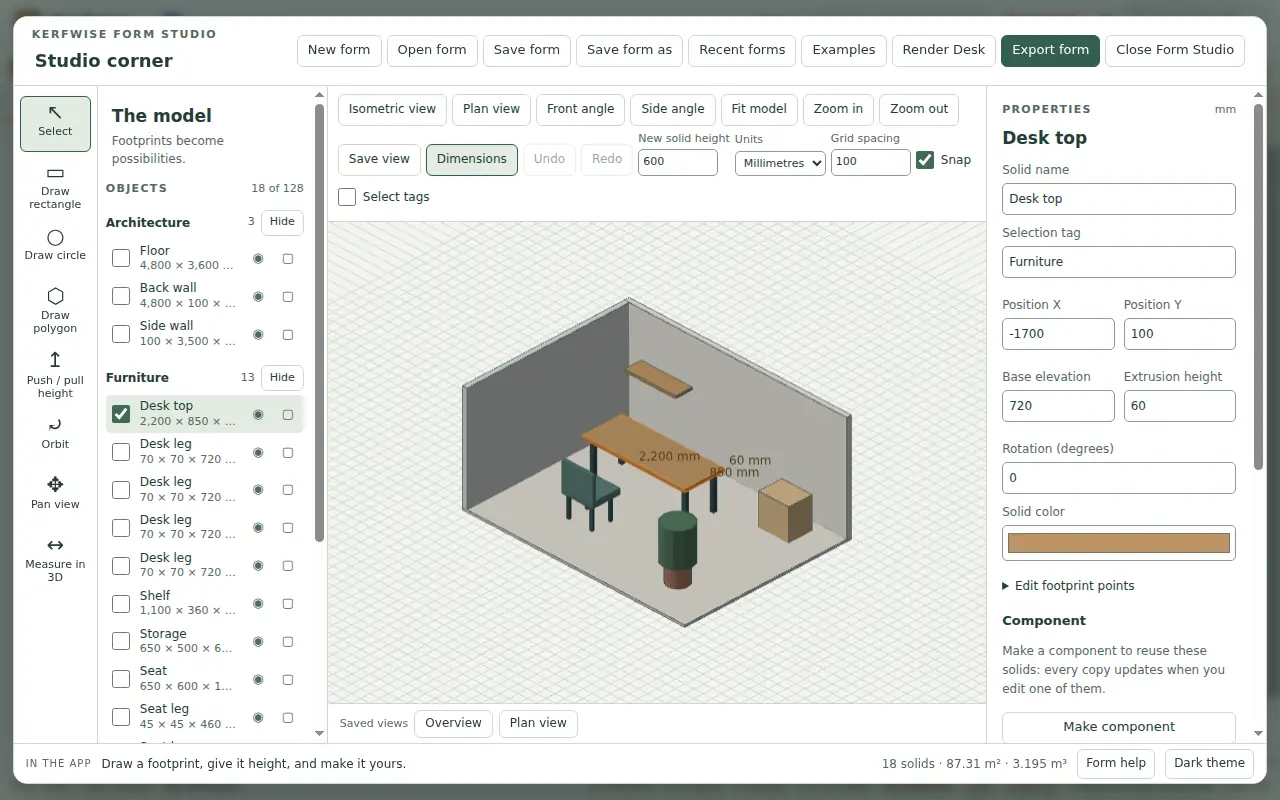
3. モデルを整理する
ソリッドにはわかりやすい名前と 選択タグ を付けます。オブジェクトリストではソリッドがタグごとにまとめられ、各ソリッドのサイズが表示されます。リストのボタンで、タグ単位の表示/非表示、個々のソリッドの非表示、ロックを切り替えられます。タグを選択 をオンにすると、ソリッドをクリックしたときに、同じタグを持つ表示中のソリッドがすべて選択されます。ロックしたソリッドは、移動、削除、数値による編集ができません。
スマートフォンでは、フッターの フォームのオブジェクト と フォームのプロパティ から、オブジェクトリストとプロパティパネルを開きます。
4. 便利なビューを保存する
オービット ツールでドラッグすると、ビューを回転できます。Shift キーを押しながらドラッグするとパン、マウスホイールでズームします。モデル全体を表示 は、表示中のすべてのソリッドを画面に収めます。アイソメビュー と 平面図 はすぐに切り替えられるプリセットです。正面からの角度 と 側面からの角度 では、低い角度から見たビューになります。
ビューを保存 を選び、ビューに名前を付けて 現在のビューを保存 を選びます。保存したビューは最大 8 つまで、モデルの下の帯状のエリアに表示されます。選択したソリッドには全体の寸法が表示されます。この表示は 寸法 でオフにできます。3D で計測 では、表示中の面上または地面上の 2 点間の距離を計測します。
5. キーボードで操作する
どのソリッドもオブジェクトリストから選択でき、どのプロパティも通常の入力フィールドです。モデルビューにフォーカスがあるときは、矢印キーで選択範囲を 1 グリッドステップ(Shift キーを併用すると 10 ステップ)ずつ移動できます。何も選択していない場合は、矢印キーでビューが回転します。+ と − でズームします。R(長方形)や M(計測)などの 1 文字のショートカットは、モデルビューまたはツールバーにフォーカスがあるときに使えます。すべてのショートカットは フォームのヘルプ で確認できます。
6. 保存と書き出し
Form Studio は、下書きをデバイスに自動で保存します。フォームを保存 では、ほかの環境でも開ける .kerfwise-form.json ファイルをダウンロードします。プロジェクトを開き直すには、最近のフォーム または フォームを開く を使います。Kerfwise のメインの「開く」ダイアログでも、Form Studio のファイルを読み込めます。
フォームを書き出し では、OBJ、ASCII STL、平面図(SVG または PNG)、現在のビュー(PNG)、JSON 形式のモデルレポート、ブラウザーの印刷/PDF を選べます。OBJ と STL は常にミリメートル単位で、Z 軸が上向きです。STL ファイルには単位が保存されないため、読み込むときはミリメートルを選んでください。
ソリッドは、それぞれ独立した閉じた押し出し形状のままです。交差部分は結合されず、表面積と体積の合計には重なりや内部の面も含まれます。印刷した平面図は用紙に合わせて縮尺されるため、1:1 の製作図面にはなりません。継手や木取り表には、Kerfwise のキャビネットワークスペースを使ってください。
自動化には、フットプリントを 3D ソリッドに押し出すツール と 3D フォームモデルのレポートと書き出し ツールを使います。どちらも API と MCP の結果に同じジオメトリエンジンを使っており、編集できるプロジェクトが含まれます。
試してみませんか?