チュートリアル 11 / 21
Render Desk でコンセプトをライティングする
中級 7分
Form Studio のモデルを、素材の仕上げ、柔らかい影、診断用パスでレンダリングします。
Form Studio でコンセプトを開き、カメラを選んでから レンダーデスク を選択します。デスクはモデルとカメラのコピーを受け取ります。仕上げとライティングは別のレシピに保存されるため、キャビネットのプロジェクトと元のソリッドは引き続き編集できます。/app#render を開いて、Studio corner のサンプルを試すこともできます。
最初のプレビューを作成する
品質プリセットで 下書き を選び、ビューティーを選択したまま レンダープレビュー を選択します。ワーカーがレンダリングを行い、完了したサンプルを 1 つずつ表示します。レンダリングを停止しても、最後に完了したプレビューは PNG 書き出し用に残ります。
ライトの方位角と仰角を設定すると、平行光源が移動します。影の柔らかさは、サンプリングする光の方向を広げます。環境光は、近距離の遮蔽推定によって陰になった面を明るくします。露出はビューティーパスを段(ストップ)単位で変更します。ソリッドを選び、マット、サテン、メタルのいずれかの仕上げを選びます。メタルは反射を 1 回加えますが、これはコンセプト用の近似です。
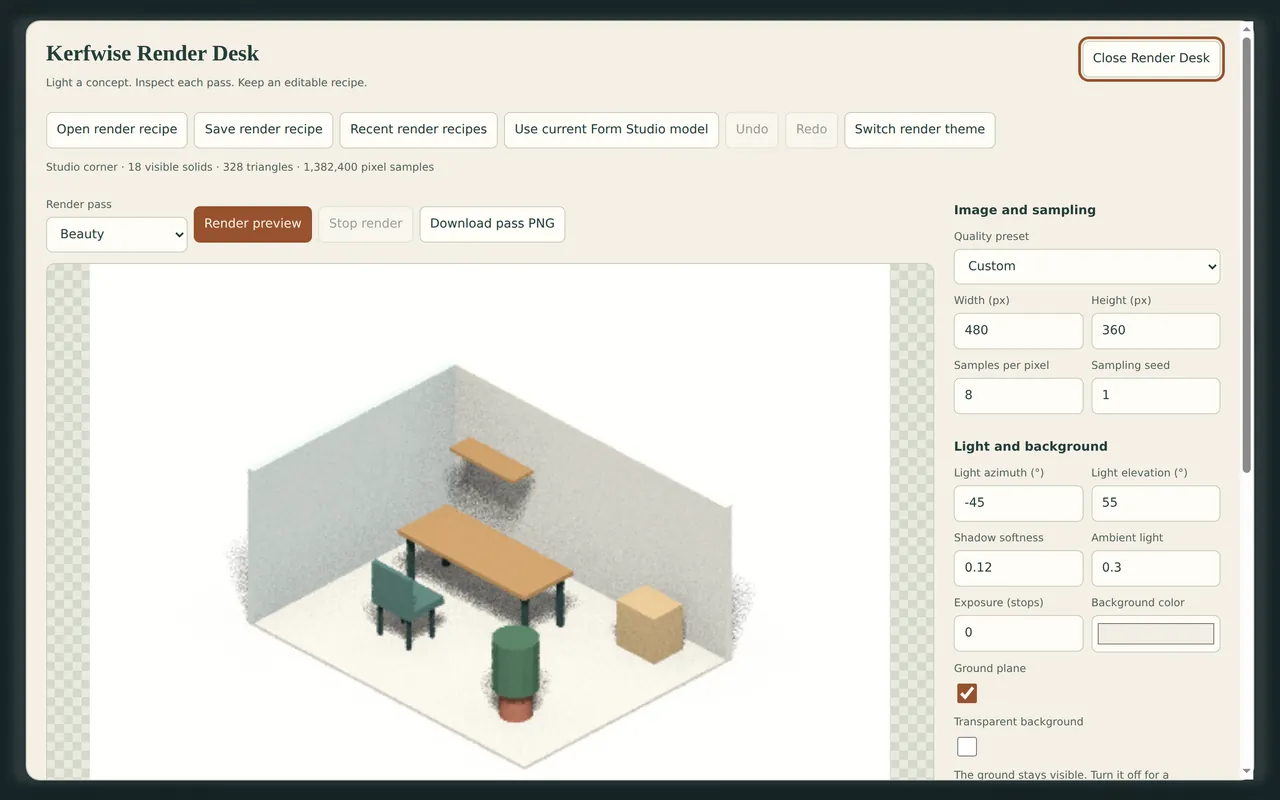
カメラは Form Studio のビューから始まります。角度と表示範囲を調整するか、表示中のモデルを全体表示を使います。非表示のソリッドは除外されます。変更を加えると古いプレビューが消去されるため、書き出す画像は常に現在の設定と一致します。
パスを確認する
- ビューティー:直接光、柔らかい影、局所的な遮蔽、素材の仕上げを反映した表示色です。
- ベースカラー:ライティング前の元の色です。
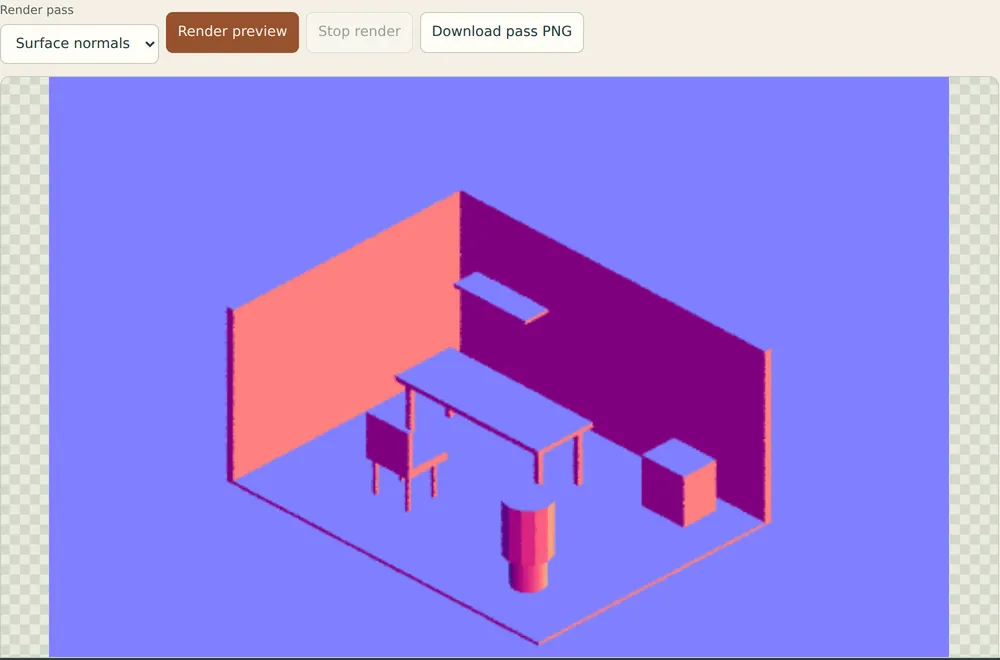
- 面法線:ワールド空間の X/Y/Z 方向を RGB に割り当てたものです。
- 奥行き:正規化したカメラからの奥行きで、手前の面ほど明るくなります。ミリメートル単位の距離マップではありません。
- ライトの表示:サンプリングした光の方向のうち、面の向きを含めて面から見える割合です。
- オブジェクト ID:表示中のオブジェクトの順序に対する決定的な表示色です。Cryptomatte ではないため、アンチエイリアスされた色を正確なマスクとして使わないでください。
パスを選んでレンダリングし、PNG をダウンロードします。透明な切り抜きにするには、透明な背景を有効にし、グラウンド平面を無効にします。グラウンド平面を有効にしている場合、地面は不透明のままです。
作業を保存する
元のモデル、カメラ、仕上げ、設定を含む .kerfwise-render.json レシピを保存します。後で開くことも、このデバイスに保存された最近の 5 つのレシピを使うこともできます。元に戻す/やり直しで設定は復元されますが、画像はもう一度レンダリングする必要があります。レシピ、パス、サンプリングシードが同じなら、同じピクセルが得られます。
Standard(標準)は 640 × 480 で 8 サンプル、Fine(高精細)は 16 サンプルを使います。サンプル数が 2 倍になるとピクセルサンプルの処理量も 2 倍になりますが、レンダリング時間は保証されません。処理量の比較にはレンダリングのサンプリング予算を使います。3D シーンとレンダーパスのプレビューツールは、HTML、API、MCP を通じて小さな SVG プレビューを提供します。
上限は、表示される三角形が 4096 個、ピクセル数が 384000、ピクセルサンプルが 600 万です。レンダーデスクは MoonRay のレンダー出力ワークフロー に着想を得た独立したコンセプト用レンダラーです。MoonRay を実行したり、RDL/USD シーンを読み込んだりすることはなく、パストレーシング、ガラス、EXR、レンダーファームの機能も提供しません。
試してみませんか?