チュートリアル 13 / 21
Form Studio で 2 点を計測し、メッシュエクスポートを確認する
初級 6分
2 点間の正確な座標と軸ごとの差を読み取って CSV に保存し、OBJ や STL をダウンロードする前にソリッド数、三角形数、範囲を確認します。
Form Studio では単一の距離だけでなく、さらに多くの情報を確認できます。また、OBJ や STL ファイルをダウンロードする前に、その内容を確認することもできます。このチュートリアルでは スタジオコーナー の例を使います。ワークスペースタブの横にある スタジオ → Form Studio を選び、続いて 例 → スタジオコーナー を選びます。
2 点間を計測する
- ツールバーで 3D で計測 を選びます(モデルビューまたはツールバーにフォーカスがある状態で M キーを押しても構いません)。
- 見えている面または地面上の 1 点目をクリックし、続いて 2 点目をクリックします。
クリックに合わせて、モデルビューの下にある 測定の詳細 欄に値が表示されます。
- 開始(X · Y · Z) と 終了(X · Y · Z):両方の点のワールド座標です。
- 終了 − 開始(X · Y · Z):各軸に沿った符号付きの差です。Y が負の値の場合、終了点は開始点より手前側にあります。これを見れば、「横方向にどれだけ離れているか、奥行き方向にどれだけ離れているか、どれだけ高いか」を自分で計算せずに読み取れます。
- 距離:2 点間の直線距離です。線とその長さはモデルビューにも描画されます。
すべての値は、ビューバーで選んだ単位で表示されます。単位 をインチに切り替えると、同じ測定値がすぐにインチで表示されます。再計測は行われず、保存済みの点が換算されるだけです。
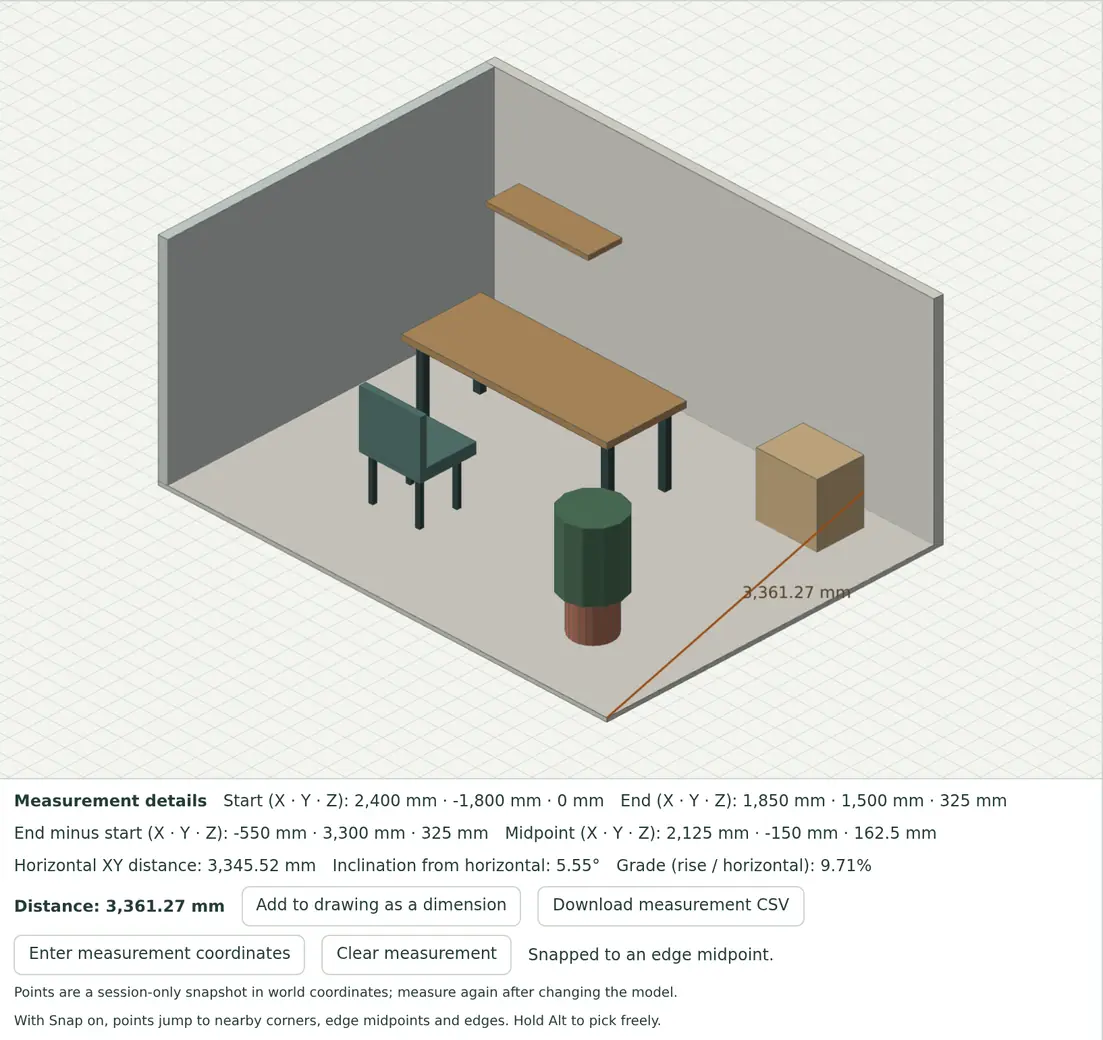
測定 CSV をダウンロード を使うと、小さな表が保存されます。内容はヘッダー行、開始点、終了点、そして距離を含む「終了 − 開始」の行です。使用している言語に関係なく小数点にはドットが使われるため、表計算ソフトやスクリプトで確実に読み込めます。測定をクリア を選ぶと点が削除され、フォーカスがモデルビューに戻ります。
測定はこのセッション限りのスナップショットで、フォームプロジェクトには保存されません。後からソリッドを移動したりサイズを変えたりしても、古い点は元の位置に残るため、改めて計測してください。別のフォームを開くと、測定はクリアされます。
メッシュエクスポートの内容を確認する
フォームを書き出し を選びます。上部にある メッシュエクスポートの確認 に、ダウンロード前の OBJ ファイルと STL ファイルの内容が表示されます。スタジオコーナーの場合は次のとおりです。
- メッシュには 18 個のソリッドと 328 個の三角形が含まれます。
- モデルに非表示のソリッドはありません。
- メッシュの範囲(X × Y × Z):4,800 × 3,600 × 2,240 mm。
メッシュファイルはミリメートル単位、Z 軸が上向きで書き出されるため、ビューバーでインチを表示していても、範囲は常にミリメートルで示されます。
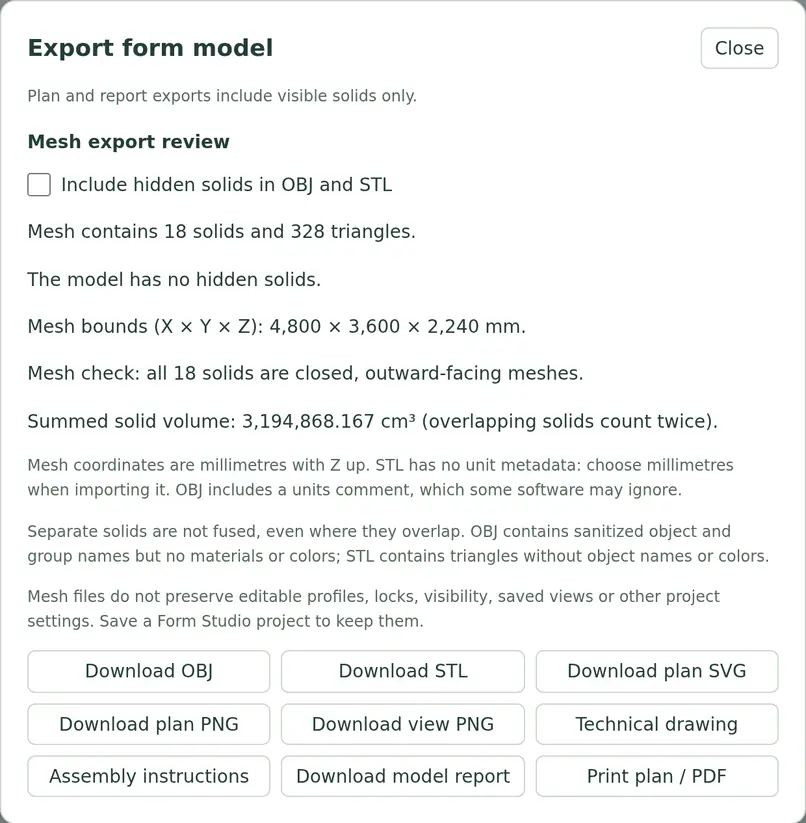
範囲の下にある メッシュチェック は、Renderloom メッシュラボと同じメッシュエンジンによるものです。スタジオコーナーの場合は メッシュチェック:18 個のソリッドはすべて閉じた外向きのメッシュです。 と ソリッドの体積合計:3,194,868.167 cm³(重なっているソリッドは二重に数えられます)。 と表示されます。各ソリッドは個別のシェルとしてチェックされるため、接しているソリッドも合格になります。結合されたファイルをプリンターがどう読み込むかを確認するには、STL を Renderloom メッシュラボで開いてください。
ここでダイアログを閉じ、オブジェクトリストで 詳細 タグを見つけて 非表示 を選びます。もう一度 フォームを書き出し を開くと、確認欄には メッシュには 16 個のソリッドと 192 個の三角形が含まれます。 と 非表示のソリッド 2 個は除外されます。 と表示されます。平面図やレポートと同様に、OBJ と STL には既定で表示中のソリッドだけが含まれます。
それでもすべてを書き出すには、OBJ と STL に非表示ソリッドを含める にチェックを入れます。確認欄の表示が 18 個のソリッド、328 個の三角形、非表示のソリッド 2 個が含まれます。 に切り替わります。平面図の SVG と PNG、ビュー画像、モデルレポートは通常どおり動作し、表示中のソリッドだけを含みます。書き出す対象がまったくない場合は確認欄にその旨が表示され、OBJ ボタンと STL ボタンは無効になります。
形式ごとの制限を把握する
数値の下にある注記には、一度目を通しておくことをおすすめします。
- STL には単位の項目がないため、読み込むときはミリメートルを選んでください。OBJ には単位を示すコメントが含まれますが、これを無視するプログラムもあります。
- ソリッドは別々のシェルのままです。重なっているソリッドが 1 つに結合されることはありません。
- OBJ にはオブジェクト名とグループ名(形式に合わせて安全な名前に変換)が含まれますが、マテリアルや色は含まれません。STL には三角形しか含まれません。
- メッシュには、編集可能なフットプリント、ロック、表示状態、保存済みビューは残りません。プロジェクト自体の保存には フォームを保存 を使い、OBJ と STL は一方向のエクスポートとして扱ってください。
試してみませんか?