Tutorial 21 di 21
Crea un disegno tecnico da un modello di Form Studio
Intermedio 8 min
Trasforma il tuo concept 3D in una tavola quotata con vista frontale, dall'alto e laterale, spigoli nascosti tratteggiati, una sezione campita e un cartiglio, poi scaricala in PDF, DXF o SVG.
Un modello 3D è perfetto per decidere cosa vuoi realizzare. Chi poi lo costruisce, però, di solito preferisce una tavola piana con viste e misure. Form Studio disegna questa tavola per te a partire dagli stessi solidi che hai modellato. Questo tutorial riprende Form Studio e Disponi, ripeti e documenta un modello di Form Studio.
Apri la finestra del disegno
- Apri Form Studio e carica il tuo modello. Per seguire passo passo, scegli Esempi e poi Bancone a L.
- Scegli Esporta forma, poi Disegno tecnico.
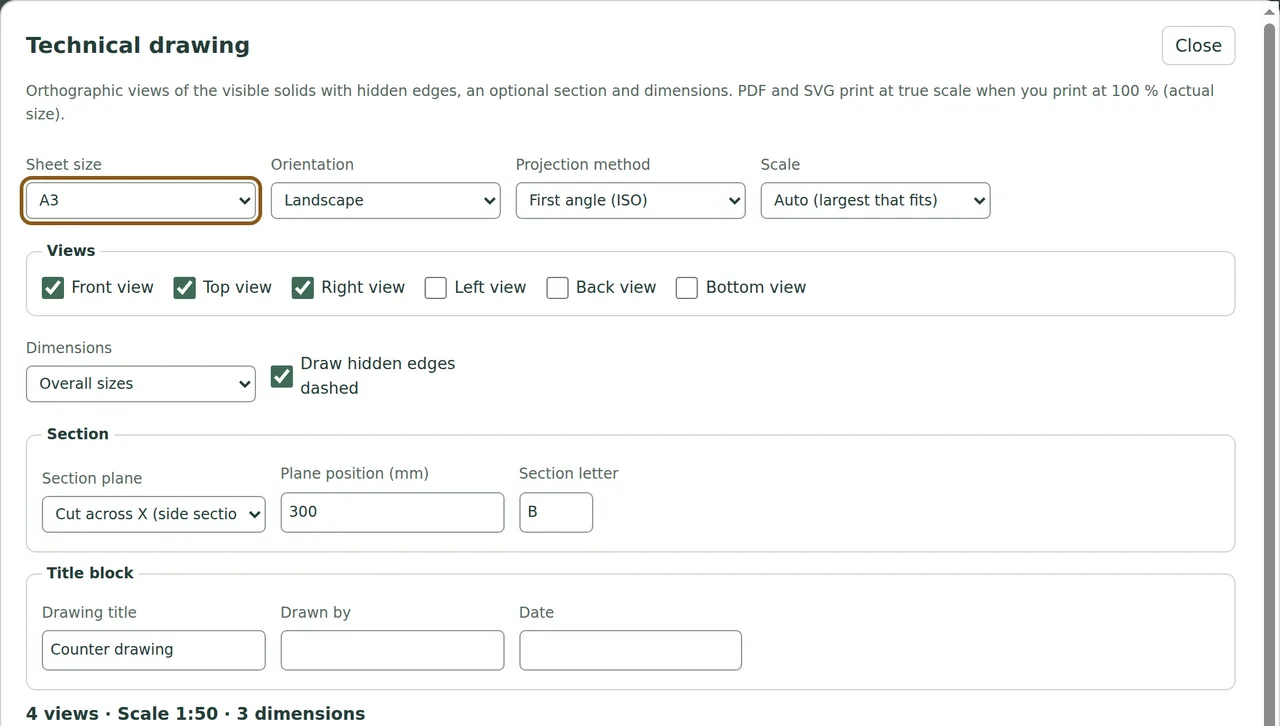
- Seleziona un Formato pannello (da A4 ad A1, Letter o Tabloid), l'Orientamento e il Metodo di proiezione. Primo diedro (ISO) mette la vista dall'alto sotto la vista frontale e la vista da destra alla sua sinistra, come si usa in Europa. Terzo diedro (ANSI) le mette sopra e a destra, come si usa in America del Nord.
- Lascia Scala su Automatica (la più grande che ci sta) oppure scegli una scala fissa, per esempio 1:20. Se con una scala fissa le viste non ci stanno, la finestra te lo segnala invece di farle uscire dalla tavola.
Scegli viste, spigoli nascosti e quote
In Viste spunta quelle che ti servono: frontale, dall'alto, da destra, da sinistra, posteriore o dal basso. Le viste nella stessa colonna hanno la stessa larghezza e quelle nella stessa riga la stessa altezza, così risultano sempre allineate come si aspetta chi legge il disegno.
Disegna gli spigoli nascosti tratteggiati mostra gli spigoli che si trovano dietro altre facce. Nel bancone, l'angolo interno della L è nascosto dietro la lunga faccia frontale, quindi la vista frontale lo mostra come linea tratteggiata. Ogni spigolo viene confrontato con tutte le facce che gli stanno davanti, e di un cerchio sfaccettato si vede solo il contorno, non le sue 24 facce.
Dimensioni aggiunge una quota per ogni asse del modello: Dimensioni complessive indica larghezza, profondità e altezza (2800, 2200 e 900 mm per il bancone). Catena di posizioni delle parti misura anche dove inizia e finisce ogni solido lungo l'asse, utile per ripiani, gambe e gradini. I valori sono le lunghezze reali del modello nell'unità del progetto, qualunque sia la scala.
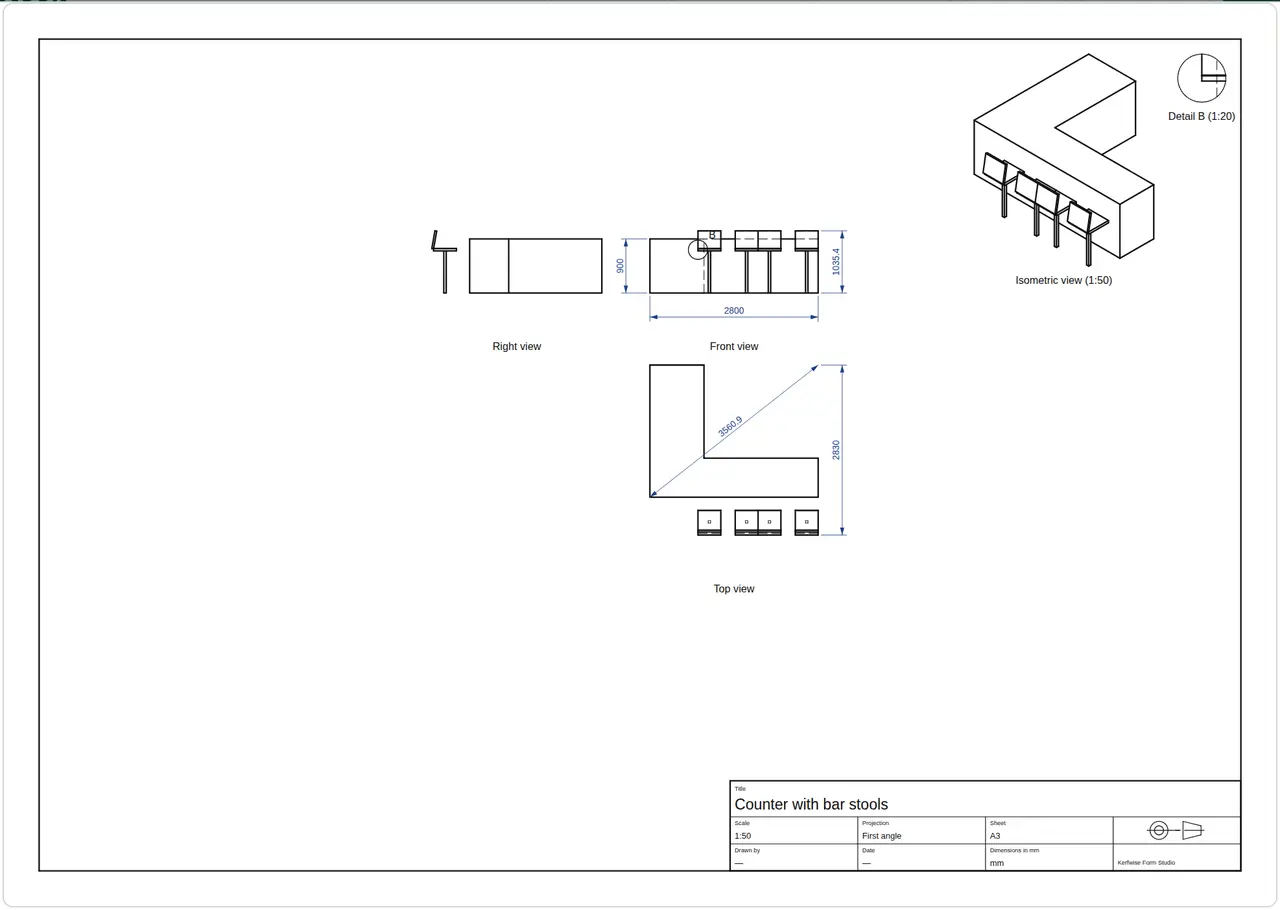
Spunta Vista isometrica per aggiungere alla tavola un'immagine 3D del modello. È disegnata in modo che le lunghezze lungo gli assi del modello siano reali alla scala indicata sotto di essa, e mostra solo gli spigoli visibili. Form Studio la colloca, come le viste di dettaglio, nello spazio libero accanto alle altre viste e riduce la scala della tavola quando non c'è posto.
Puoi anche posizionare quote tue. Chiudi la finestra, scegli Misura in 3D (M) e fai clic su due punti: con Aggancio attivo saltano all'angolo, al punto medio di uno spigolo o allo spigolo più vicino, e il pannello di misura ti dice quale. Scegli Aggiungi al disegno come quota. Form Studio la inserisce nella vista in cui i due punti appaiono meno scorciati. Tornato nella finestra del disegno, la trovi in Quote posizionate: puoi cambiarne la Visualizza, la Direzione (Lungo i punti, Orizzontale o Verticale) o la Distanza sulla carta (mm), oppure eliminarla. Aggiungi la misura attuale aggiunge l'ultima misura direttamente dalla finestra. Se i due punti non sono paralleli alla vista scelta, la tavola mostra la lunghezza proiettata e la finestra ti avvisa.
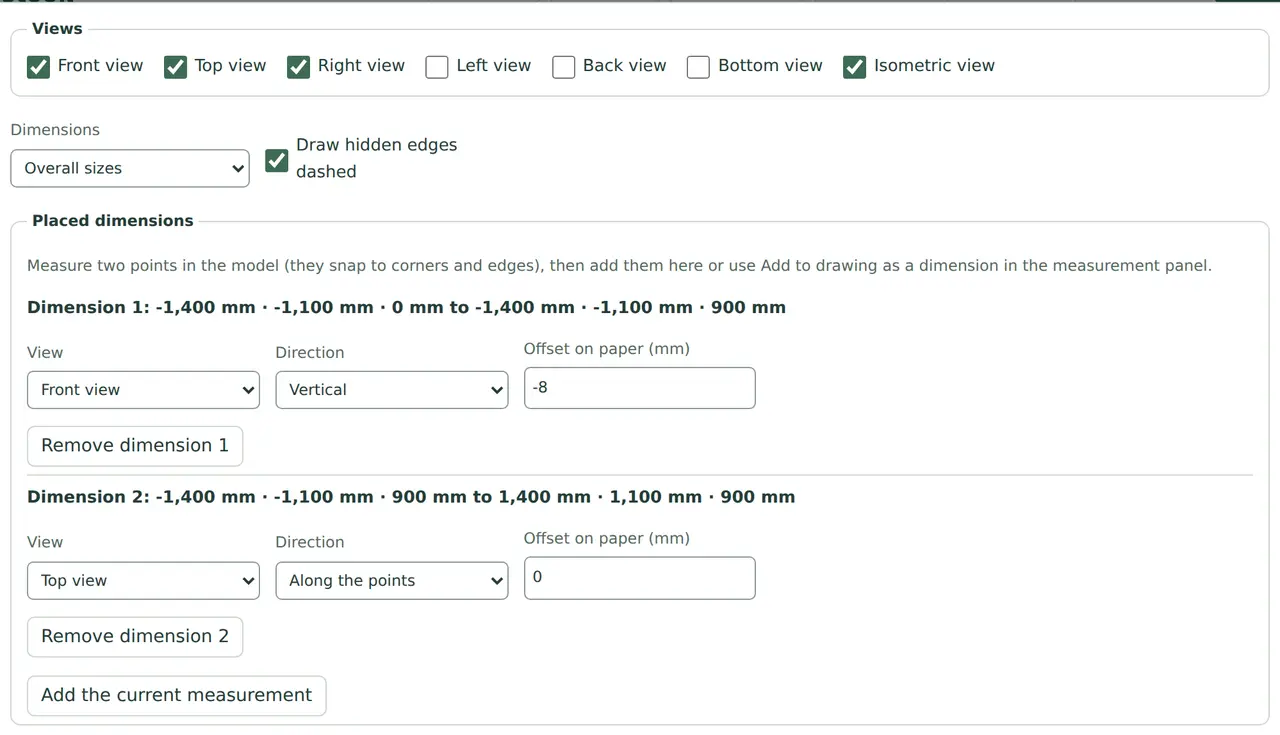
Aggiungi vista di dettaglio ingrandisce una piccola zona. Scegli la Vista genitore, il centro (parte dall'ultimo punto che hai misurato), il Raggio del cerchio e la Scala del dettaglio: Auto (2 × scala del foglio) sceglie la scala preferita successiva che sia almeno il doppio della scala della tavola. La vista genitore riceve un cerchio sottile con la lettera, e la vista ingrandita viene etichettata, per esempio, Dettaglio B (1:20).
Aggiungi una sezione
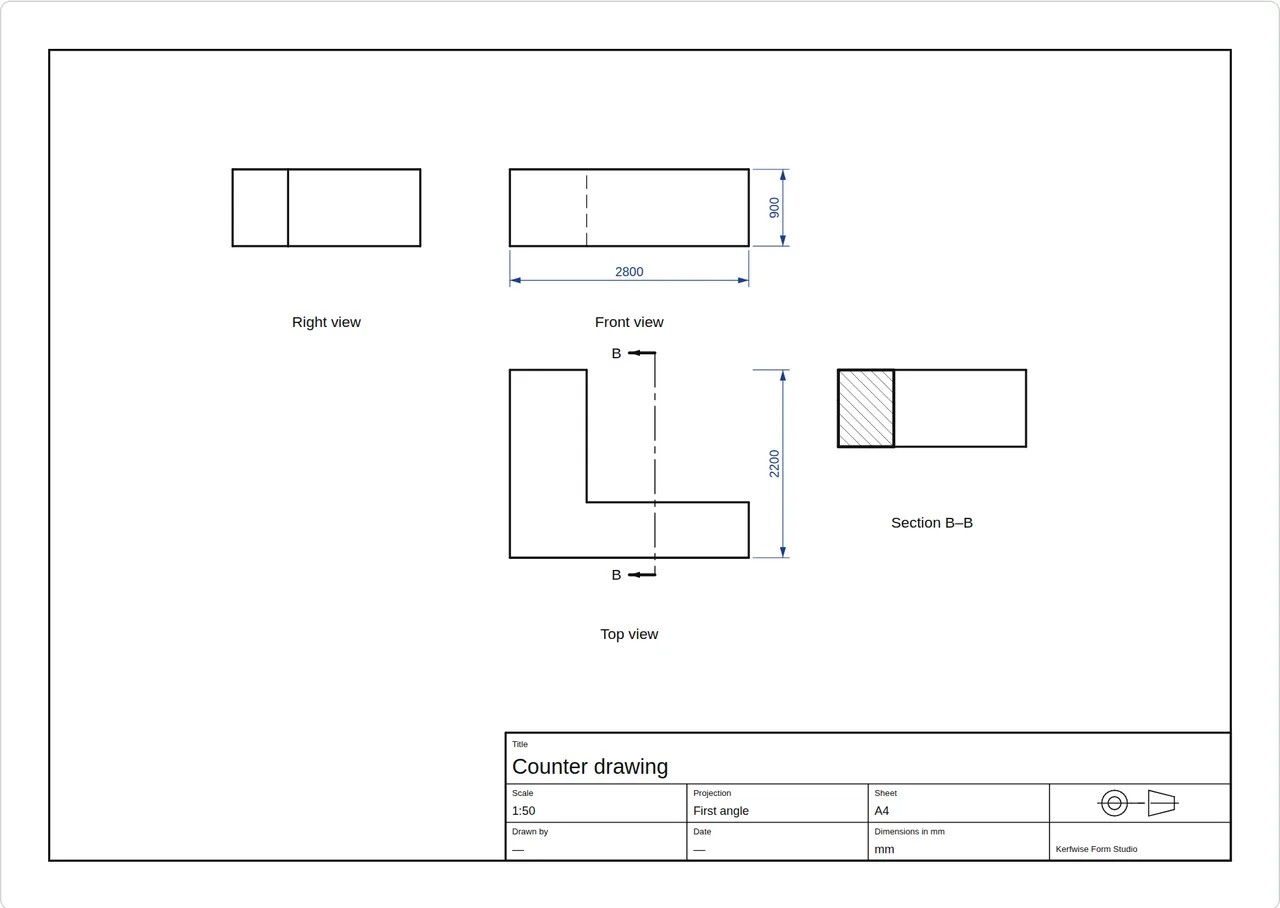
In Sezione scegli un Piano di sezione e inserisci la sua Posizione del piano nelle unità correnti. Taglio lungo X (sezione laterale) a 300 mm con la lettera B taglia il braccio lungo del bancone. Form Studio rimuove tutto ciò che sta davanti al piano, contorna la faccia tagliata con un tratto spesso, la campisce a 45° e disegna i solidi dietro il taglio. La vista dall'alto riceve la traccia del piano di sezione con le frecce e la lettera a entrambe le estremità.
Se il piano non interseca nessun solido visibile, la finestra mostra Il piano di sezione non taglia nessun solido visibile. Sposta il piano all'interno del modello e riprova.
Cartiglio e download
Compila Titolo del disegno, Disegnato da e Data. Se lasci vuoto il titolo, viene usato il nome del progetto. Il cartiglio mostra anche la scala, il metodo di proiezione con il relativo simbolo, il formato della tavola e l'unità di misura.
- Scarica PDF genera un file vettoriale di una pagina, esattamente nel formato della tavola. Stampalo al 100 % o a dimensioni effettive per mantenere la scala.
- Scarica DXF si apre nei programmi CAD. Contiene la tavola in millimetri di carta su layer separati (VISIBLE, HIDDEN, CUT, HATCH, DIM e altri), con le linee nascoste tratteggiate. Imposta Layout DXF su Viste 1:1 in unità del modello per ottenere invece le viste a grandezza reale nell'unità del progetto, pronte da misurare in CAD; questo file non include la cornice, il cartiglio e la vista isometrica.
- Scarica SVG è dimensionato in millimetri, mantiene la tua lingua e si modifica bene nei programmi di grafica vettoriale.
Quando chiudi la finestra, Form Studio salva queste impostazioni nel progetto, così le ritrovi la volta successiva e viaggiano insieme al file del progetto. Annulla le ripristina in un solo passaggio. Lo strumento Disegno tecnico da un modello 3D di Modulo (kerfwise-form-drawing) crea la stessa tavola a partire da un file di progetto, anche tramite API e MCP.
Onestà prima di tutto
Il disegno mostra il modello sfaccettato che hai costruito. I solidi nascosti vengono esclusi e i solidi sovrapposti non vengono fusi, quindi i loro spigoli e le facce di taglio si sovrappongono. Non ci sono tolleranze, filettature né simboli di rugosità, e le quote posizionate non seguono le modifiche successive al modello: restano legate ai due punti che hai misurato. Il PDF usa un font standard, quindi le etichette in alfabeti che non riesce a rappresentare vengono stampate in inglese. Controlla ogni misura prima di tagliare il materiale.
Pronto a provarlo?