Tutorial 10 di 21
Modella un concept in Form Studio
Principiante 8 min
Disegna una pianta, estrudila in un solido, organizza il modello ed esporta una pianta quotata o una mesh 3D.
Form Studio è l'area di lavoro di Kerfwise per concept 3D semplici. Scegli Studi → Form Studio accanto alle schede dell'area di lavoro, oppure apri l'esempio Angolo studio dai modelli di Kerfwise. I progetti di forma sono separati dai progetti di mobili.
1. Inizia da una pianta
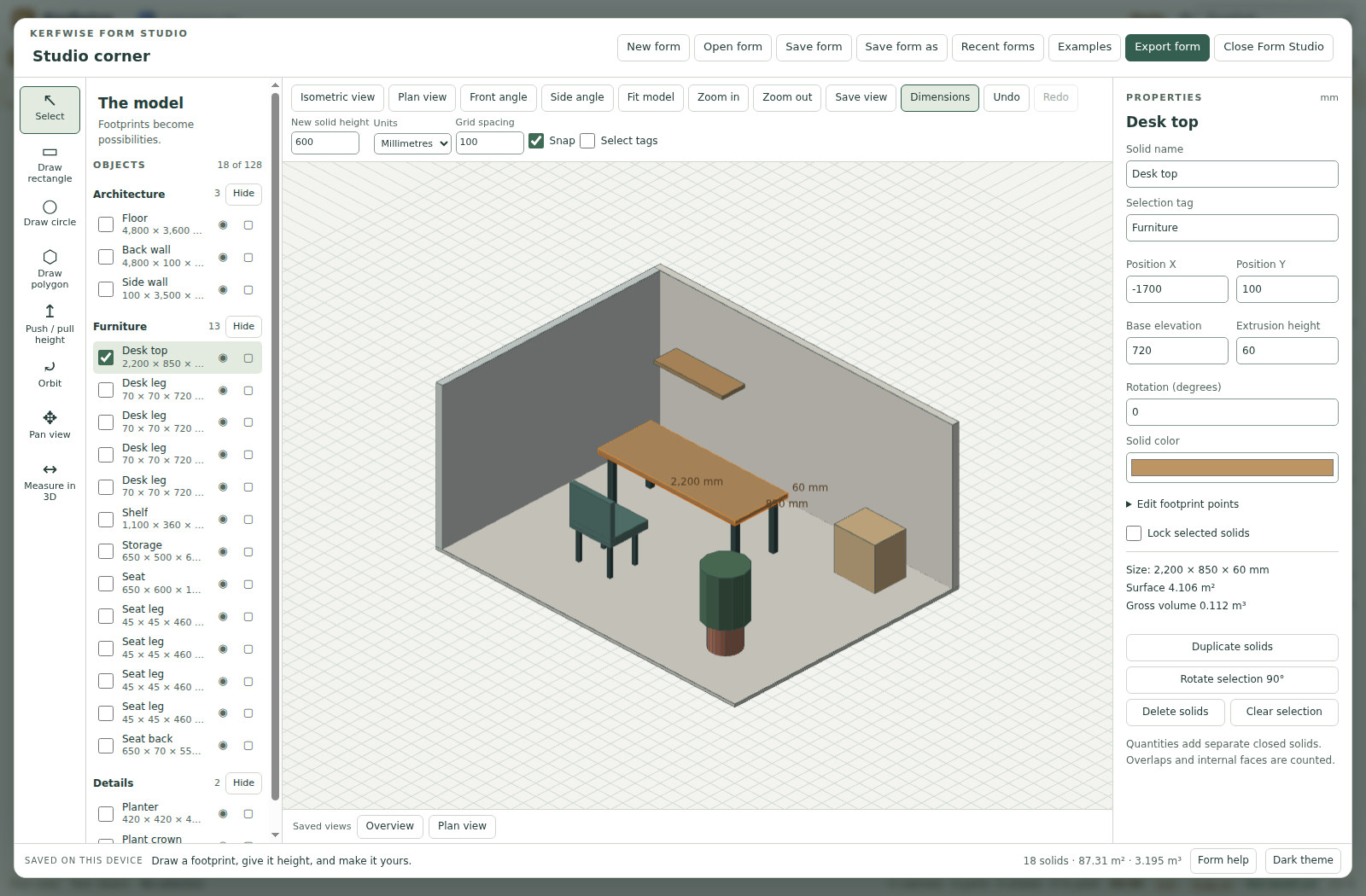
Scegli Nuova forma e imposta Altezza del nuovo solido nella barra della vista, per esempio a 600 mm. Poi scegli Disegna rettangolo e trascina sulla pianta.
Disegna cerchio si trascina dal centro e crea una pianta circolare a 24 lati. Con Disegna poligono fai clic su almeno tre punti, poi premi Invio o fai doppio clic per chiudere la forma; Esc annulla l'operazione. Le piante devono essere contorni semplici, senza fori né spigoli che si incrociano.
Puoi lavorare anche con valori esatti: quando non è selezionato nulla, il pannello Proprietà offre Aggiungi scatola con misure (larghezza e profondità), Aggiungi cerchio con misure (raggio) e Aggiungi solido da pianta (una coppia X,Y per riga).
2. Dagli un'altezza e posizionalo
Scegli Spingi / tira altezza e trascina un solido verso l'alto o verso il basso. In Proprietà puoi inserire valori esatti per Altezza di estrusione, Posizione X, Posizione Y, Quota della base e Rotazione (gradi). Modifica i punti della pianta cambia il contorno stesso. Tutti i valori usano le unità scelte nella barra della vista (millimetri o pollici).
Seleziona un solido e trascinalo per spostarlo sul piano di terra. L'aggancio alla griglia è attivo per impostazione predefinita; tieni premuto Alt durante il trascinamento per spostare senza aggancio. Maiusc-clic aggiunge un altro solido alla selezione. Duplica solidi, Ruota la selezione di 90° ed Elimina solidi si trovano nel pannello Proprietà, mentre Annulla e Ripeti sono nella barra della vista.
3. Organizza un modello
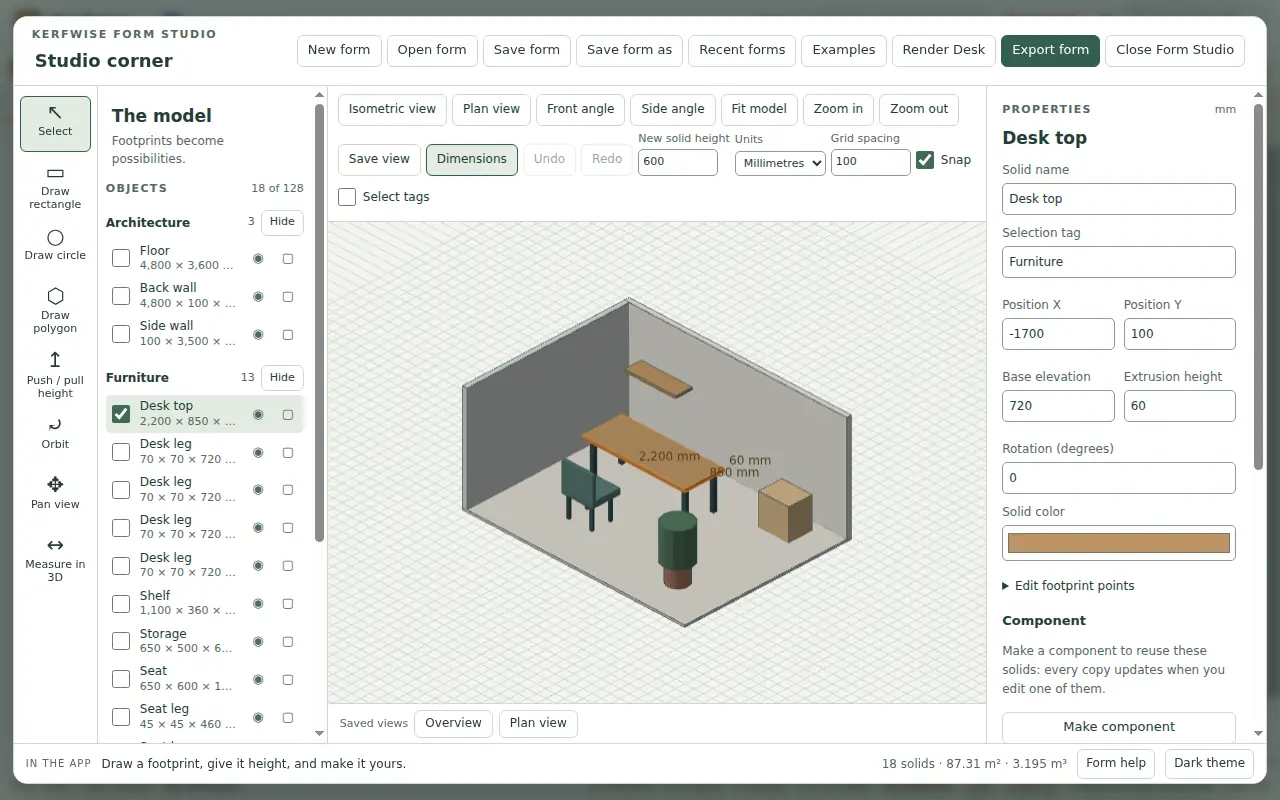
Dai ai solidi nomi chiari e un Tag della selezione. L'elenco degli oggetti raggruppa i solidi per tag e mostra le dimensioni di ciascuno. I suoi pulsanti nascondono o mostrano un intero tag, nascondono un singolo solido o lo bloccano. Con Seleziona tag attivo, facendo clic su un solido selezioni tutti i solidi visibili con lo stesso tag. I solidi bloccati non possono essere spostati, eliminati o modificati numericamente.
Sui telefoni, Oggetti della forma e Proprietà della forma nel piè di pagina aprono l'elenco degli oggetti e il pannello Proprietà.
4. Salva viste utili
Trascina con lo strumento Orbita per ruotare la vista; Maiusc-trascina sposta la vista e la rotellina del mouse esegue lo zoom. Adatta modello inquadra tutti i solidi visibili. Vista isometrica e Vista in pianta sono preimpostazioni rapide; Angolo frontale e Angolo laterale guardano da un'angolazione bassa.
Scegli Salva vista, dai un nome alla vista e scegli Salva vista corrente. Fino a otto viste salvate compaiono nella striscia sotto il modello. Un solido selezionato mostra le sue dimensioni d'ingombro; Dimensioni le disattiva. Misura in 3D misura la distanza tra due punti su facce visibili o sul piano di terra.
5. Lavora con la tastiera
Ogni solido può essere selezionato dall'elenco degli oggetti e ogni proprietà è un normale campo di inserimento. Quando la vista del modello ha il focus, i tasti freccia spostano la selezione di un passo di griglia (dieci con Maiusc) oppure ruotano la vista se non è selezionato nulla; + e − eseguono lo zoom. Le scorciatoie a una lettera, come R (rettangolo) o M (misura), funzionano quando la vista del modello o la barra degli strumenti ha il focus. Guida delle forme elenca tutte le scorciatoie.
6. Salva ed esporta
Form Studio salva automaticamente una bozza sul tuo dispositivo. Salva forma scarica un file portatile .kerfwise-form.json. Usa Forme recenti o Apri forma per riaprire i progetti; anche la finestra Apri principale di Kerfwise riconosce i file di Form Studio.
Esporta forma offre OBJ, STL ASCII, la pianta come SVG o PNG, la vista corrente come PNG, un report del modello in JSON e la stampa/PDF del browser. OBJ e STL usano sempre i millimetri con l'asse Z verso l'alto. I file STL non memorizzano le unità, quindi scegli i millimetri quando li importi.
I solidi restano estrusioni chiuse separate: le intersezioni non vengono fuse, e i totali lordi di superficie e volume includono le sovrapposizioni e le facce interne. Una pianta stampata è scalata in base al foglio e non è un disegno esecutivo in scala 1:1. Usa l'area di lavoro per mobili di Kerfwise per giunzioni e distinte di taglio.
Per l'automazione, usa gli strumenti Estrusore da pianta a solido 3D e Report ed esportazione di modelli di forma 3D. I loro risultati API e MCP usano lo stesso motore geometrico e includono un progetto modificabile.
Pronto a provarlo?