Tutorial 12 di 21
Disponi, ripeti e documenta un modello di Form Studio
Intermedio 12 min
Ripeti i solidi in serie lineari e circolari, riusa componenti collegati, allinea, distribuisci, specchia e posiziona i solidi su un piano, crea contorni ortogonali quotati, esporta istruzioni di assemblaggio illustrate e verifica una catena di tolleranze.
I comandi di modifica di Form Studio agiscono sui solidi che selezioni nell'elenco degli oggetti o nella vista del modello. Ogni comando apre una piccola finestra di dialogo, verifica l'intero risultato prima di cambiare qualcosa ed esegue una sola modifica annullabile. I solidi bloccati non vengono mai spostati: sbloccali prima. Apri l'esempio Angolo studio (/app#template=form-studio) per seguire i passaggi.
Ripeti i solidi: serie lineari e circolari
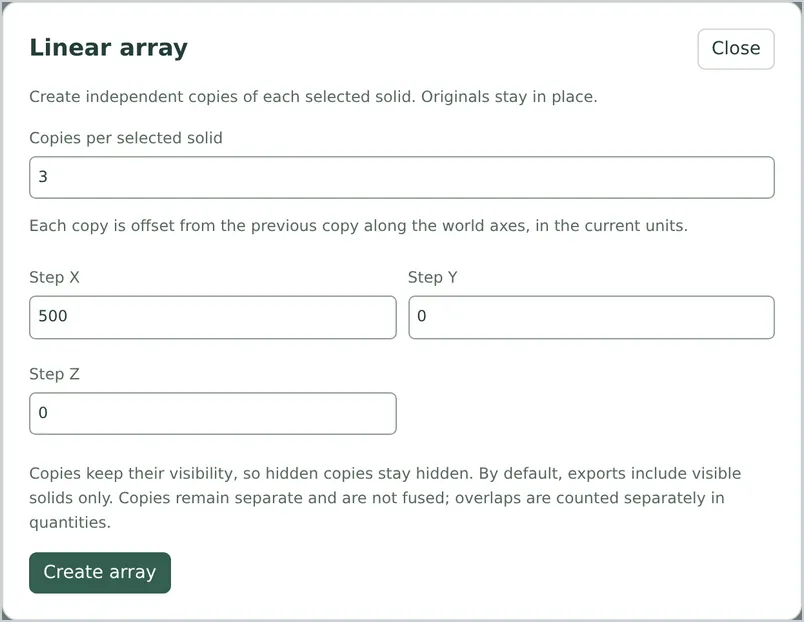
Seleziona una gamba della scrivania e scegli Serie lineare nel pannello Proprietà. Inserisci Copie per solido selezionato e i valori con segno di Passo X, Passo Y e Passo Z nelle unità correnti. La copia n si trova a n passi dalla sua origine, quindi tre copie con Passo X 500 posizionano le gambe a 500, 1000 e 1500 mm verso destra. Scegli Crea serie.
Serie circolare ruota le copie attorno a un asse verticale. Inserisci Centro asse X e Centro asse Y e un Passo angolare (gradi) con segno. Cerchio completo uniforme inserisce 360° divisi per il numero di posizioni, originale compreso, quindi tre copie danno 90°. Lascia attivo Ruota le copie con lo schema per le sedie attorno a un tavolo rotondo; disattivalo per gli oggetti che devono restare rivolti nella stessa direzione.
Le copie sono solidi indipendenti. Mantengono colore, etichetta e visibilità (da origini nascoste nascono copie nascoste) e le copie sovrapposte non vengono fuse; le quantità le contano separatamente. Un modello contiene al massimo 128 solidi.
Metti in fila: allinea, distribuisci, posiziona su un piano
- Allinea solidi (due o più selezionati): scegli un Asse del mondo e Allinea per Bordo minimo, Centro o Bordo massimo. Il riferimento è il riquadro di delimitazione complessivo della selezione, misurato sulla geometria reale ruotata e inclinata.
- Distribuisci solidi (tre o più selezionati): rende uguali gli spazi tra i riquadri di delimitazione lungo X, Y o Z. Il primo e l'ultimo solido restano dove sono. Se i solidi esterni sono troppo vicini per ottenere spazi uguali, la finestra di dialogo te lo segnala; allontanali e riprova.
- Posiziona sul piano: sposta il punto più basso di ogni solido a un'Altezza del piano nelle unità correnti. Posiziona ogni solido separatamente appoggia ogni solido sul piano; Mantieni unita la selezione sposta il gruppo come un'unica unità, così le altezze relative restano invariate.
Ogni finestra di dialogo ti avvisa quando non cambierebbe nulla (ad esempio "I solidi selezionati sono già allineati.") invece di aggiungere un passaggio di annullamento vuoto.
Specchia solidi
Scegli Specchia solidi, seleziona l'Asse di specchiatura (Piano X o Piano Y) e la Posizione del piano nelle unità correnti. La finestra di dialogo parte dal bordo più lontano della selezione, così la copia finisce proprio accanto all'originale. Crea copie specchiate aggiunge copie riflesse (anche rotazione e inclinazione vengono specchiate) e le seleziona. Gli originali restano invariati.
Riusa le parti come componenti
Serie e specchiature creano copie indipendenti. Quando più copie devono restare identiche, crea invece un componente. Seleziona i solidi di un oggetto (nell'esempio Angolo studio la Seduta, i quattro solidi Gamba della seduta e lo Schienale della seduta) e scegli Crea componente nel pannello Proprietà. Inserisci un Nome del componente come Chair e conferma. La selezione diventa la prima copia; l'elenco degli oggetti contrassegna ciascuno dei suoi solidi con componente Chair.
Scegli Posiziona un'altra copia per aggiungere una seconda sedia accanto alla prima. Ora modifica un solido qualsiasi di una delle due copie: cambia l'Altezza di estrusione della seduta, il suo Colore del solido, i punti dell'impronta o il nome, oppure sposta una gamba all'interno della sedia: la stessa modifica compare subito in tutte le copie, come un'unica modifica annullabile.
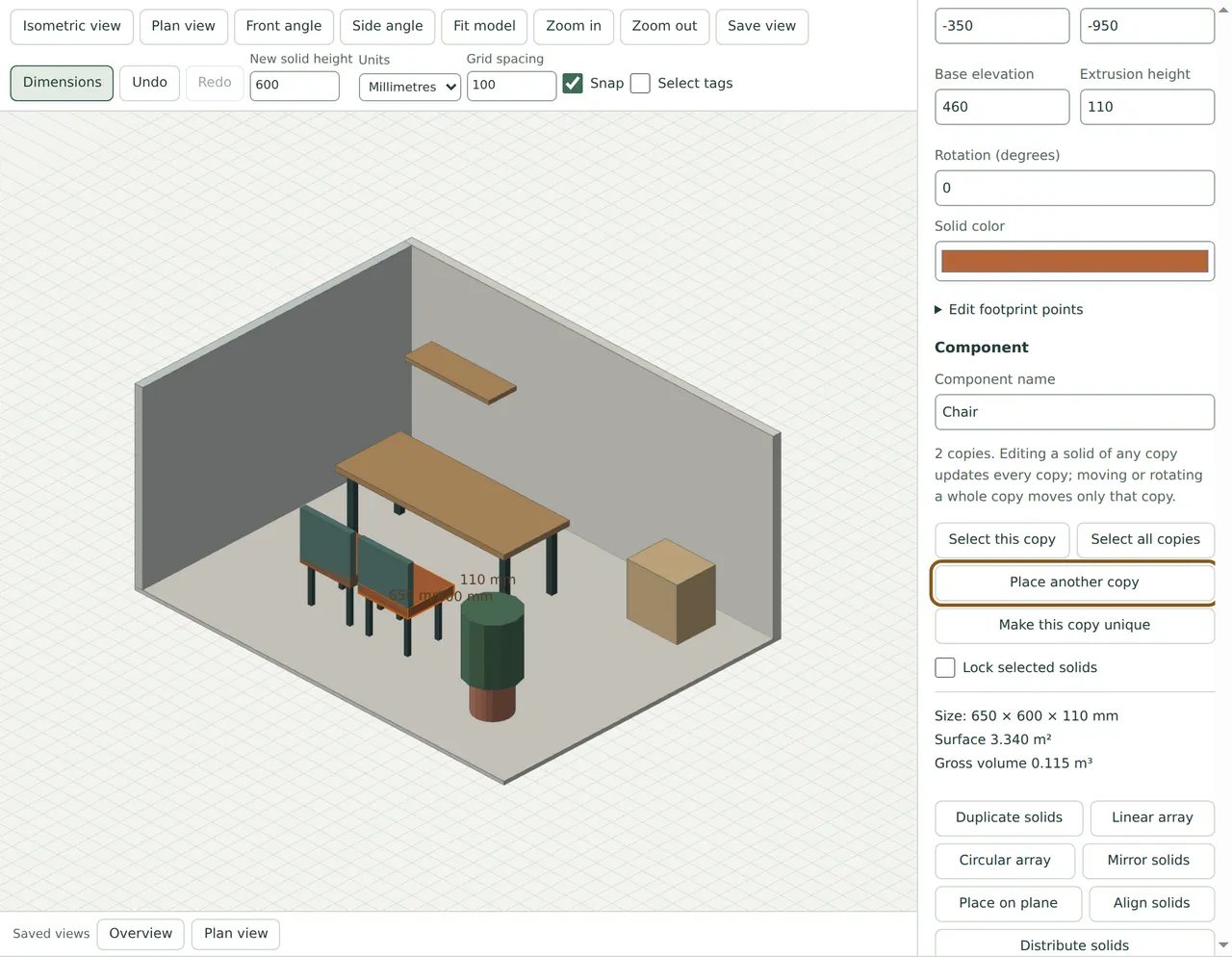
Spostare o ruotare una copia intera riposiziona solo quella copia. Scegli Seleziona questa copia, poi trascinala, usa i tasti freccia o Ruota la selezione di 90°. Seleziona tutte le copie seleziona tutti i solidi del componente. Visibilità e blocchi restano per singolo solido. Rendi unica questa copia trasforma una copia di nuovo in solidi indipendenti; le altre copie restano collegate e il componente scompare con la sua ultima copia. Duplicare, ripetere in serie o specchiare un solido di un componente produce un solido indipendente, ed eliminare tutti i solidi di una copia rimuove quella copia.
Ti serve una versione sinistra e una destra? Scegli Posiziona copia specchiata, seleziona l'Asse di specchiatura e la Posizione del piano nelle unità correnti e conferma. La copia specchiata resta collegata: allarga la seduta della sedia specchiata e la sedia originale riceve la stessa modifica, riflessa. Il pannello Proprietà indica Questa è una copia specchiata quando selezioni uno dei suoi solidi.
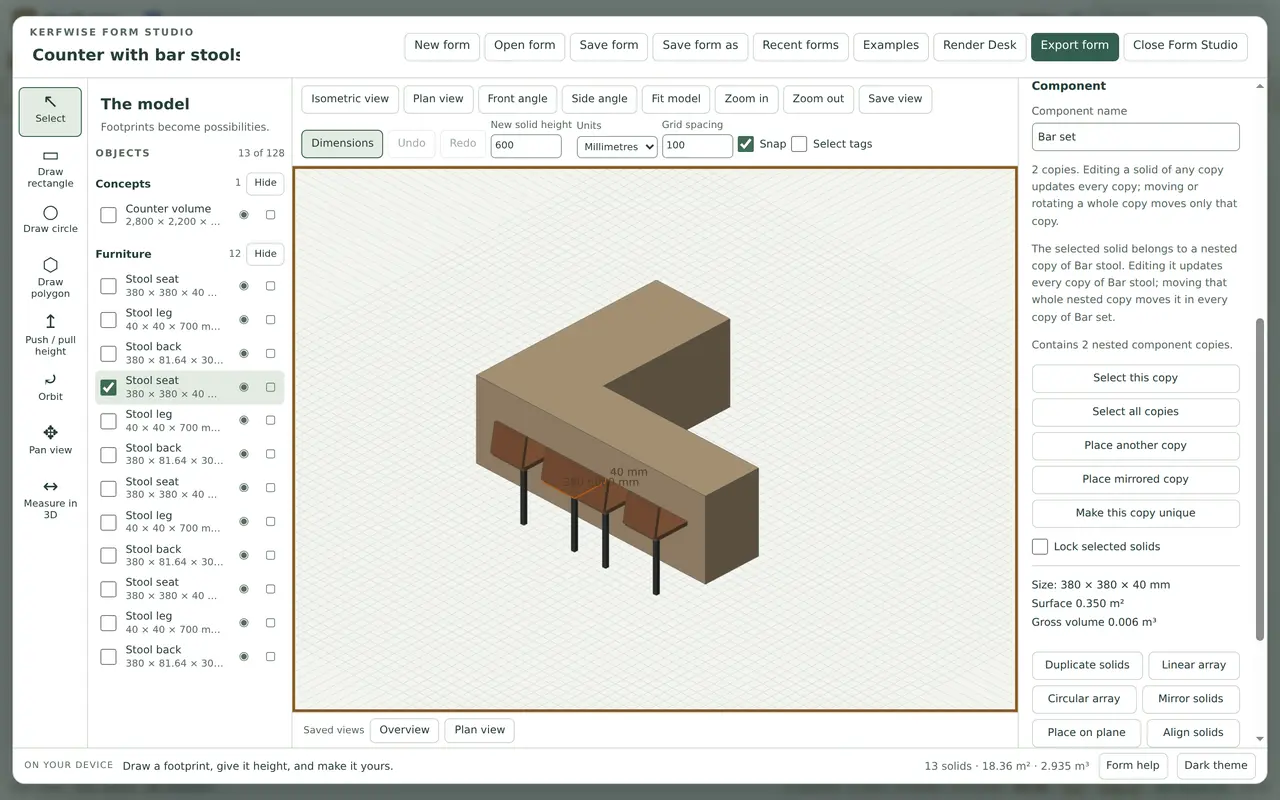
I componenti possono contenere anche altri componenti. Seleziona entrambe le copie della sedia (Seleziona tutte le copie), scegli Crea componente e chiamalo Seating: ogni sedia diventa una copia annidata all'interno del set e resta collegata a Sedia. Posiziona un'altra copia del set, poi modifica una seduta in uno qualsiasi dei set: tutte le sedie si adeguano, comprese quelle posizionate singolarmente. Sposta una sedia intera all'interno di un set e quella sedia si sposta in ogni copia del set. Rendi unica questa copia su un set libera i suoi solidi, ma mantiene le sue sedie come copie collegate della sedia. I componenti si annidano fino a quattro livelli di profondità.
Le copie ruotano solo attorno all'asse verticale; le copie specchiate non sono supportate (specchia un solido, poi trasformalo in un componente a sé). Esportazioni, disegni, Render Desk e report vedono solidi normali, quindi i file delle versioni precedenti si aprono senza modifiche.
Contorni ortogonali quotati
Per impronte a L, a U o a gradini con lunghezze esatte, annulla la selezione e scegli Crea profilo ortogonale. Inserisci un segmento per riga, H per orizzontale o V per verticale, seguito da una lunghezza con segno in millimetri:
H,1000
V,500
H,-400
V,300
H,-600
V,-800
Il contorno deve terminare nel punto in cui è iniziato. Aggiungi solido ortogonale crea il solido e conserva con esso l'elenco dei segmenti. Selezionalo in seguito e scegli Modifica quote ortogonali per cambiare una lunghezza; la modifica è annullabile. Se modifichi direttamente i punti dell'impronta, le quote memorizzate vengono rimosse.
Istruzioni di assemblaggio illustrate
Scegli Esporta forma → Istruzioni di assemblaggio. L'elenco dei passaggi parte con ogni solido visibile nel formato solid ID | note; riordina le righe, elimina i solidi che non ti servono e sostituisci le note. Aggiungi una voce per riga in Elenco di controllo della ferramenta, una voce per riga, poi scegli Scarica istruzioni.
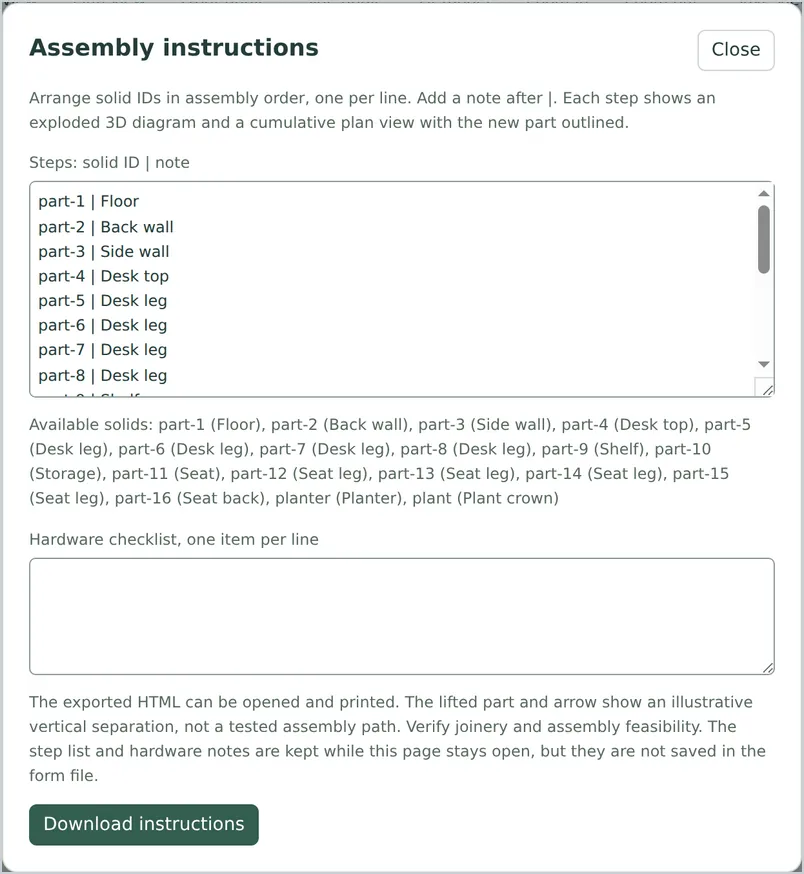
Il file HTML mostra, per ogni passaggio, una vista 3D esplosa (la nuova parte è sollevata, con una freccia che punta alla sua posizione di montaggio tratteggiata) e una vista in pianta cumulativa con il contorno della nuova parte evidenziato. Aprilo in un browser e stampalo o salvalo come PDF. La separazione è illustrativa, non un percorso di assemblaggio collaudato: verifica tu stesso giunzioni, ordine e ferramenta. L'elenco dei passaggi resta nella finestra di dialogo finché la pagina è aperta, ma non viene salvato nel file della forma.
Verifica l'accoppiamento con una catena di tolleranze
Prima di tagliare, verifica che le parti di una catena si accoppino davvero. Apri il Calcolatore di catene di tolleranze dagli strumenti Kerfwise (oppure richiama kerfwise-tolerance-stack tramite l'API o MCP). Inserisci una riga per ogni quota: nome, valore nominale, scostamento inferiore, scostamento superiore e direzione (1 somma, -1 sottrae). Per un'apertura di 600 mm (±0,5) che ospita due ante da 299 mm (±0,3 ciascuna), inserisci:
Opening,600,-0.5,0.5,1
Door left,299,-0.3,0.3,-1
Door right,299,-0.3,0.3,-1
Il caso peggiore va da 0,9 a 3,1 mm di gioco totale; la stima statistica (RSS), che presuppone dimensioni indipendenti, è più stretta: da 1,344 a 2,656 mm. Un minimo negativo significa che le parti possono urtarsi ai limiti di tolleranza.
Pronto a provarlo?