Tutorial 11 di 21
Illumina un concept con la Scrivania di rendering
Intermedio 7 min
Esegui il rendering di un modello di Form Studio con finiture dei materiali, ombre morbide e passate diagnostiche.
Apri un concept in Form Studio, scegli una camera, poi seleziona Scrivania di rendering. La scrivania prende una copia del modello e della camera. Finiture e illuminazione stanno in una ricetta separata, quindi il progetto del mobile e i solidi originali restano modificabili. Puoi anche aprire /app#render per provare l'esempio Angolo studio.
Crea la prima anteprima
In Preimpostazione di qualità scegli Bozza, lascia selezionata Beauty e seleziona Anteprima del rendering. Il worker esegue il rendering e mostra un campione completato alla volta. Interrompi rendering conserva l'ultima anteprima completata, così puoi ancora esportarla in PNG.
Imposta azimut ed elevazione della luce per spostare la luce distante. Morbidezza dell'ombra allarga le direzioni campionate. Luce ambientale riempie le superfici in ombra con una stima dell'occlusione a corto raggio. Esposizione modifica la passata Beauty in stop. Scegli un solido e la sua finitura Opaca, Satinata o Metallo. Metallo aggiunge un solo riflesso ed è un'approssimazione da concept.
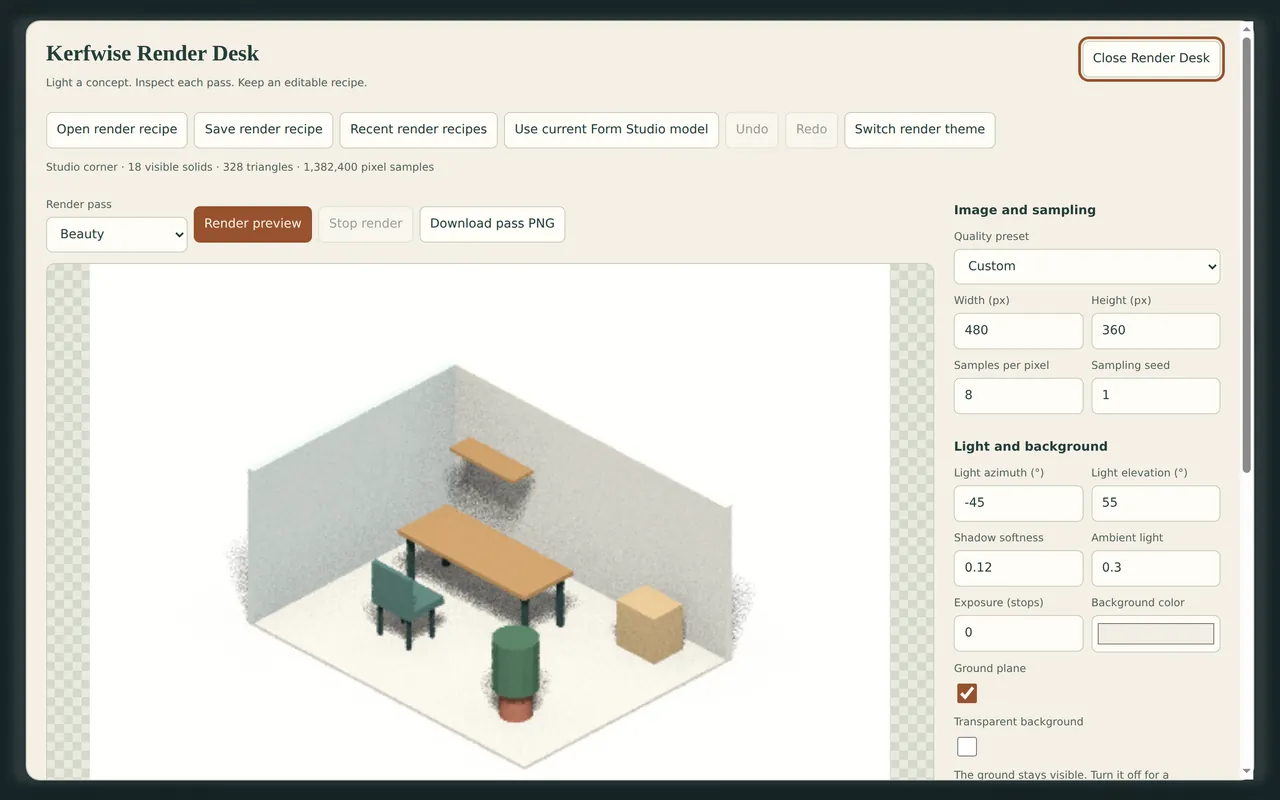
La camera parte dalla vista di Form Studio. Regolane gli angoli e l'ampiezza della vista, oppure usa Adatta al modello visibile. I solidi nascosti vengono esclusi. Ogni modifica cancella l'anteprima precedente, così le immagini esportate corrispondono sempre alle impostazioni attuali.
Esamina le passate
- Beauty: colore di visualizzazione con luce diretta, ombre morbide, occlusione locale e finitura del materiale.
- Colore di base: colore di origine prima dell'illuminazione.
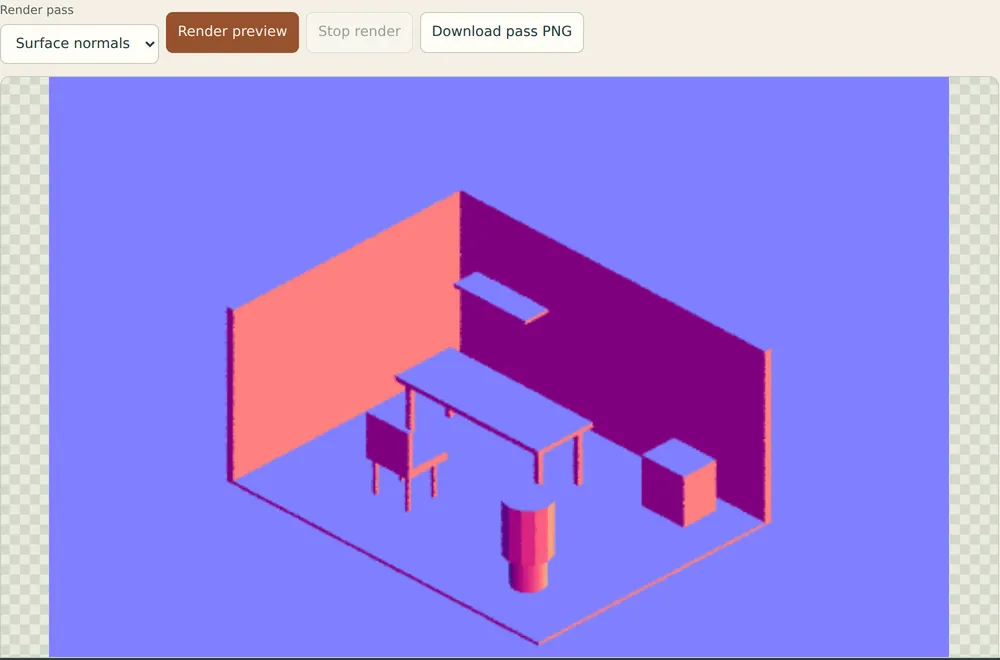
- Normali della superficie: direzioni X/Y/Z nello spazio mondo mappate su RGB.
- Profondità: profondità della camera normalizzata; le superfici più vicine sono più chiare. Non è una mappa delle distanze in millimetri.
- Visibilità della luce: la frazione delle direzioni di luce campionate visibili dalla superficie, tenendo conto del suo orientamento.
- ID oggetto: colori di visualizzazione deterministici in base all'ordine degli oggetti visibili. Non è Cryptomatte: non usare i colori con antialiasing come maschere esatte.
Scegli una passata, esegui il rendering e scarica il suo PNG. Per un ritaglio trasparente attiva Sfondo trasparente e disattiva Piano d'appoggio. Se è attivo, il piano resta opaco.
Conserva il lavoro
Salva una ricetta .kerfwise-render.json che contiene il modello di origine, la camera, le finiture e le impostazioni. Puoi riaprirla in seguito oppure usare le cinque ricette recenti salvate su questo dispositivo. Annulla/ripeti ripristina le impostazioni, ma le immagini vanno renderizzate di nuovo. A parità di ricetta, passata e seed di campionamento ottieni sempre gli stessi pixel.
Standard usa 640 × 480 con otto campioni; Fine ne usa sedici. Il doppio dei campioni significa il doppio del lavoro per campioni di pixel, senza alcuna garanzia sul tempo di rendering. Usa Budget di campionamento del rendering per confrontare i carichi di lavoro. Lo strumento Anteprima di scena 3D e passate di rendering fornisce piccole anteprime SVG tramite HTML, API e MCP.
I limiti sono 4096 triangoli visibili, 384000 pixel e sei milioni di campioni di pixel. La Scrivania di rendering è un renderer per concept indipendente, ispirato al flusso di lavoro per gli output di rendering di MoonRay. Non esegue MoonRay, non importa scene RDL/USD e non offre path tracing, vetro, EXR né servizi di render farm.
Pronto a provarlo?