Tutorial 13 di 21
Misura punti e verifica un'esportazione della mesh in Form Studio
Principiante 6 min
Leggi le coordinate esatte e le differenze lungo gli assi tra due punti, salvale come CSV e controlla solidi, triangoli e ingombri prima di scaricare OBJ o STL.
Form Studio può dirti più di una singola distanza e mostrarti cosa conterrà un file OBJ o STL prima ancora che tu lo scarichi. Questo tutorial usa l'esempio Angolo studio: scegli Studi → Form Studio accanto alle schede dell'area di lavoro, poi Esempi → Angolo studio.
Misura tra due punti
- Scegli Misura in 3D nella barra degli strumenti (oppure premi M quando la vista del modello o la barra degli strumenti ha il focus).
- Fai clic su un primo punto di una faccia visibile o del pavimento, poi su un secondo punto.
L'area Dettagli della misurazione sotto la vista del modello si compila man mano che fai clic:
- Inizio (X · Y · Z) e Fine (X · Y · Z): le coordinate globali dei due punti.
- Fine meno inizio (X · Y · Z): la differenza con segno lungo ciascun asse. Un valore Y negativo significa che il punto finale si trova più verso il davanti rispetto al punto iniziale. È così che leggi "quanto più in là, quanto più indietro, quanto più in alto" senza fare i calcoli da te.
- Distanza: la distanza in linea retta tra i punti. La linea e la sua lunghezza vengono disegnate anche nella vista del modello.
Tutti i valori usano le unità scelte nella barra della vista. Imposta Unità su pollici e la stessa misurazione viene subito mostrata in pollici. Non viene misurato nulla di nuovo: i punti memorizzati vengono semplicemente convertiti.
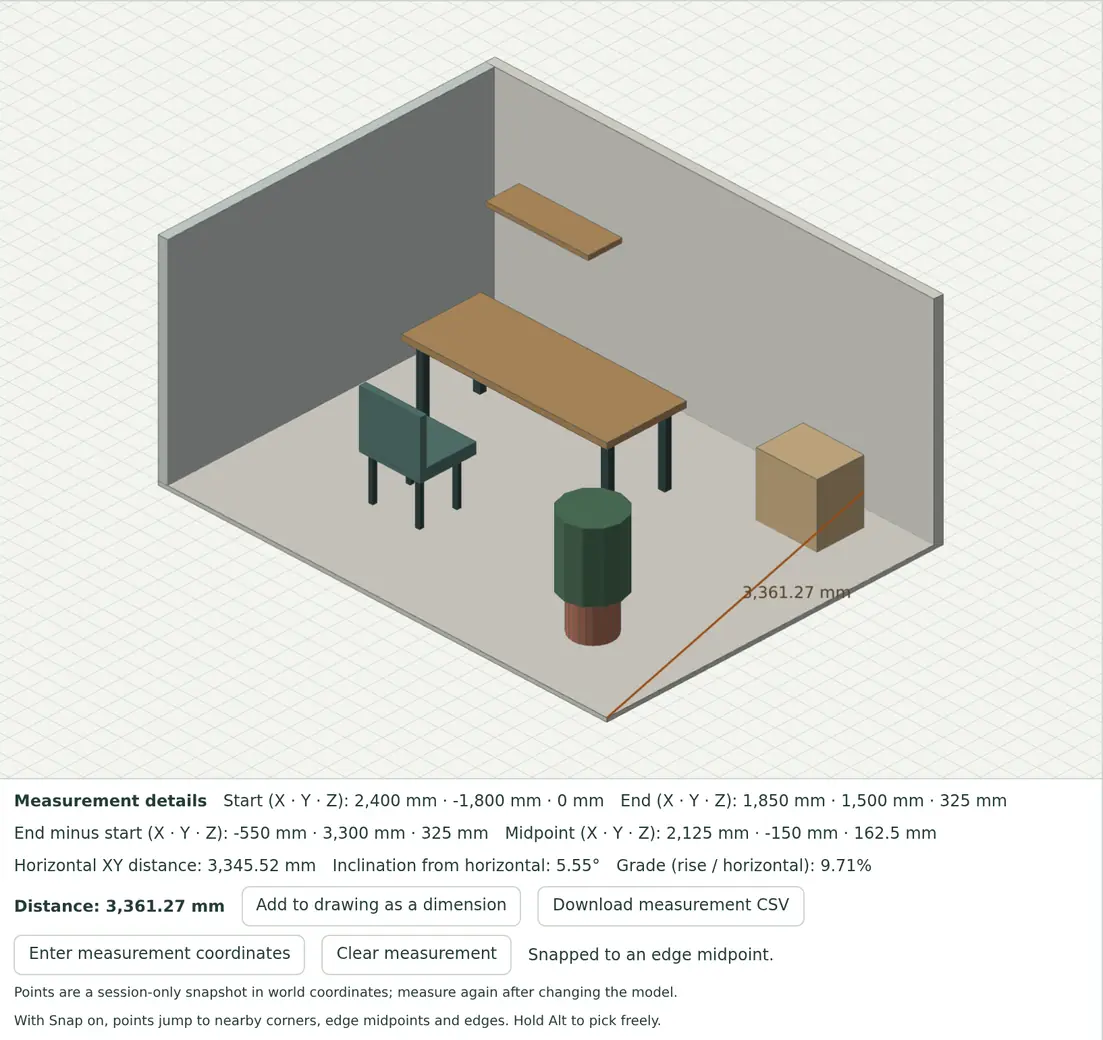
Scarica CSV della misurazione salva una piccola tabella: una riga di intestazione, poi il punto iniziale, il punto finale e la riga fine meno inizio con la distanza. I numeri usano il punto come separatore decimale, qualunque lingua tu usi, così fogli di calcolo e script li leggono in modo affidabile. Cancella misurazione rimuove i punti e riporta il focus sulla vista del modello.
Una misurazione è un'istantanea valida per questa sessione e non viene salvata nel progetto della forma. Se in seguito sposti o ridimensioni un solido, i vecchi punti restano dove erano, quindi misura di nuovo. Aprire un'altra forma li cancella.
Verifica cosa conterrà un'esportazione della mesh
Scegli Esporta forma. La Verifica dell'esportazione della mesh in alto descrive i file OBJ e STL prima che tu li scarichi. Per l'Angolo studio riporta:
- La mesh contiene 18 solidi e 328 triangoli.
- Il modello non ha solidi nascosti.
- Ingombro della mesh (X × Y × Z): 4,800 × 3,600 × 2,240 mm.
L'ingombro è sempre espresso in millimetri, perché i file della mesh vengono scritti in millimetri con l'asse Z verso l'alto, anche quando la barra della vista mostra i pollici.
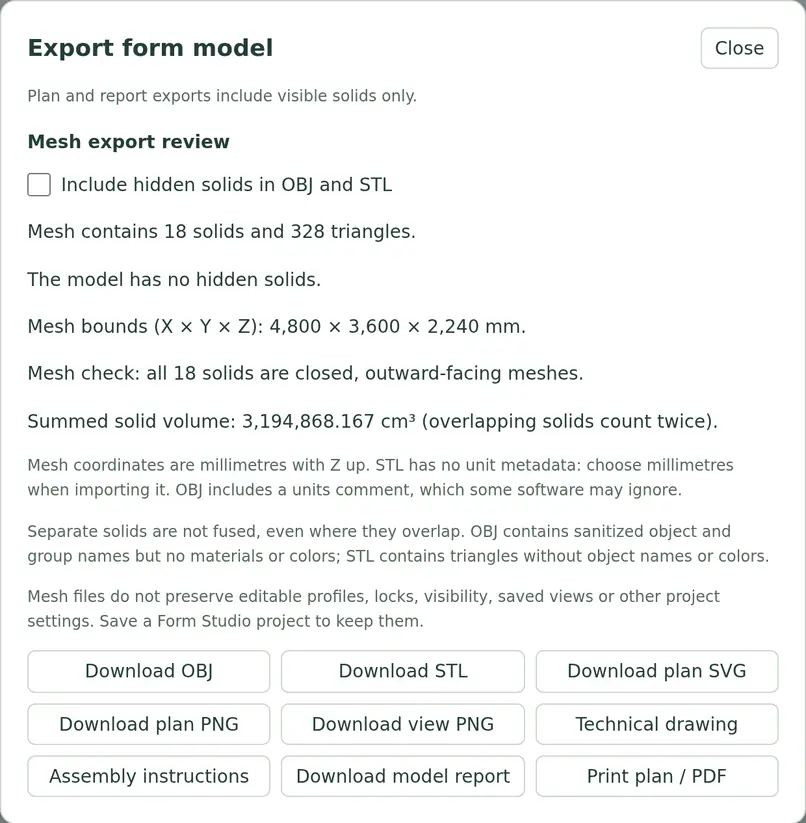
Sotto l'ingombro, il controllo della mesh proviene dallo stesso motore di mesh di Renderloom Mesh Lab. Per l'Angolo studio riporta Controllo della mesh: tutti i 18 solidi sono mesh chiuse con le normali rivolte verso l'esterno. e Volume complessivo dei solidi: 3,194,868.167 cm³ (i solidi sovrapposti contano due volte). Ogni solido viene controllato come guscio a sé, quindi anche i solidi che si toccano superano il controllo; per vedere come una stampante leggerà il file combinato, apri l'STL in Renderloom Mesh Lab.
Ora chiudi la finestra, trova il tag Dettagli nell'elenco degli oggetti e scegli Nascondi. Apri di nuovo Esporta forma: ora la verifica dice La mesh contiene 16 solidi e 192 triangoli. e 2 solidi nascosti sono esclusi. Per impostazione predefinita OBJ e STL contengono solo i solidi visibili, come la pianta e il report.
Spunta Includi i solidi nascosti in OBJ e STL per esportare comunque tutto. La verifica passa a 18 solidi, 328 triangoli e 2 solidi nascosti sono inclusi. La pianta in SVG e PNG, l'immagine della vista e il report del modello mantengono il loro comportamento abituale e includono solo i solidi visibili. Se non ci fosse proprio nulla da esportare, la verifica lo segnala e i pulsanti OBJ e STL vengono disattivati.
Conosci i limiti dei formati
Le note sotto i conteggi meritano una lettura almeno una volta:
- STL non ha un campo per l'unità di misura: scegli i millimetri quando lo importi. OBJ contiene un commento con le unità, che alcuni programmi ignorano.
- I solidi restano gusci separati. I solidi sovrapposti non vengono fusi in uno solo.
- OBJ ha nomi di oggetti e gruppi (resi compatibili con il formato) ma nessun materiale né colore. STL contiene solo triangoli.
- Una mesh non conserva impronte modificabili, blocchi, visibilità né viste salvate. Usa Salva forma per il progetto vero e proprio e considera OBJ e STL come esportazioni a senso unico.
Pronto a provarlo?