Tutorial 21 dari 21
Buat gambar teknik dari model Form Studio
Menengah 8 mnt
Ubah konsep 3D-mu menjadi lembar gambar berdimensi dengan tampilan depan, atas, dan samping, tepi tersembunyi putus-putus, potongan berarsir, dan blok judul, lalu unduh sebagai PDF, DXF, atau SVG.
Model 3D sangat membantu untuk menentukan apa yang kamu inginkan. Orang yang membangunnya biasanya butuh lembar datar berisi tampilan dan ukuran. Form Studio menggambar lembar itu untukmu dari benda padat yang sama dengan yang kamu modelkan. Tutorial ini melanjutkan Form Studio dan Atur, buat pola, dan dokumentasikan model Form Studio.
Buka dialog gambar
- Buka Form Studio dan muat modelmu. Untuk mengikuti langkah-langkahnya, pilih Contoh, lalu Meja konter bentuk L.
- Pilih Ekspor bentuk, lalu Gambar teknik.
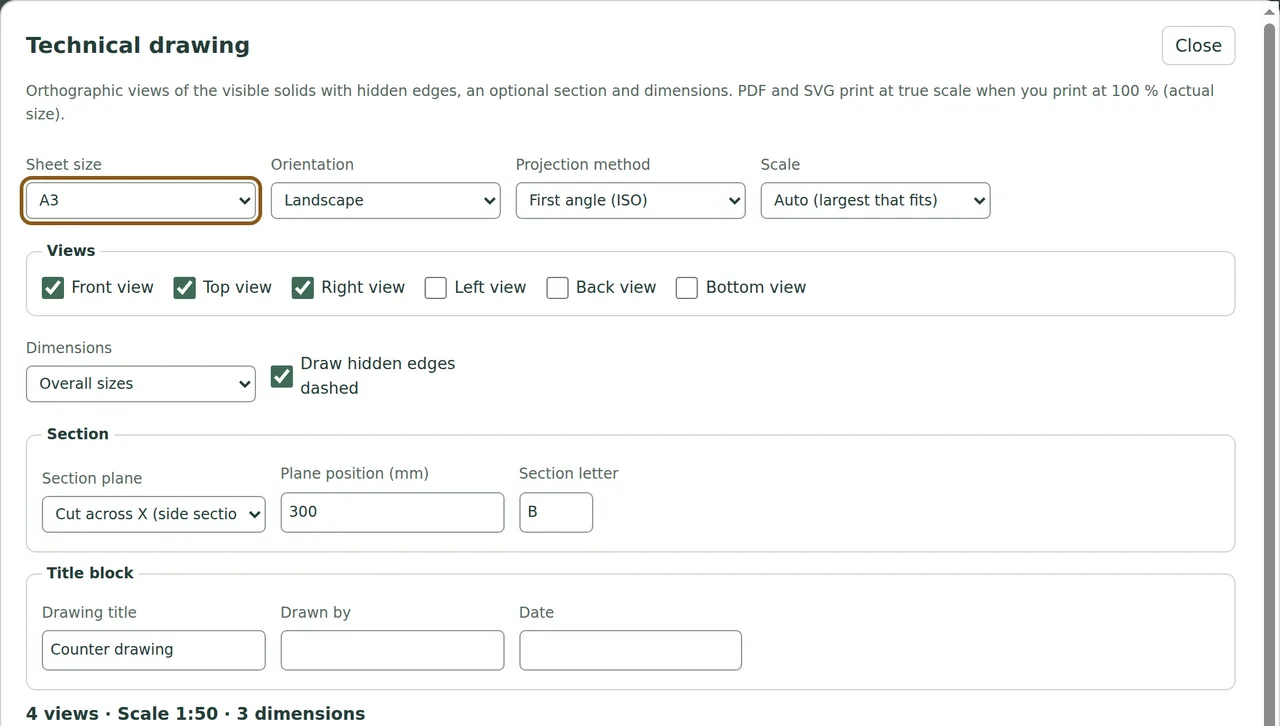
- Pilih Ukuran lembaran (A4 sampai A1, Letter, atau Tabloid), Orientasi, dan Metode proyeksi. Sudut pertama (ISO) menempatkan tampilan atas di bawah tampilan depan dan tampilan kanan di sebelah kirinya, seperti yang lazim di Eropa. Sudut ketiga (ANSI) menempatkannya di atas dan di kanan, seperti yang lazim di Amerika Utara.
- Biarkan Skala pada Otomatis (terbesar yang muat), atau pilih skala tetap seperti 1:20. Jika tampilan tidak muat pada skala tetap, dialog akan memberitahumu alih-alih membiarkannya keluar dari lembaran.
Pilih tampilan, tepi tersembunyi, dan dimensi
Centang tampilan yang kamu perlukan di bawah Tampilan: depan, atas, kanan, kiri, belakang, atau bawah. Tampilan dalam satu kolom memiliki lebar yang sama dan tampilan dalam satu baris memiliki tinggi yang sama, jadi semuanya selalu sejajar seperti yang diharapkan pembaca.
Gambar tepi tersembunyi putus-putus menampilkan tepi yang berada di balik permukaan lain. Pada meja konter, sudut dalam huruf L tersembunyi di balik permukaan depan yang panjang, sehingga tampilan depan menunjukkannya sebagai garis putus-putus. Setiap tepi diperiksa terhadap semua permukaan di depannya, dan lingkaran bersegi hanya menampilkan garis luarnya, bukan 24 seginya.
Dimensi menambahkan setiap sumbu model satu kali: Ukuran keseluruhan memberikan lebar, kedalaman, dan tinggi (2800, 2200, dan 900 mm untuk meja konter). Rantai posisi bagian juga mengukur titik awal dan akhir setiap benda padat di sepanjang sumbu, yang berguna untuk rak, kaki, dan anak tangga. Nilainya adalah panjang model yang sebenarnya dalam satuan proyekmu, berapa pun skalanya.
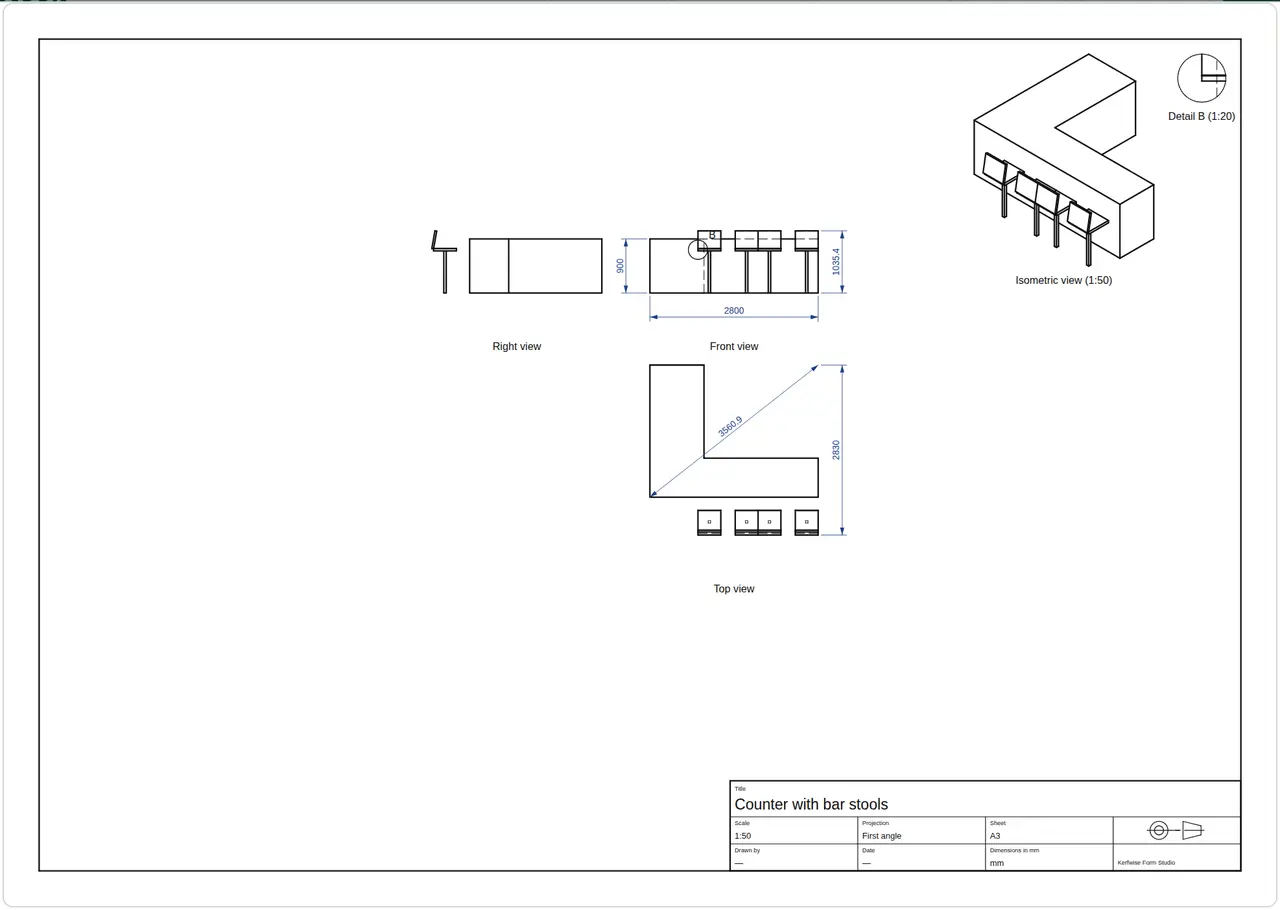
Centang Tampilan isometrik untuk menambahkan gambar 3D model ke lembaran. Gambar ini dibuat agar panjang di sepanjang sumbu model sesuai dengan skala yang tercetak di bawahnya, dan hanya menampilkan tepi yang terlihat. Form Studio menempatkannya, seperti tampilan detail, di ruang kosong di samping tampilan lain dan menurunkan skala lembaran jika tidak ada cukup ruang.
Kamu juga bisa menempatkan dimensimu sendiri. Tutup dialog, pilih Ukur dalam 3D (M), dan klik dua titik: saat Lekatkan aktif, titik akan melompat ke sudut, titik tengah tepi, atau tepi terdekat, dan panel pengukuran memberi tahu yang mana. Pilih Tambahkan ke gambar sebagai dimensi. Form Studio menempatkannya di tampilan yang paling sedikit memperpendek jarak kedua titik itu. Kembali ke dialog gambar, Dimensi yang ditempatkan mencantumkannya: ubah Tampilan, Arah (Sepanjang titik, Horizontal, atau Vertikal), atau Jarak pada kertas (mm), atau hapus dimensinya. Tambahkan pengukuran saat ini menambahkan pengukuran terakhir langsung dari dalam dialog. Jika kedua titik tidak sejajar dengan tampilan yang dipilih, lembaran menampilkan panjang proyeksinya dan dialog memberimu peringatan.
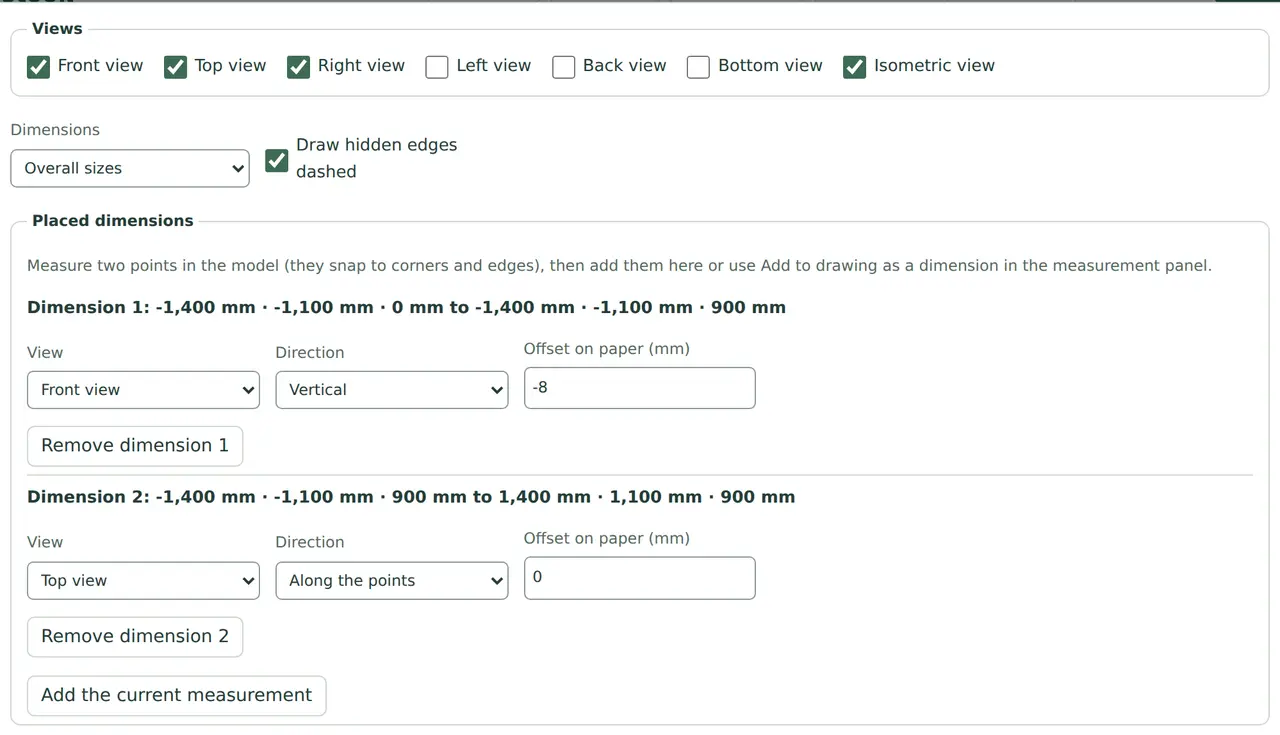
Tambah tampilan detail memperbesar area kecil. Pilih Tampilan induk, titik pusat (awalnya di titik terakhir yang kamu ukur), Jari-jari lingkaran, dan Skala detail: Otomatis (2 × skala lembaran) memilih skala pilihan berikutnya yang setidaknya dua kali skala lembaran. Tampilan induk mendapat lingkaran tipis dengan huruf, dan tampilan yang diperbesar diberi label, misalnya Detail B (1:20).
Tambahkan potongan
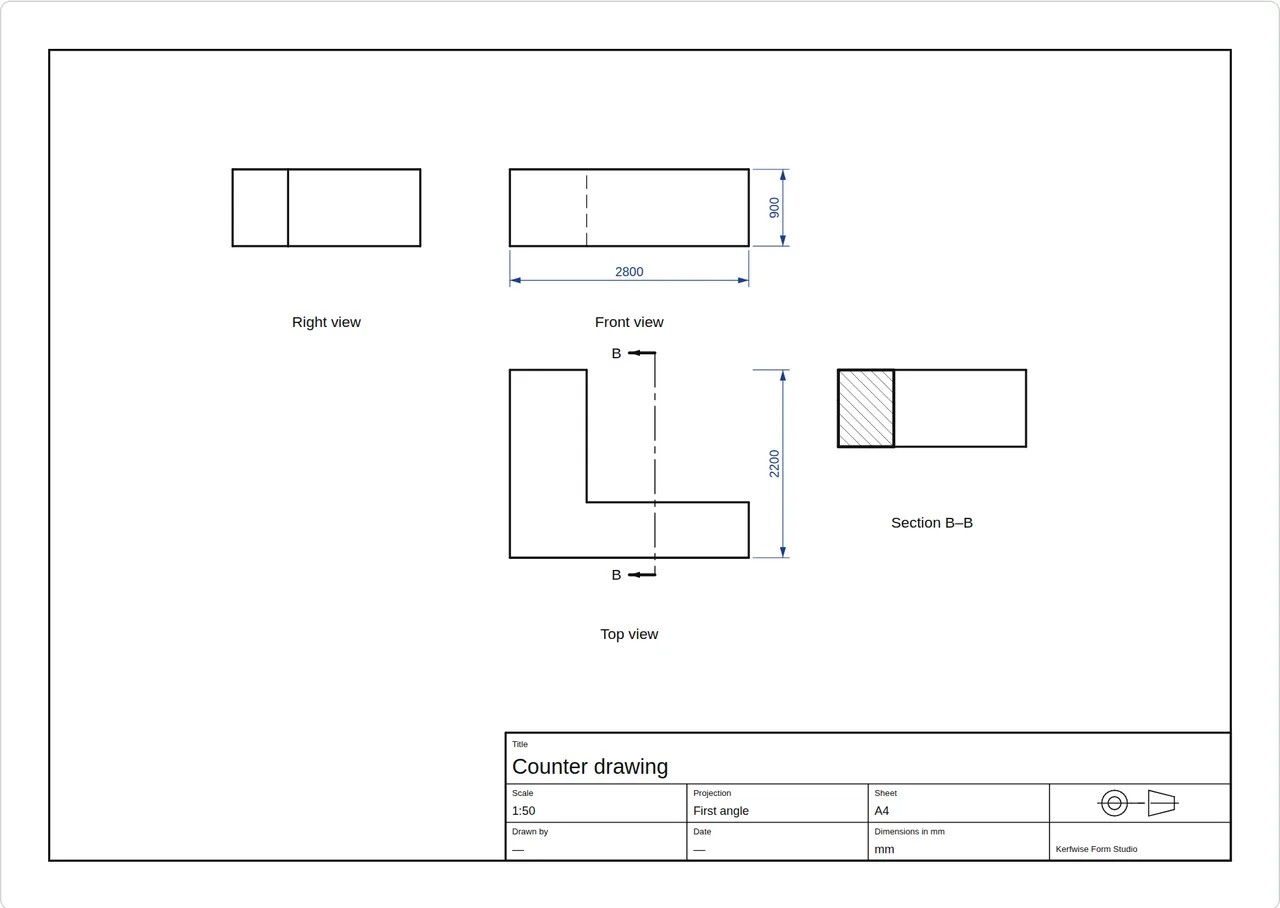
Di bawah Bagian, pilih Bidang potong dan ketik Posisi bidang dalam satuan saat ini. Potong melintang X (potongan samping) pada 300 mm dengan huruf B memotong lengan panjang meja konter. Form Studio menghapus semua yang ada di depan bidang, memberi garis tebal pada permukaan potongan dan mengarsirnya pada 45°, lalu menggambar benda padat di belakang potongan. Tampilan atas mendapat garis bidang potong dengan panah dan huruf di kedua ujungnya.
Jika bidang tidak mengenai satu pun benda padat yang terlihat, dialog menampilkan Bidang potong tidak memotong benda padat yang terlihat. Pindahkan bidang ke dalam model dan coba lagi.
Blok judul dan unduhan
Isi Judul gambar, Digambar oleh, dan Tanggal. Jika judul kosong, nama proyek yang digunakan. Blok judul juga menampilkan skala, metode proyeksi beserta simbolnya, ukuran lembaran, dan satuan.
- Unduh PDF menghasilkan file vektor satu halaman dengan ukuran lembaran yang persis. Cetak pada 100 % atau ukuran sebenarnya agar skalanya tetap terjaga.
- Unduh DXF dapat dibuka di program CAD. File ini menyimpan lembaran dalam milimeter kertas pada layer terpisah (VISIBLE, HIDDEN, CUT, HATCH, DIM, dan lainnya), dengan garis tersembunyi putus-putus. Atur Tata letak DXF ke Tampilan 1:1 dalam satuan model untuk mendapatkan tampilan dalam ukuran sebenarnya dalam satuan proyekmu, siap diukur di CAD; file itu tidak menyertakan bingkai, blok judul, dan tampilan isometrik.
- Unduh SVG berukuran dalam milimeter, mempertahankan bahasamu, dan mudah diedit di program vektor.
Saat kamu menutup dialog, Form Studio menyimpan pengaturan ini di proyek, sehingga pengaturan muncul kembali lain kali dan ikut terbawa dalam file proyek. Urungkan membatalkannya dalam satu langkah. Alat Gambar teknik dari model Formulir 3D (kerfwise-form-drawing) membuat lembar yang sama dari file proyek, juga melalui API dan MCP.
Tetap jujur
Gambar menampilkan model bersegi yang kamu buat. Benda padat yang disembunyikan tidak disertakan dan benda padat yang saling tumpang tindih tidak digabung, sehingga tepi dan permukaan potongannya saling bertumpuk. Tidak ada toleransi, ulir, atau simbol permukaan, dan dimensi yang ditempatkan tidak mengikuti perubahan model berikutnya: dimensi tetap memakai dua titik yang kamu ukur. PDF menggunakan font standar, jadi label dalam aksara yang tidak dapat ditampilkannya dicetak dalam bahasa Inggris. Periksa setiap ukuran sebelum kamu memotong bahan.
Siap mencobanya?