Tutorial 10 dari 21
Membuat model konsep di Form Studio
Pemula 8 mnt
Gambar footprint, tarik menjadi solid, atur modelmu, lalu ekspor denah terukur atau mesh 3D.
Form Studio adalah ruang kerja Kerfwise untuk konsep 3D sederhana. Pilih Studio → Form Studio di samping tab ruang kerja, atau buka contoh Sudut studio dari templat Kerfwise. Proyek bentuk terpisah dari proyek kabinet.
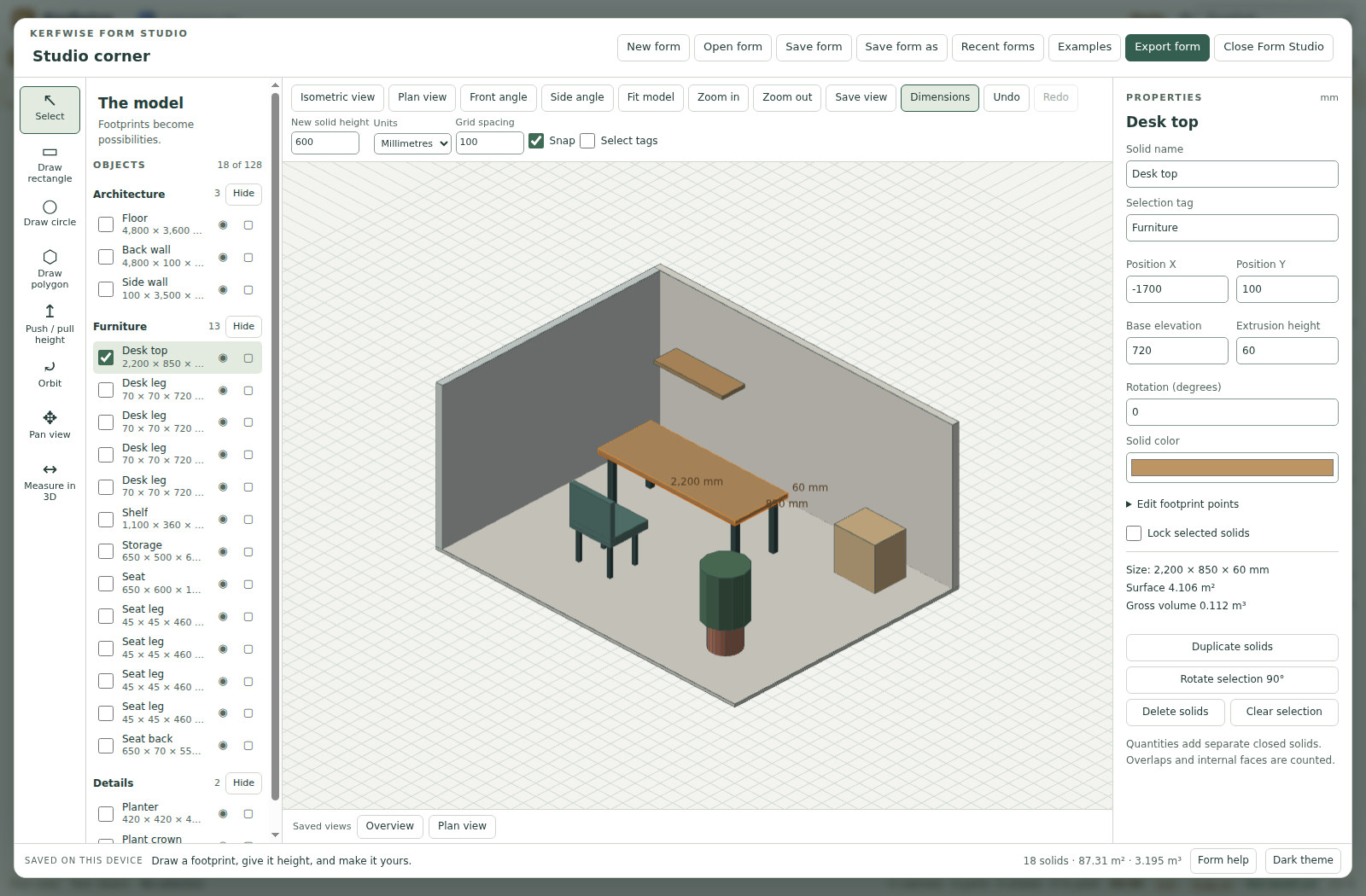
1. Mulai dengan footprint
Pilih Bentuk baru dan atur Tinggi solid baru di bilah tampilan, misalnya ke 600 mm. Lalu pilih Gambar persegi panjang dan seret di denah.
Gambar lingkaran diseret dari titik pusat dan membuat footprint lingkaran bersisi 24. Dengan Gambar poligon, klik setidaknya tiga titik, lalu tekan Enter atau klik dua kali untuk menutup bentuknya. Escape membatalkannya. Footprint harus berupa garis luar sederhana tanpa lubang atau tepi yang bersilangan.
Kamu juga bisa bekerja dengan angka yang pasti: saat tidak ada yang dipilih, panel Properti menyediakan Tambah kotak terukur (lebar dan kedalaman), Tambah lingkaran terukur (jari-jari), dan Tambah solid footprint (satu pasangan X,Y per baris).
2. Beri tinggi dan tempatkan
Pilih Tinggi dorong / tarik dan seret solid ke atas atau ke bawah. Di Properti, kamu bisa memasukkan nilai pasti untuk Tinggi ekstrusi, Posisi X, Posisi Y, Elevasi dasar, dan Rotasi (derajat). Edit titik footprint mengubah garis luarnya sendiri. Semua nilai memakai satuan yang dipilih di bilah tampilan (milimeter atau inci).
Pilih solid lalu seret untuk memindahkannya di atas permukaan tanah. Snap ke grid aktif secara default. Tahan Alt sambil menyeret untuk memindahkan tanpa snap. Shift-klik menambahkan solid lain ke pilihan. Duplikat solid, Putar pilihan 90°, dan Hapus solid ada di panel Properti, sedangkan Urungkan dan Ulangi ada di bilah tampilan.
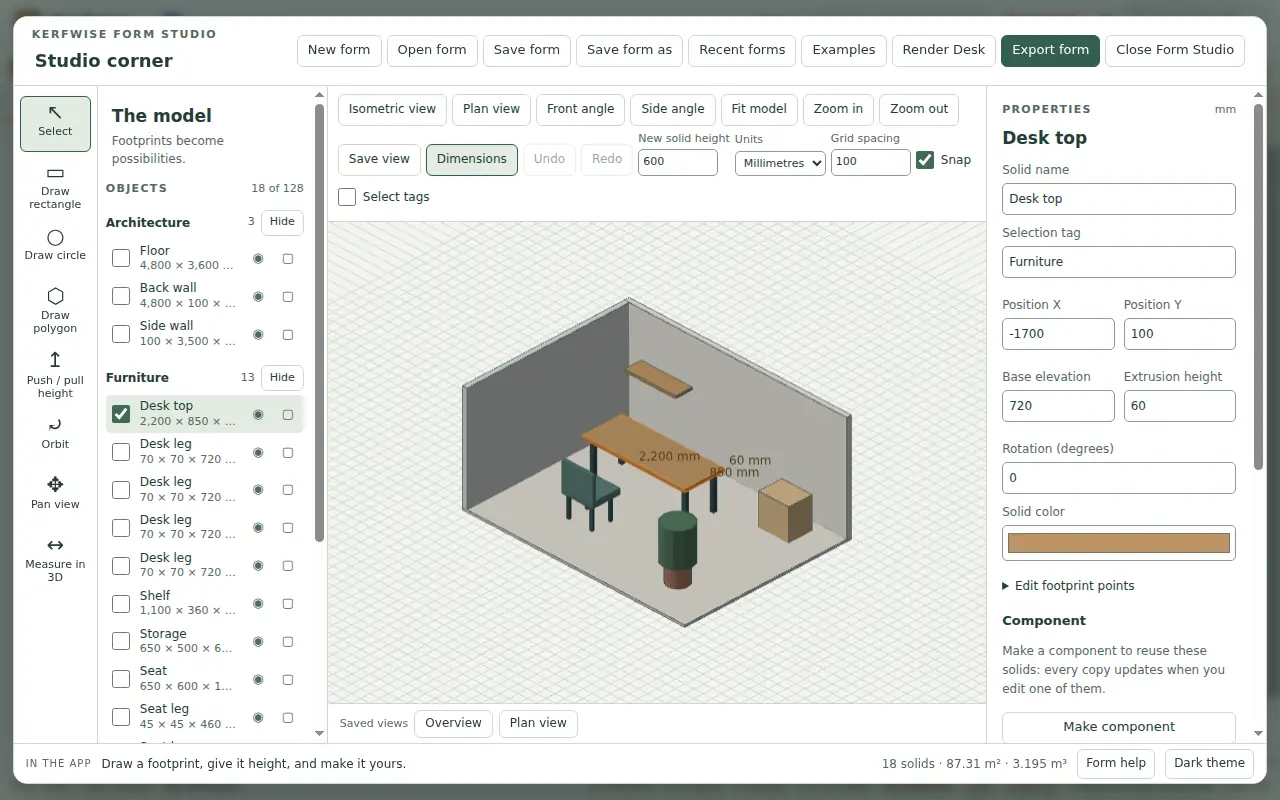
3. Atur model
Beri solid nama yang jelas dan Tag pilihan. Daftar objek mengelompokkan solid berdasarkan tag dan menampilkan ukuran setiap solid. Tombol-tombolnya menyembunyikan atau menampilkan seluruh tag, menyembunyikan satu solid, atau menguncinya. Saat Pilih tag aktif, mengeklik sebuah solid akan memilih semua solid terlihat yang memiliki tag yang sama. Solid yang terkunci tidak bisa dipindahkan, dihapus, atau diedit secara numerik.
Di ponsel, Objek bentuk dan Properti bentuk di bagian bawah membuka daftar objek dan panel Properti.
4. Simpan tampilan yang berguna
Seret dengan alat Orbit untuk memutar tampilan. Shift-seret untuk menggeser, dan roda mouse untuk zoom. Paskan model membingkai semua solid yang terlihat. Tampilan isometrik dan Tampak atas adalah preset cepat, sedangkan Sudut depan dan Sudut samping melihat dari sudut rendah.
Pilih Simpan tampilan, beri nama tampilan, lalu pilih Simpan tampilan saat ini. Hingga delapan tampilan tersimpan muncul di strip di bawah model. Solid yang dipilih menampilkan dimensi keseluruhannya. Dimensi mematikannya. Ukur dalam 3D mengukur jarak antara dua titik pada permukaan yang terlihat atau pada tanah.
5. Bekerja dengan keyboard
Setiap solid bisa dipilih dari daftar objek, dan setiap properti adalah kolom input biasa. Saat tampilan model sedang fokus, tombol panah memindahkan pilihan sejauh satu langkah grid (sepuluh dengan Shift), atau memutar tampilan jika tidak ada yang dipilih. Tombol + dan − untuk zoom. Pintasan satu huruf seperti R (persegi panjang) atau M (ukur) berfungsi saat tampilan model atau bilah alat sedang fokus. Bantuan bentuk menampilkan semua pintasan.
6. Simpan dan ekspor
Form Studio otomatis menyimpan draf di perangkatmu. Simpan bentuk mengunduh file portabel .kerfwise-form.json. Gunakan Bentuk terbaru atau Buka bentuk untuk membuka kembali proyek. Dialog Buka utama Kerfwise juga mengenali file Form Studio.
Ekspor bentuk menyediakan OBJ, ASCII STL, denah sebagai SVG atau PNG, tampilan saat ini sebagai PNG, laporan model JSON, serta cetak/PDF lewat browser. OBJ dan STL selalu memakai milimeter dengan sumbu Z ke atas. File STL tidak menyimpan satuan, jadi pilih milimeter saat kamu mengimpornya.
Solid tetap berupa ekstrusi tertutup yang terpisah: perpotongan tidak digabungkan, dan total luas permukaan kotor serta volume mencakup bagian yang tumpang tindih dan permukaan internal. Denah yang dicetak diskalakan sesuai ukuran kertas dan bukan gambar produksi 1:1. Gunakan ruang kerja kabinet Kerfwise untuk sambungan kayu dan daftar potongan.
Untuk otomatisasi, gunakan alat Ekstruder Footprint ke Solid 3D dan Laporan & Ekspor Model Bentuk 3D. Hasil API dan MCP-nya memakai mesin geometri yang sama dan menyertakan proyek yang bisa diedit.
Siap mencobanya?