Tutorial 12 dari 21
Atur, buat pola, dan dokumentasikan model Form Studio
Menengah 12 mnt
Ulangi solid dalam larik linear dan array melingkar, gunakan ulang komponen yang tertaut, ratakan, distribusikan, cerminkan, dan tempatkan solid di sebuah bidang, bangun garis luar ortogonal berdimensi, ekspor langkah perakitan bergambar, dan periksa akumulasi toleransi.
Perintah pengeditan di Form Studio bekerja pada solid yang kamu pilih di daftar objek atau di tampilan model. Setiap perintah membuka dialog kecil, memeriksa seluruh hasilnya sebelum mengubah apa pun, dan membuat satu suntingan yang bisa dibatalkan. Solid yang terkunci tidak pernah dipindahkan: buka kuncinya terlebih dahulu. Buka contoh Sudut studio (/app#template=form-studio) untuk mengikuti langkah-langkahnya.
Ulangi solid: larik linear dan array melingkar
Pilih satu kaki meja lalu pilih Larik linear di panel Properti. Masukkan Salinan per solid yang dipilih serta Langkah X, Langkah Y, dan Langkah Z bertanda dalam satuan saat ini. Salinan ke-n berada n langkah dari sumbernya, jadi tiga salinan dengan Langkah X 500 menempatkan kaki di 500, 1000, dan 1500 mm ke kanan. Pilih Buat array.
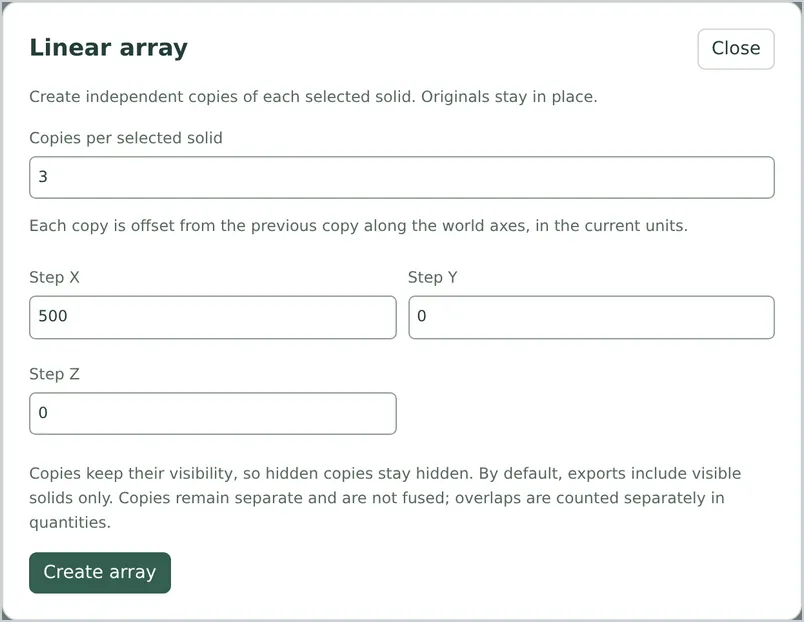
Array melingkar memutar salinan di sekitar sumbu vertikal. Masukkan Pusat sumbu X dan Pusat sumbu Y serta Langkah sudut (derajat) bertanda. Lingkaran penuh merata mengisi 360° dibagi jumlah posisi termasuk aslinya, jadi tiga salinan menghasilkan 90°. Biarkan Putar salinan mengikuti pola aktif untuk kursi di sekeliling meja bundar; matikan untuk objek yang harus tetap menghadap ke arah yang sama.
Salinan adalah solid yang berdiri sendiri. Salinan mempertahankan warna, tag, dan visibilitas (sumber yang tersembunyi menghasilkan salinan yang tersembunyi), dan salinan yang saling tumpang tindih tidak digabung; jumlah material menghitungnya secara terpisah. Satu model memuat paling banyak 128 solid.
Sejajarkan: ratakan, distribusikan, tempatkan di bidang
- Ratakan solid (dua atau lebih dipilih): pilih Sumbu dunia dan Ratakan menurut Tepi minimum, Tengah, atau Tepi maksimum. Acuannya adalah kotak pembatas keseluruhan dari pilihan, diukur dari geometri nyata yang sudah diputar dan dimiringkan.
- Distribusikan solid (tiga atau lebih dipilih): membuat jarak antarkotak pembatas sama besar di sepanjang X, Y, atau Z. Solid pertama dan terakhir tetap di tempatnya. Jika solid terluar terlalu berdekatan untuk jarak yang sama, dialog akan memberitahumu; jauhkan keduanya lalu coba lagi.
- Tempatkan di bidang: memindahkan titik terendah setiap solid ke Tinggi bidang dalam satuan saat ini. Tempatkan setiap solid secara terpisah menurunkan setiap solid ke bidang; Pertahankan pilihan tetap bersama memindahkan kelompok sebagai satu kesatuan sehingga tinggi relatifnya tetap sama.
Setiap dialog memberi tahu kamu jika tidak ada yang akan berubah (misalnya "Solid yang dipilih sudah selaras.") alih-alih menambahkan langkah pembatalan yang kosong.
Cerminkan solid
Pilih Cerminkan solid, tentukan Sumbu cermin (Bidang X atau Bidang Y) dan Posisi bidang dalam satuan saat ini. Dialog dimulai dengan tepi terjauh dari pilihan, sehingga salinan langsung berada di sebelah aslinya. Buat salinan cermin menambahkan salinan yang dipantulkan — rotasi dan kemiringan ikut dicerminkan — lalu memilihnya. Solid aslinya tetap tidak berubah.
Gunakan ulang bagian sebagai komponen
Array dan pencerminan membuat salinan yang berdiri sendiri. Jika beberapa salinan harus tetap identik, buatlah komponen. Pilih solid dari satu objek — dalam contoh Sudut studio yaitu Dudukan, keempat solid Kaki kursi, dan Sandaran kursi — lalu pilih Buat komponen di panel Properti. Masukkan Nama komponen seperti Chair lalu konfirmasi. Pilihan itu menjadi salinan pertama; daftar objek menandai setiap solidnya dengan komponen Chair.
Pilih Tempatkan salinan lain untuk menambahkan kursi kedua di sebelah yang pertama. Sekarang edit solid mana pun dari salah satu salinan: ubah Tinggi ekstrusi dudukan, Warna solid-nya, titik-titik tapaknya, atau namanya, atau pindahkan satu kaki di dalam kursi — perubahan yang sama langsung muncul di setiap salinan, sebagai satu suntingan yang bisa dibatalkan.
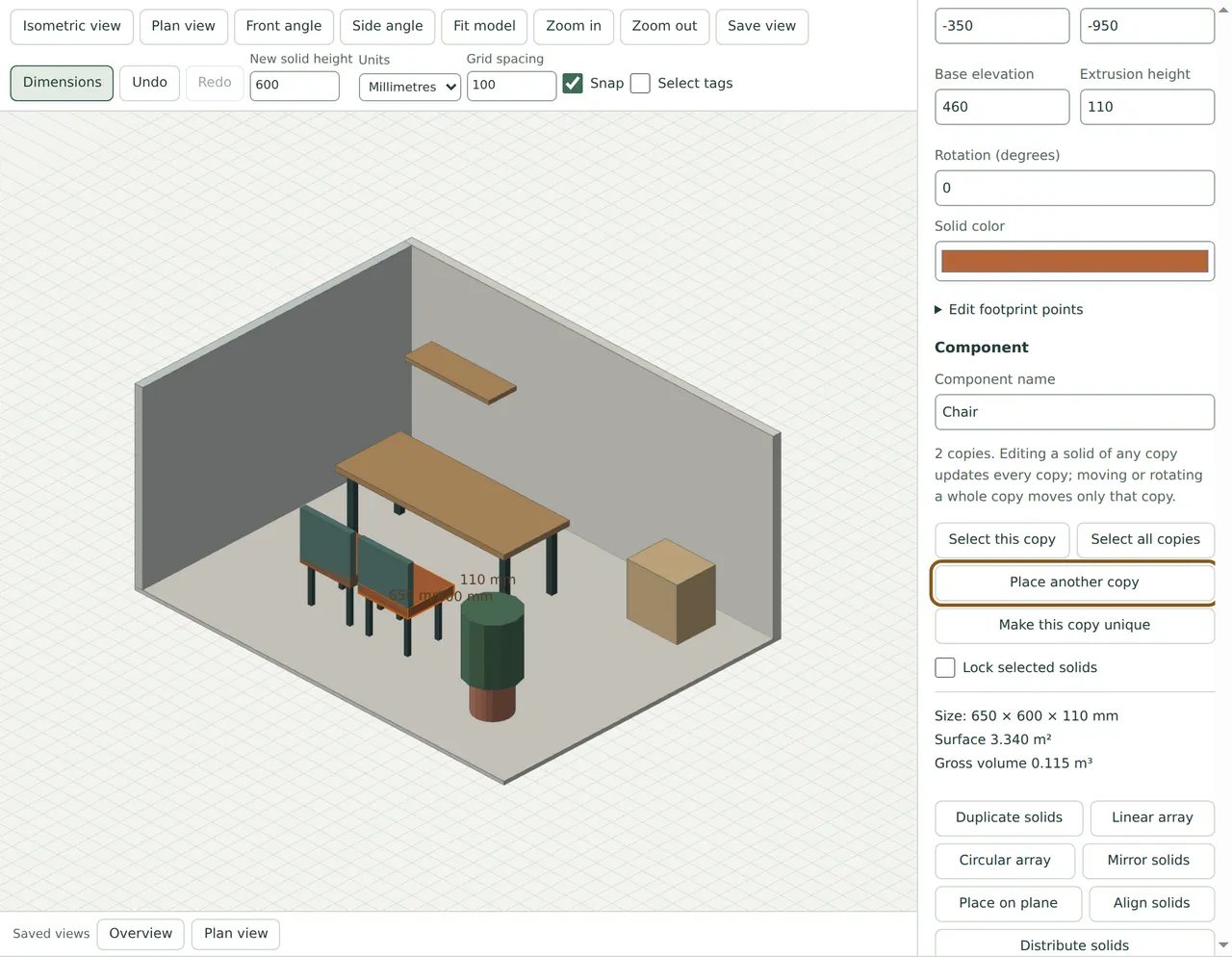
Memindahkan atau memutar seluruh salinan hanya menempatkan ulang salinan itu. Pilih Pilih salinan ini, lalu seret, gunakan tombol panah, atau Putar pilihan 90°. Pilih semua salinan memilih setiap solid dari komponen tersebut. Visibilitas dan kunci tetap berlaku per solid. Jadikan salinan ini unik mengubah satu salinan kembali menjadi solid yang berdiri sendiri; salinan lainnya tetap tertaut, dan komponen hilang bersama salinan terakhirnya. Menduplikasi, membuat array, atau mencerminkan solid komponen menghasilkan solid yang berdiri sendiri, dan menghapus semua solid dari sebuah salinan akan menghapus salinan itu.
Butuh versi kiri dan kanan? Pilih Tempatkan salinan cermin, tentukan Sumbu cermin dan Posisi bidang dalam satuan saat ini, lalu konfirmasi. Salinan cermin tetap tertaut: perlebar dudukan kursi cermin, dan kursi asli mendapat perubahan yang sama, dipantulkan kembali. Panel Properti menampilkan Ini adalah salinan cermin saat kamu memilih salah satu solidnya.
Komponen juga bisa berisi komponen lain. Pilih kedua salinan kursi (Pilih semua salinan), pilih Buat komponen, dan beri nama Seating: setiap kursi menjadi salinan bersarang di dalam set tersebut dan tetap tertaut ke Chair. Tempatkan salinan lain dari set itu, lalu ubah sebuah dudukan di set mana pun — setiap kursi ikut berubah, termasuk kursi yang ditempatkan secara terpisah. Pindahkan seluruh kursi di dalam satu set, dan kursi itu ikut berpindah di setiap salinan set. Jadikan salinan ini unik pada sebuah set membebaskan solid miliknya sendiri, tetapi kursinya tetap menjadi salinan kursi yang tertaut. Komponen dapat bersarang hingga empat tingkat.
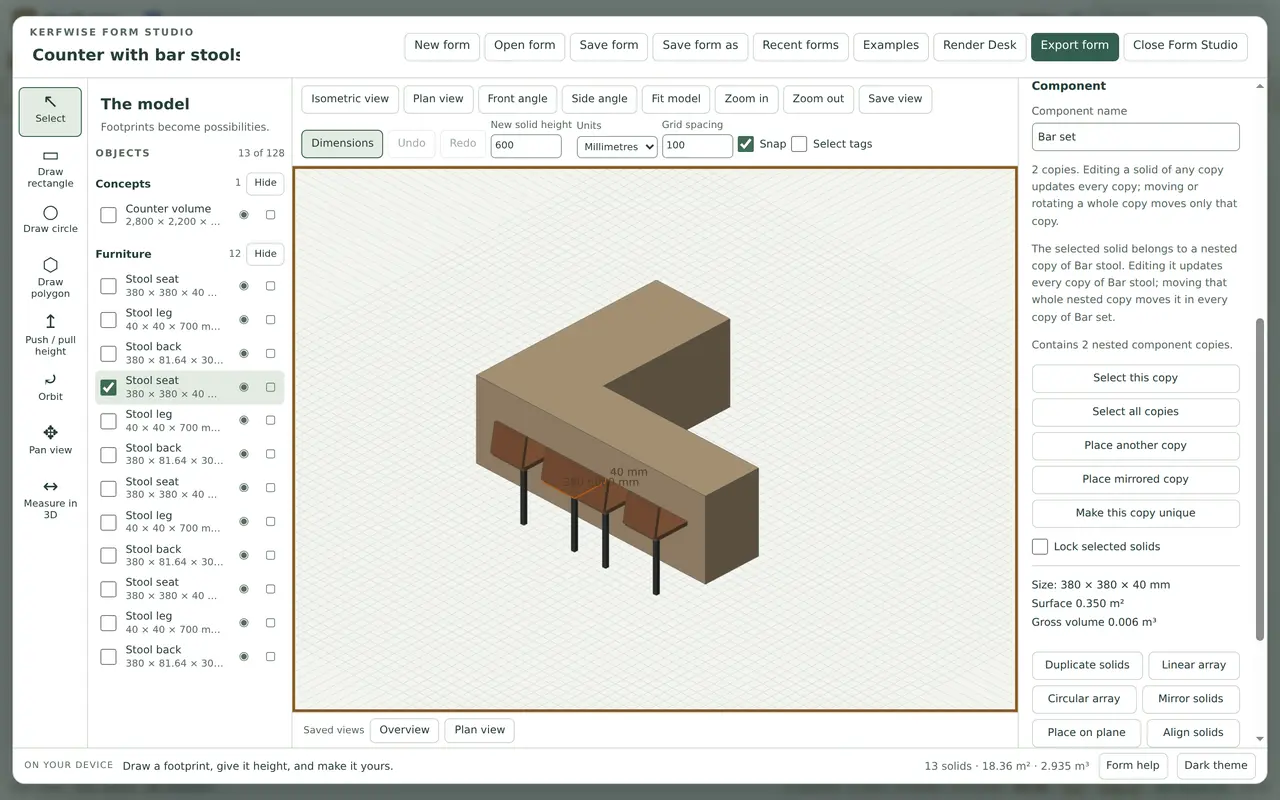
Salinan hanya berputar pada sumbu vertikal; salinan cermin tidak didukung (cerminkan sebuah solid, lalu jadikan solid itu komponen tersendiri). Ekspor, gambar kerja, Render Desk, dan laporan melihatnya sebagai solid biasa, sehingga file dari versi lama tetap terbuka tanpa perubahan.
Garis luar ortogonal berdimensi
Untuk tapak berbentuk L, U, atau bertingkat dengan panjang yang tepat, kosongkan pilihan lalu pilih Bangun profil ortogonal. Masukkan satu segmen per baris, H untuk horizontal atau V untuk vertikal, diikuti panjang bertanda dalam milimeter:
H,1000
V,500
H,-400
V,300
H,-600
V,-800
Garis luar harus berakhir di titik awalnya. Tambah solid ortogonal membuat solid dan menyimpan daftar segmen bersamanya. Pilih solid itu nanti dan pilih Edit dimensi ortogonal untuk mengubah panjang; suntingan ini bisa dibatalkan. Mengedit titik-titik tapak secara langsung akan menghapus dimensi yang tersimpan.
Instruksi perakitan bergambar
Pilih Ekspor bentuk → Instruksi perakitan. Daftar langkah dimulai dengan setiap solid yang terlihat sebagai solid ID | note; ubah urutan baris, hapus solid yang tidak kamu perlukan, dan ganti catatannya. Tambahkan satu item per baris di bawah Daftar periksa perangkat keras, satu item per baris, lalu pilih Unduh instruksi.
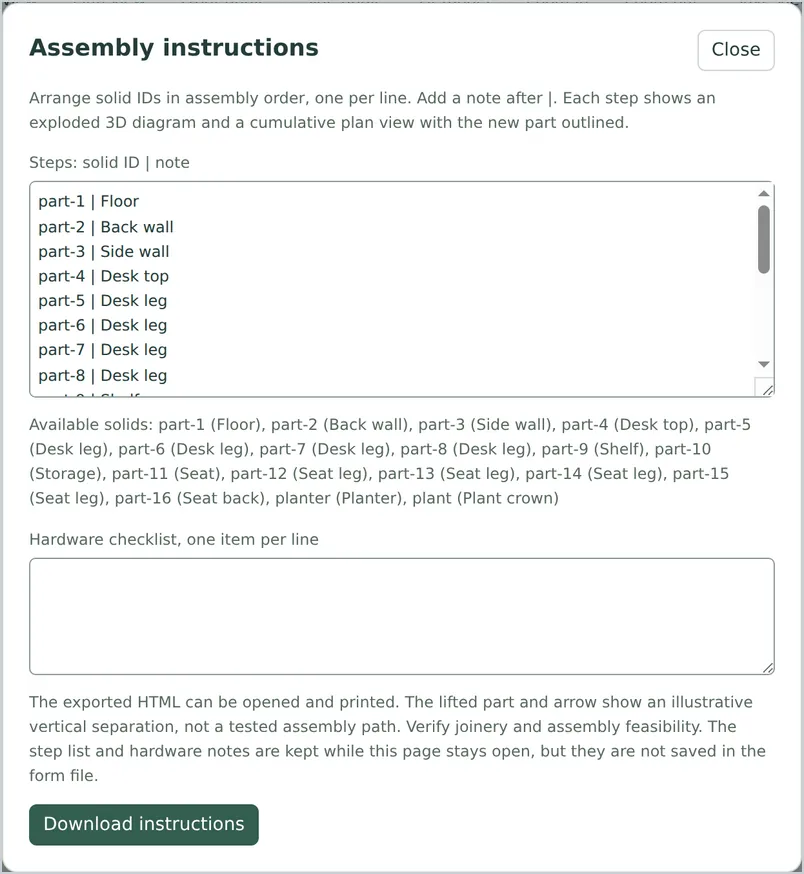
File HTML menampilkan, untuk setiap langkah, tampilan 3D terurai — bagian baru diangkat dengan panah yang menunjuk ke posisi rakitnya yang bergaris putus-putus — dan tampilan denah kumulatif dengan garis tepi bagian baru. Buka file itu di browser, lalu cetak atau simpan sebagai PDF. Pemisahan ini hanya ilustrasi, bukan jalur perakitan yang sudah diuji: periksa sendiri sambungan, urutan, dan perangkat kerasnya. Daftar langkahmu tetap ada di dialog selama halaman terbuka, tetapi tidak disimpan di file bentuk.
Periksa kecocokan dengan akumulasi toleransi
Sebelum memotong, pastikan bagian-bagian dalam satu rantai benar-benar pas. Buka Kalkulator Akumulasi Toleransi dari alat Kerfwise (atau panggil kerfwise-tolerance-stack melalui API atau MCP). Masukkan satu baris per dimensi: nama, nilai nominal, deviasi bawah, deviasi atas, dan arah (1 menambah, -1 mengurangi). Untuk bukaan 600 mm (±0,5) yang menampung dua pintu 299 mm (masing-masing ±0,3), masukkan:
Opening,600,-0.5,0.5,1
Door left,299,-0.3,0.3,-1
Door right,299,-0.3,0.3,-1
Kasus terburuk berkisar dari 0,9 hingga 3,1 mm celah total; perkiraan statistik (RSS), yang mengasumsikan ukuran-ukuran saling independen, lebih sempit: 1,344 hingga 2,656 mm. Nilai minimum negatif berarti bagian-bagiannya bisa bertabrakan pada batas toleransinya.
Siap mencobanya?