ट्यूटोरियल 21 / 21
Form Studio मॉडल से तकनीकी ड्रॉइंग बनाओ
मध्यम 8 मिनट
अपने 3D कॉन्सेप्ट को आयामों वाली ड्रॉइंग शीट में बदलो, जिसमें फ़्रंट, टॉप और साइड व्यू, डैश वाले छिपे किनारे, हैच किया हुआ सेक्शन और टाइटल ब्लॉक हो, फिर उसे PDF, DXF या SVG के रूप में डाउनलोड करो।
3D मॉडल यह तय करने के लिए बढ़िया है कि तुम्हें क्या चाहिए। लेकिन जो इसे बनाता है, उसे आमतौर पर व्यू और माप वाली एक सपाट शीट चाहिए होती है। Form Studio तुम्हारे बनाए उन्हीं सॉलिड से यह शीट तुम्हारे लिए ड्रॉ कर देता है। यह ट्यूटोरियल Form Studio और Form Studio मॉडल को व्यवस्थित करो, पैटर्न बनाओ और डॉक्यूमेंट करो पर आधारित है।
ड्रॉइंग डायलॉग खोलो
- Form Studio खोलो और अपना मॉडल लोड करो। साथ-साथ चलने के लिए उदाहरण और फिर L-आकार काउंटर चुनो।
- फ़ॉर्म एक्सपोर्ट करो चुनो, फिर तकनीकी ड्रॉइंग।
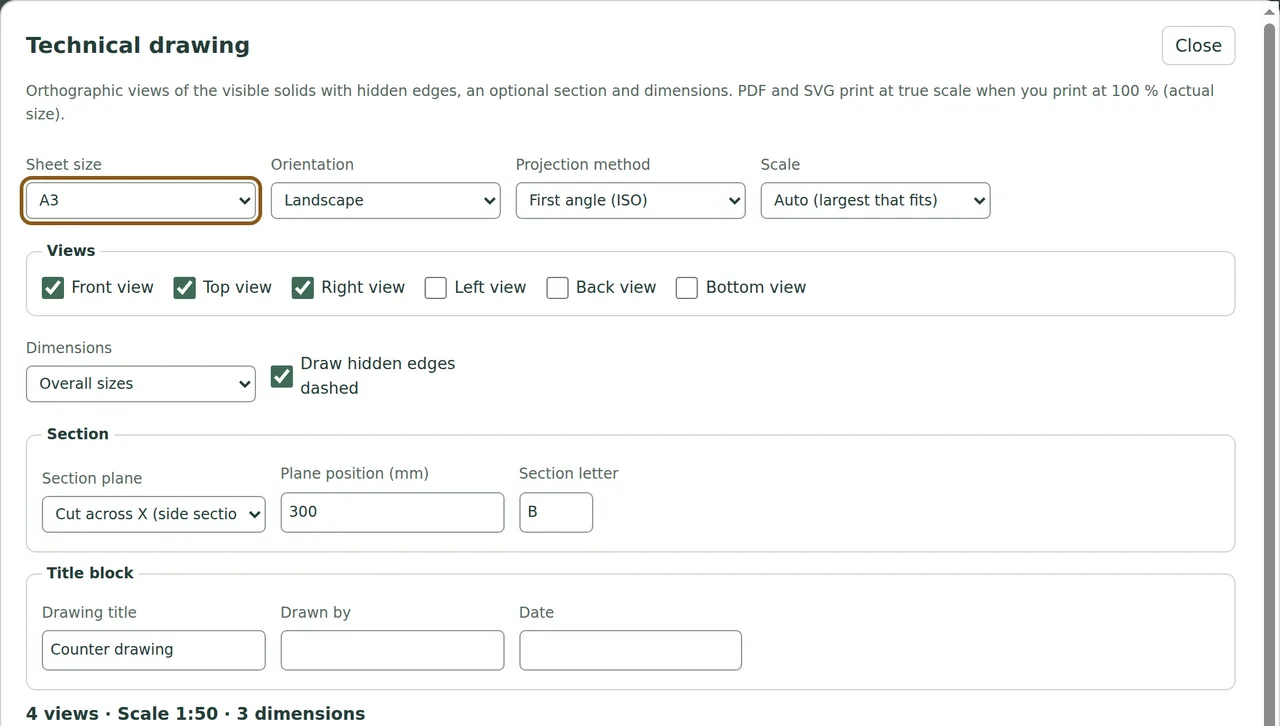
- शीट आकार (A4 से A1, Letter या Tabloid), दिशा और प्रोजेक्शन विधि चुनो। फ़र्स्ट एंगल (ISO) टॉप व्यू को फ़्रंट व्यू के नीचे और राइट व्यू को उसके बाईं ओर रखता है, जैसा यूरोप में आम है। थर्ड एंगल (ANSI) उन्हें ऊपर और दाईं ओर रखता है, जैसा उत्तरी अमेरिका में आम है।
- स्केल को ऑटो (जो सबसे बड़ा फ़िट हो) पर रहने दो, या 1:20 जैसा कोई तय स्केल चुनो। अगर तय स्केल पर व्यू फ़िट नहीं होते, तो डायलॉग उन्हें शीट से बाहर जाने देने के बजाय तुम्हें यह बता देता है।
व्यू, छिपे किनारे और आयाम चुनो
व्यू के नीचे जो व्यू तुम्हें चाहिए उन पर टिक करो: फ़्रंट, टॉप, राइट, लेफ़्ट, बैक या बॉटम। एक कॉलम के व्यू की चौड़ाई एक जैसी होती है और एक पंक्ति के व्यू की ऊँचाई एक जैसी, इसलिए वे हमेशा उसी तरह लाइन में रहते हैं जैसी पढ़ने वाला उम्मीद करता है।
छिपे किनारे डैश में ड्रॉ करो उन किनारों को दिखाता है जो दूसरी सतहों के पीछे हैं। काउंटर में L का अंदरूनी कोना लंबी फ़्रंट सतह के पीछे छिपा है, इसलिए फ़्रंट व्यू उसे डैश वाली लाइन के रूप में दिखाता है। हर किनारे को उसके सामने की हर सतह से जाँचा जाता है, और फ़ैसेट वाला गोला सिर्फ़ अपनी आउटलाइन दिखाता है, अपने 24 फ़ैसेट नहीं।
आयाम मॉडल की हर ऐक्सिस को एक बार जोड़ता है: कुल आकार चौड़ाई, गहराई और ऊँचाई देता है (काउंटर के लिए 2800, 2200 और 900 mm)। भागों की स्थितियों की चेन यह भी मापता है कि ऐक्सिस पर हर सॉलिड कहाँ शुरू और कहाँ खत्म होता है, जो शेल्फ़, पैरों और सीढ़ियों के लिए काम का है। ये मान तुम्हारी प्रोजेक्ट इकाई में मॉडल की असली लंबाइयाँ हैं, स्केल चाहे जो हो।
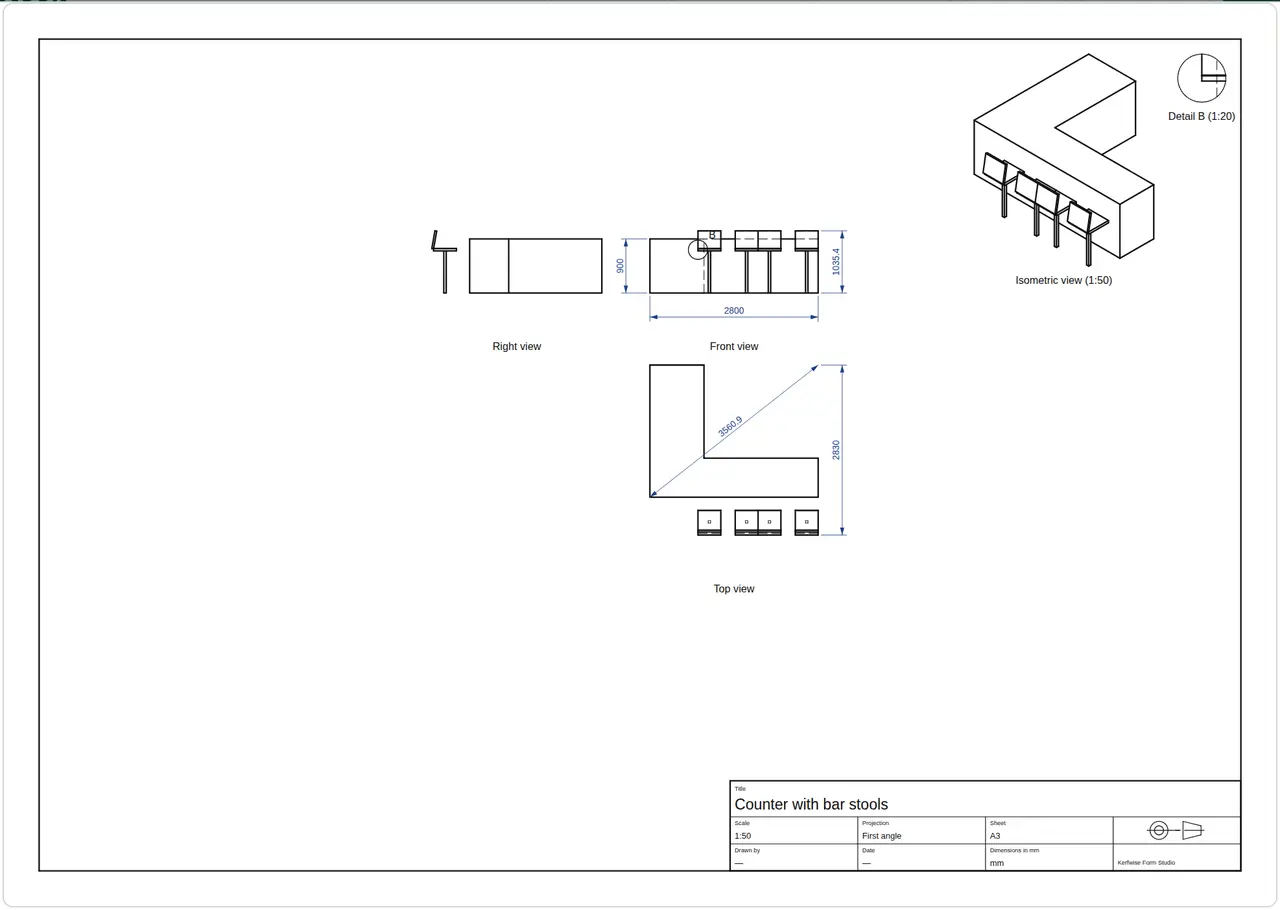
शीट में मॉडल की 3D तस्वीर जोड़ने के लिए आइसोमेट्रिक व्यू पर टिक करो। इसे इस तरह ड्रॉ किया जाता है कि मॉडल की ऐक्सिस के साथ लंबाइयाँ उसके नीचे छपे स्केल पर सही हों, और इसमें सिर्फ़ दिखने वाले किनारे होते हैं। Form Studio इसे, डिटेल व्यू की तरह, बाकी व्यू के पास खाली जगह में रखता है और जगह न होने पर शीट स्केल घटा देता है।
तुम अपने खुद के आयाम भी रख सकते हो। डायलॉग बंद करो, 3D में मापो (M) चुनो और दो बिंदुओं पर क्लिक करो: स्नैप चालू होने पर वे सबसे पास के कोने, किनारे के मध्य-बिंदु या किनारे पर कूद जाते हैं, और माप पैनल बताता है कि कौन-सा। आयाम के रूप में ड्रॉइंग में जोड़ो चुनो। Form Studio इसे उस व्यू में रखता है जिसमें दोनों बिंदु सबसे कम छोटे होकर दिखते हैं। ड्रॉइंग डायलॉग में वापस आने पर रखे गए आयाम में यह दिखता है: इसका व्यू, इसकी दिशा (बिंदुओं के साथ, क्षैतिज या ऊर्ध्वाधर) या इसका पेपर पर ऑफ़सेट (mm) बदलो, या इसे हटा दो। मौजूदा माप जोड़ो डायलॉग के अंदर से ही आख़िरी माप जोड़ देता है। अगर दोनों बिंदु चुने गए व्यू के समानांतर नहीं हैं, तो शीट प्रोजेक्ट की हुई लंबाई दिखाती है और डायलॉग तुम्हें चेतावनी देता है।
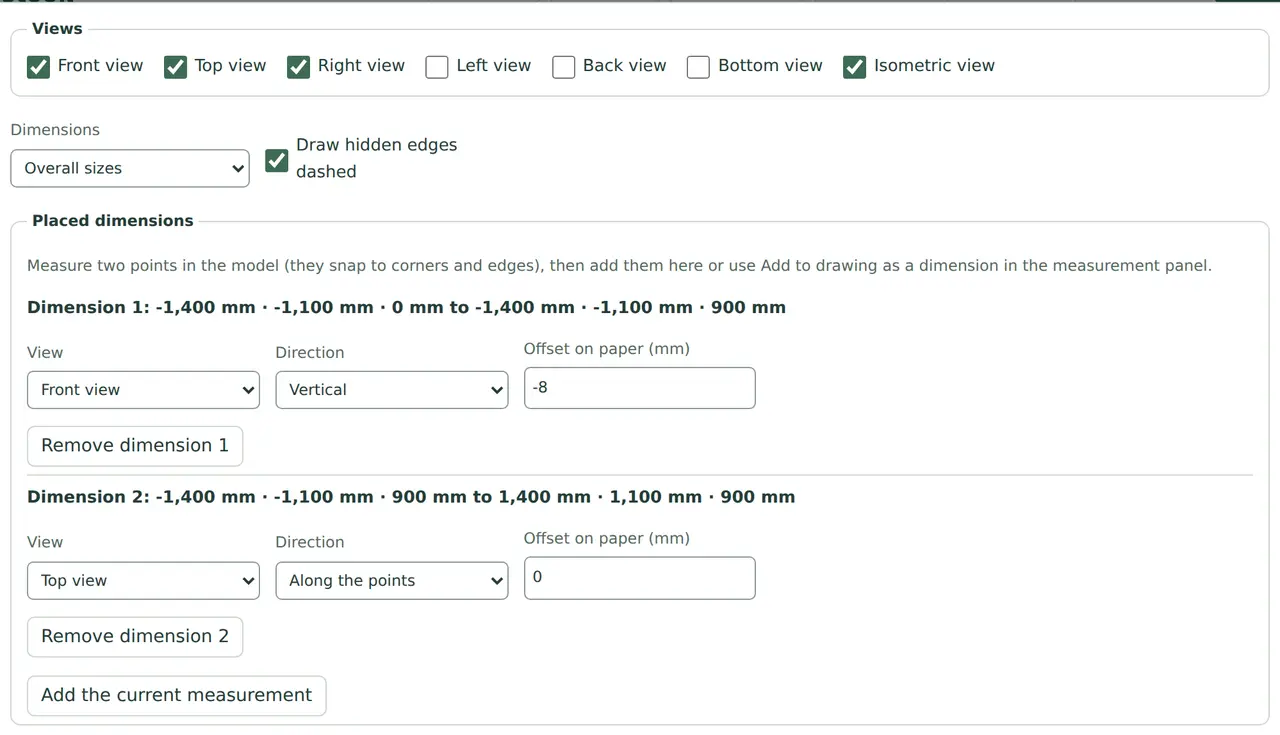
डिटेल व्यू जोड़ो किसी छोटे हिस्से को बड़ा करके दिखाता है। पैरेंट व्यू, केंद्र (यह तुम्हारे आख़िरी मापे गए बिंदु से शुरू होता है), वृत्त की त्रिज्या और डिटेल स्केल चुनो: ऑटो (2 × शीट स्केल) अगला पसंदीदा स्केल चुनता है जो शीट स्केल का कम से कम दोगुना हो। पैरेंट व्यू में अक्षर के साथ एक पतला वृत्त बनता है, और बड़े किए गए व्यू पर लेबल लगता है, जैसे डिटेल B (1:20)।
सेक्शन जोड़ो
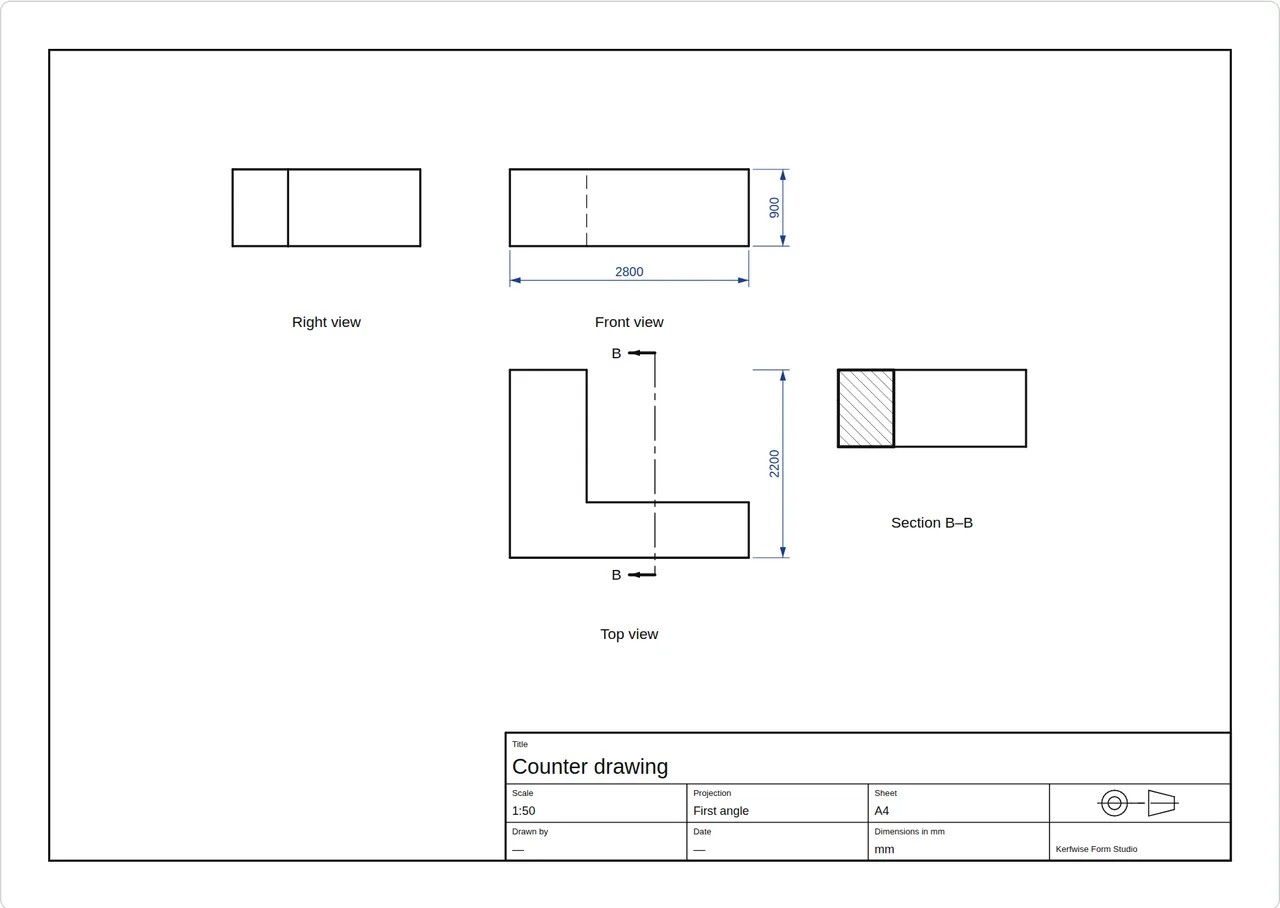
सेक्शन के नीचे एक सेक्शन प्लेन चुनो और मौजूदा इकाइयों में उसकी प्लेन स्थिति टाइप करो। अक्षर B के साथ 300 mm पर X के आर-पार कट (साइड सेक्शन) काउंटर की लंबी भुजा को काटता है। Form Studio प्लेन के सामने का सब कुछ हटा देता है, कटी सतह की मोटी आउटलाइन बनाकर उसे 45° पर हैच करता है, और कट के पीछे के सॉलिड ड्रॉ करता है। टॉप व्यू में दोनों सिरों पर तीर और अक्षर वाली कटिंग-प्लेन लाइन आ जाती है।
अगर प्लेन किसी भी दिखने वाले सॉलिड को नहीं छूता, तो डायलॉग कहता है सेक्शन प्लेन किसी भी दिखने वाले सॉलिड को नहीं काटता। प्लेन को मॉडल के अंदर ले जाओ और फिर से कोशिश करो।
टाइटल ब्लॉक और डाउनलोड
ड्रॉइंग शीर्षक, ड्रॉ किया और तिथि भरो। शीर्षक खाली हो तो प्रोजेक्ट का नाम इस्तेमाल होता है। टाइटल ब्लॉक में स्केल, अपने चिह्न के साथ प्रोजेक्शन विधि, शीट आकार और इकाई भी दिखती है।
- PDF डाउनलोड करो ठीक शीट आकार वाली एक पेज की वेक्टर फ़ाइल देता है। स्केल बनाए रखने के लिए इसे 100 % या वास्तविक आकार पर प्रिंट करो।
- DXF डाउनलोड करो CAD प्रोग्राम में खुलती है। इसमें शीट पेपर मिलीमीटर में अलग-अलग लेयर (VISIBLE, HIDDEN, CUT, HATCH, DIM और भी) पर होती है, डैश वाली छिपी लाइनों के साथ। इसके बजाय व्यू को अपनी प्रोजेक्ट इकाई में असली आकार में पाने के लिए DXF लेआउट को मॉडल इकाइयों में 1:1 व्यू पर सेट करो, जो CAD में मापने के लिए तैयार हों; उस फ़ाइल में बॉर्डर, टाइटल ब्लॉक और आइसोमेट्रिक व्यू नहीं होते।
- SVG डाउनलोड करो मिलीमीटर में साइज़ की होती है, तुम्हारी भाषा बनाए रखती है और वेक्टर प्रोग्राम में अच्छे से एडिट होती है।
डायलॉग बंद करने पर Form Studio ये सेटिंग्स प्रोजेक्ट में सेव कर लेता है, इसलिए अगली बार ये वापस आ जाती हैं और प्रोजेक्ट फ़ाइल के साथ जाती हैं। पूर्ववत करो इन्हें एक ही कदम में वापस ले लेता है। 3D फ़ॉर्म मॉडल से तकनीकी ड्रॉइंग टूल (kerfwise-form-drawing) प्रोजेक्ट फ़ाइल से यही शीट बनाता है, API और MCP के ज़रिए भी।
ईमानदार रहो
ड्रॉइंग वही फ़ैसेट वाला मॉडल दिखाती है जो तुमने बनाया है। छिपे हुए सॉलिड छोड़ दिए जाते हैं और एक-दूसरे में घुसे सॉलिड जुड़ते नहीं, इसलिए उनके किनारे और कटी सतहें एक-दूसरे पर आ जाती हैं। इसमें टॉलरेंस, थ्रेड या सरफ़ेस चिह्न नहीं होते, और रखे गए आयाम बाद में मॉडल में किए बदलावों के साथ नहीं बदलते: वे वही दो बिंदु रखते हैं जो तुमने मापे थे। PDF एक स्टैंडर्ड फ़ॉन्ट इस्तेमाल करता है, इसलिए जिन लिपियों को वह नहीं दिखा सकता, उनके लेबल अंग्रेज़ी में छपते हैं। सामग्री काटने से पहले हर माप जाँच लो।
आज़माने के लिए तैयार?