ट्यूटोरियल 10 / 21
Form Studio में एक कॉन्सेप्ट मॉडल करो
शुरुआती 8 मिनट
फ़ुटप्रिंट बनाओ, उसे खींचकर सॉलिड बनाओ, अपना मॉडल व्यवस्थित करो और मापा हुआ प्लान या 3D मेश एक्सपोर्ट करो।
Form Studio, Kerfwise का वर्कस्पेस है जो सरल 3D कॉन्सेप्ट के लिए बना है। वर्कस्पेस टैब के पास स्टूडियो → Form Studio चुनो, या Kerfwise के टेम्पलेट में से स्टूडियो कोना उदाहरण खोलो। फ़ॉर्म प्रोजेक्ट कैबिनेट प्रोजेक्ट से अलग रहते हैं।
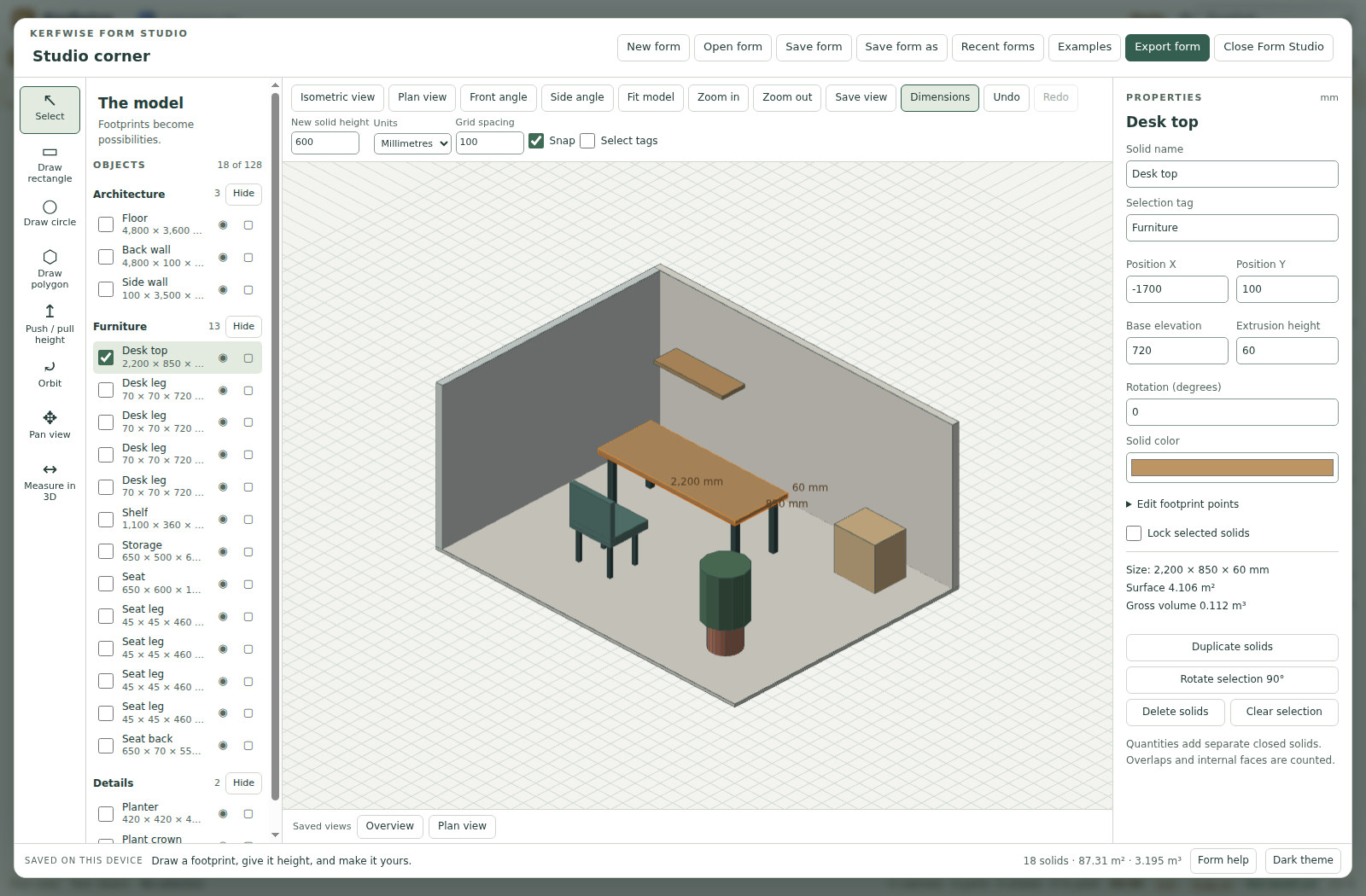
1. फ़ुटप्रिंट से शुरू करो
नया फ़ॉर्म चुनो और व्यू बार में नए सॉलिड की ऊँचाई सेट करो, उदाहरण के लिए 600 mm। फिर आयत बनाएँ चुनो और प्लान पर ड्रैग करो।
वृत्त बनाएँ केंद्र से ड्रैग होता है और 24 भुजाओं वाला गोल फ़ुटप्रिंट बनाता है। पॉलीगॉन बनाएँ के साथ कम से कम तीन बिंदुओं पर क्लिक करो, फिर आकृति बंद करने के लिए Enter दबाओ या डबल-क्लिक करो; Escape इसे रद्द कर देता है। फ़ुटप्रिंट सरल आउटलाइन होने चाहिए, जिनमें न छेद हों और न ही एक-दूसरे को काटते किनारे।
तुम सटीक संख्याओं के साथ भी काम कर सकते हो: जब कुछ भी चुना न हो, तब Properties पैनल में मापा हुआ बॉक्स जोड़ो (चौड़ाई और गहराई), मापा हुआ वृत्त जोड़ो (त्रिज्या) और फ़ुटप्रिंट सॉलिड जोड़ो (हर लाइन में एक X,Y जोड़ी) मिलते हैं।
2. इसे ऊँचाई दो और जगह पर रखो
Push / pull ऊँचाई चुनो और किसी सॉलिड को ऊपर या नीचे ड्रैग करो। Properties में तुम सटीक एक्सट्रूज़न ऊँचाई, स्थिति X, स्थिति Y, आधार ऊँचाई और घुमाव (डिग्री) डाल सकते हो। फ़ुटप्रिंट बिंदु संपादित करो खुद आउटलाइन को बदलता है। सभी मान व्यू बार में चुनी गई इकाइयों (मिलीमीटर या इंच) में होते हैं।
किसी सॉलिड को चुनो और उसे ज़मीन पर खिसकाने के लिए ड्रैग करो। ग्रिड स्नैपिंग डिफ़ॉल्ट रूप से चालू रहती है; बिना स्नैपिंग के खिसकाने के लिए ड्रैग करते समय Alt दबाए रखो। Shift-क्लिक चयन में एक और सॉलिड जोड़ता है। सॉलिड डुप्लिकेट करो, चयन 90° घुमाएँ और सॉलिड हटाएँ Properties पैनल में हैं, और पूर्ववत करो और फिर से करो व्यू बार में हैं।
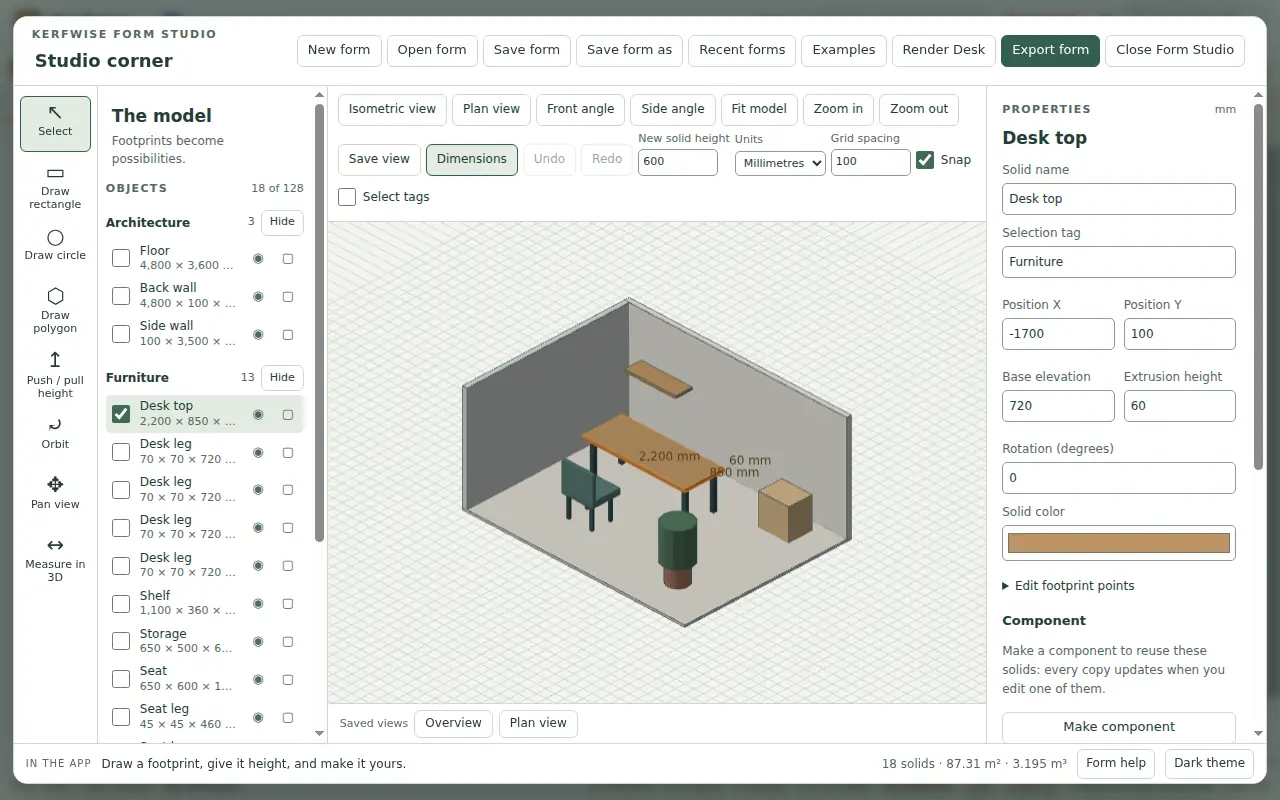
3. मॉडल व्यवस्थित करो
सॉलिड को साफ़ नाम और एक चयन टैग दो। ऑब्जेक्ट सूची सॉलिड को टैग के हिसाब से समूहों में रखती है और हर सॉलिड का आकार दिखाती है। इसके बटन पूरे टैग को छिपाते या दिखाते हैं, किसी एक सॉलिड को छिपाते हैं या उसे लॉक करते हैं। टैग चुनो चालू होने पर किसी सॉलिड पर क्लिक करने से उसी टैग वाले सभी दिखने वाले सॉलिड चुन लिए जाते हैं। लॉक किए गए सॉलिड न खिसकाए जा सकते हैं, न हटाए जा सकते हैं और न ही संख्याओं से संपादित किए जा सकते हैं।
फ़ोन पर फ़ुटर में फ़ॉर्म ऑब्जेक्ट और फ़ॉर्म गुण ऑब्जेक्ट सूची और Properties पैनल खोलते हैं।
4. काम के व्यू सहेजो
व्यू घुमाने के लिए ऑर्बिट टूल से ड्रैग करो; Shift-ड्रैग पैन करता है और माउस व्हील ज़ूम करता है। मॉडल फ़िट करो सभी दिखने वाले सॉलिड को फ़्रेम में ले आता है। आइसोमेट्रिक व्यू और प्लान दृश्य तेज़ प्रीसेट हैं; सामने का कोण और बगल का कोण नीचे के कोण से देखते हैं।
व्यू सहेजो चुनो, व्यू को एक नाम दो और वर्तमान व्यू सहेजो चुनो। अधिकतम आठ सहेजे गए व्यू मॉडल के नीचे वाली पट्टी में दिखते हैं। चुना गया सॉलिड अपने कुल आयाम दिखाता है; आयाम उन्हें बंद कर देता है। 3D में मापो दिखने वाली सतहों या ज़मीन पर दो बिंदुओं के बीच की दूरी मापता है।
5. कीबोर्ड से काम करो
हर सॉलिड को ऑब्जेक्ट सूची से चुना जा सकता है, और हर गुण एक सामान्य इनपुट फ़ील्ड है। जब मॉडल व्यू पर फ़ोकस हो, तो ऐरो कीज़ चयन को एक ग्रिड स्टेप (Shift के साथ दस) खिसकाती हैं, या कुछ चुना न होने पर व्यू घुमाती हैं; + और − ज़ूम करते हैं। R (आयत) या M (मापना) जैसे एक-अक्षर वाले शॉर्टकट तब काम करते हैं जब मॉडल व्यू या टूल बार पर फ़ोकस हो। फ़ॉर्म सहायता सभी शॉर्टकट की सूची दिखाता है।
6. सहेजो और एक्सपोर्ट करो
Form Studio तुम्हारे डिवाइस पर अपने आप एक ड्राफ़्ट सहेजता है। फ़ॉर्म सहेजो एक पोर्टेबल .kerfwise-form.json फ़ाइल डाउनलोड करता है। प्रोजेक्ट दोबारा खोलने के लिए हालिया फ़ॉर्म या फ़ॉर्म खोलो का इस्तेमाल करो; Kerfwise का मुख्य Open डायलॉग भी Form Studio फ़ाइलें पहचानता है।
फ़ॉर्म एक्सपोर्ट करो में OBJ, ASCII STL, प्लान को SVG या PNG के रूप में, मौजूदा व्यू को PNG के रूप में, एक JSON मॉडल रिपोर्ट और ब्राउज़र प्रिंट/PDF मिलते हैं। OBJ और STL हमेशा मिलीमीटर और ऊपर की ओर Z का इस्तेमाल करते हैं। STL फ़ाइलें इकाइयाँ सेव नहीं करतीं, इसलिए इन्हें इंपोर्ट करते समय मिलीमीटर चुनो।
सॉलिड अलग-अलग बंद एक्सट्रूज़न ही रहते हैं: आपस में कटने वाले हिस्से जोड़े नहीं जाते, और कुल सतह व आयतन के आँकड़ों में ओवरलैप और अंदरूनी सतहें भी शामिल होती हैं। प्रिंट किया गया प्लान कागज़ के हिसाब से स्केल होता है और यह 1:1 प्रोडक्शन ड्रॉइंग नहीं है। जोड़ाई और कट लिस्ट के लिए Kerfwise का कैबिनेट वर्कस्पेस इस्तेमाल करो।
ऑटोमेशन के लिए फ़ुटप्रिंट से 3D सॉलिड एक्सट्रूडर और 3D फ़ॉर्म मॉडल रिपोर्ट और एक्सपोर्ट टूल इस्तेमाल करो। इनके API और MCP नतीजे उसी ज्यामिति इंजन का इस्तेमाल करते हैं और इनमें एक संपादन योग्य प्रोजेक्ट शामिल होता है।
आज़माने के लिए तैयार?