ट्यूटोरियल 12 / 21
Form Studio मॉडल को व्यवस्थित करो, पैटर्न बनाओ और डॉक्यूमेंट करो
मध्यम 12 मिनट
सॉलिड को रैखिक और वृत्ताकार ऐरे में दोहराओ, लिंक किए गए घटकों को दोबारा इस्तेमाल करो, उन्हें संरेखित, वितरित और मिरर करो और प्लेन पर रखो, माप वाली ऑर्थोगोनल आउटलाइन बनाओ, चित्रों वाले असेंबली चरण एक्सपोर्ट करो और टॉलरेंस स्टैक जाँचो।
Form Studio के एडिटिंग कमांड उन सॉलिड पर काम करते हैं जिन्हें तुम ऑब्जेक्ट सूची या मॉडल व्यू में चुनते हो। हर कमांड एक छोटा डायलॉग खोलता है, कुछ भी बदलने से पहले पूरे नतीजे की जाँच करता है और एक ऐसा बदलाव करता है जिसे undo किया जा सकता है। लॉक किए गए सॉलिड कभी नहीं हिलते: पहले उन्हें अनलॉक करो। साथ-साथ चलने के लिए स्टूडियो कोना उदाहरण (/app#template=form-studio) खोलो।
सॉलिड दोहराओ: रैखिक और वृत्ताकार ऐरे
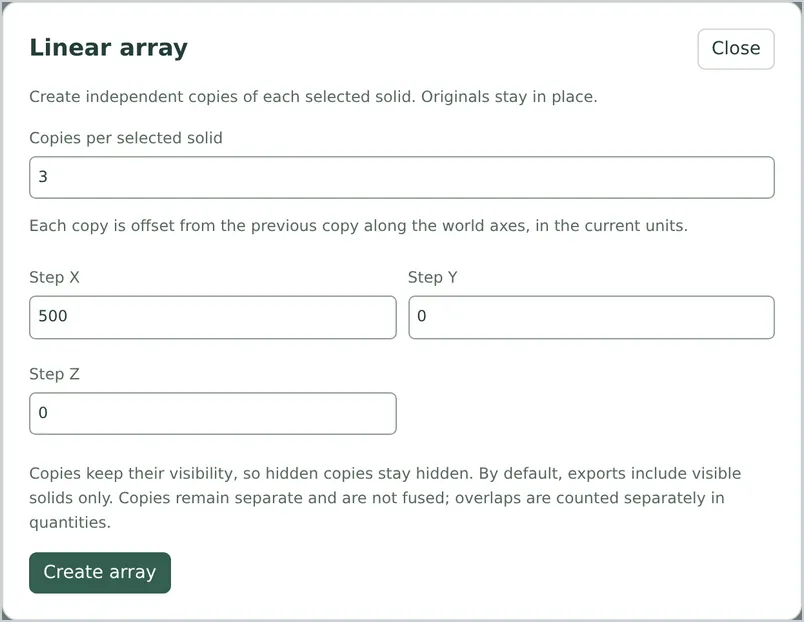
डेस्क का एक पैर चुनो और Properties पैनल में रैखिक ऐरे चुनो। प्रति चुने गए सॉलिड कॉपियाँ और मौजूदा इकाइयों में चिह्न सहित चरण X, चरण Y और चरण Z डालो। कॉपी n अपने स्रोत से n चरण दूर रहती है, इसलिए चरण X 500 के साथ तीन कॉपियाँ पैरों को दाईं ओर 500, 1000 और 1500 mm पर रखती हैं। ऐरे बनाएँ चुनो।
वृत्ताकार ऐरे कॉपियों को एक ऊर्ध्वाधर अक्ष के चारों ओर घुमाता है। अक्ष केंद्र X और अक्ष केंद्र Y और चिह्न सहित कोण चरण (डिग्री) डालो। समान पूरा वृत्त 360° को मूल सॉलिड सहित स्थितियों की संख्या से भाग देकर भर देता है, इसलिए तीन कॉपियों पर 90° आता है। गोल मेज़ के चारों ओर कुर्सियों के लिए कॉपियों को पैटर्न के साथ घुमाएँ चालू रखो; जिन चीज़ों का मुँह एक ही दिशा में रहना चाहिए, उनके लिए इसे बंद करो।
कॉपियाँ स्वतंत्र सॉलिड होती हैं। वे रंग, टैग और दृश्यता बनाए रखती हैं (छिपे हुए स्रोत से छिपी हुई कॉपियाँ बनती हैं), और एक-दूसरे पर चढ़ी कॉपियाँ आपस में जुड़ती नहीं; मात्राओं में उन्हें अलग-अलग गिना जाता है। एक मॉडल में ज़्यादा से ज़्यादा 128 सॉलिड हो सकते हैं।
चीज़ों को लाइन में लाओ: संरेखित करो, वितरित करो, प्लेन पर रखो
- सॉलिड संरेखित करो (दो या ज़्यादा चुने हुए): एक वर्ल्ड अक्ष चुनो और इसके अनुसार संरेखित करो में न्यूनतम किनारा, केंद्र या अधिकतम किनारा चुनो। संदर्भ चयन का कुल बाउंडिंग बॉक्स होता है, जिसे असली घुमाई और झुकाई गई ज्यामिति से मापा जाता है।
- सॉलिड वितरित करो (तीन या ज़्यादा चुने हुए): X, Y या Z के साथ बाउंडिंग बॉक्स के बीच की दूरियाँ बराबर करता है। पहला और आख़िरी सॉलिड अपनी जगह पर रहते हैं। अगर बाहरी सॉलिड बराबर दूरियों के लिए बहुत पास हैं, तो डायलॉग यह बताता है; उन्हें और दूर करो और फिर से कोशिश करो।
- प्लेन पर रखो: हर सॉलिड के सबसे निचले बिंदु को मौजूदा इकाइयों में प्लेन की ऊँचाई पर ले जाता है। हर सॉलिड को अलग से रखो हर सॉलिड को प्लेन पर उतार देता है; चयन को एक साथ रखो समूह को एक इकाई की तरह ले जाता है, ताकि उनकी आपसी ऊँचाइयाँ वैसी ही रहें।
जब कुछ भी नहीं बदलेगा, तो हर डायलॉग खाली undo चरण जोड़ने के बजाय तुम्हें यह बता देता है (उदाहरण के लिए "चुने गए सॉलिड पहले से संरेखित हैं।")।
सॉलिड मिरर करो
सॉलिड मिरर करो चुनो, मिरर अक्ष (X प्लेन या Y प्लेन) और मौजूदा इकाइयों में प्लेन की स्थिति चुनो। डायलॉग चयन के दूर वाले किनारे से शुरू होता है, ताकि कॉपी ठीक मूल के बगल में आए। मिरर की गई कॉपियाँ बनाएँ प्रतिबिंबित कॉपियाँ जोड़ता है — घुमाव और झुकाव भी मिरर होते हैं — और उन्हें चुन लेता है। मूल सॉलिड बिना बदले रहते हैं।
हिस्सों को घटकों के रूप में दोबारा इस्तेमाल करो
ऐरे और मिरर स्वतंत्र कॉपियाँ बनाते हैं। जब कई कॉपियाँ एक जैसी बनी रहनी चाहिए, तो इसके बजाय एक घटक बनाओ। एक ऑब्जेक्ट के सॉलिड चुनो — स्टूडियो कोना उदाहरण में सीट, चारों सीट पैर सॉलिड और सीट बैक — और Properties पैनल में घटक बनाओ चुनो। Chair जैसा कोई घटक का नाम डालो और पुष्टि करो। चयन पहली कॉपी बन जाता है; ऑब्जेक्ट सूची उसके हर सॉलिड पर घटक कुर्सी का निशान लगा देती है।
पहली कुर्सी के बगल में दूसरी कुर्सी जोड़ने के लिए एक और कॉपी रखो चुनो। अब किसी भी कॉपी का कोई भी सॉलिड बदलो: सीट की एक्सट्रूज़न ऊँचाई, उसका सॉलिड का रंग, उसके फ़ुटप्रिंट बिंदु या उसका नाम बदलो, या कुर्सी के अंदर एक पैर को खिसकाओ — वही बदलाव एक साथ हर कॉपी में दिखता है, एक ही undo किए जा सकने वाले बदलाव के रूप में।
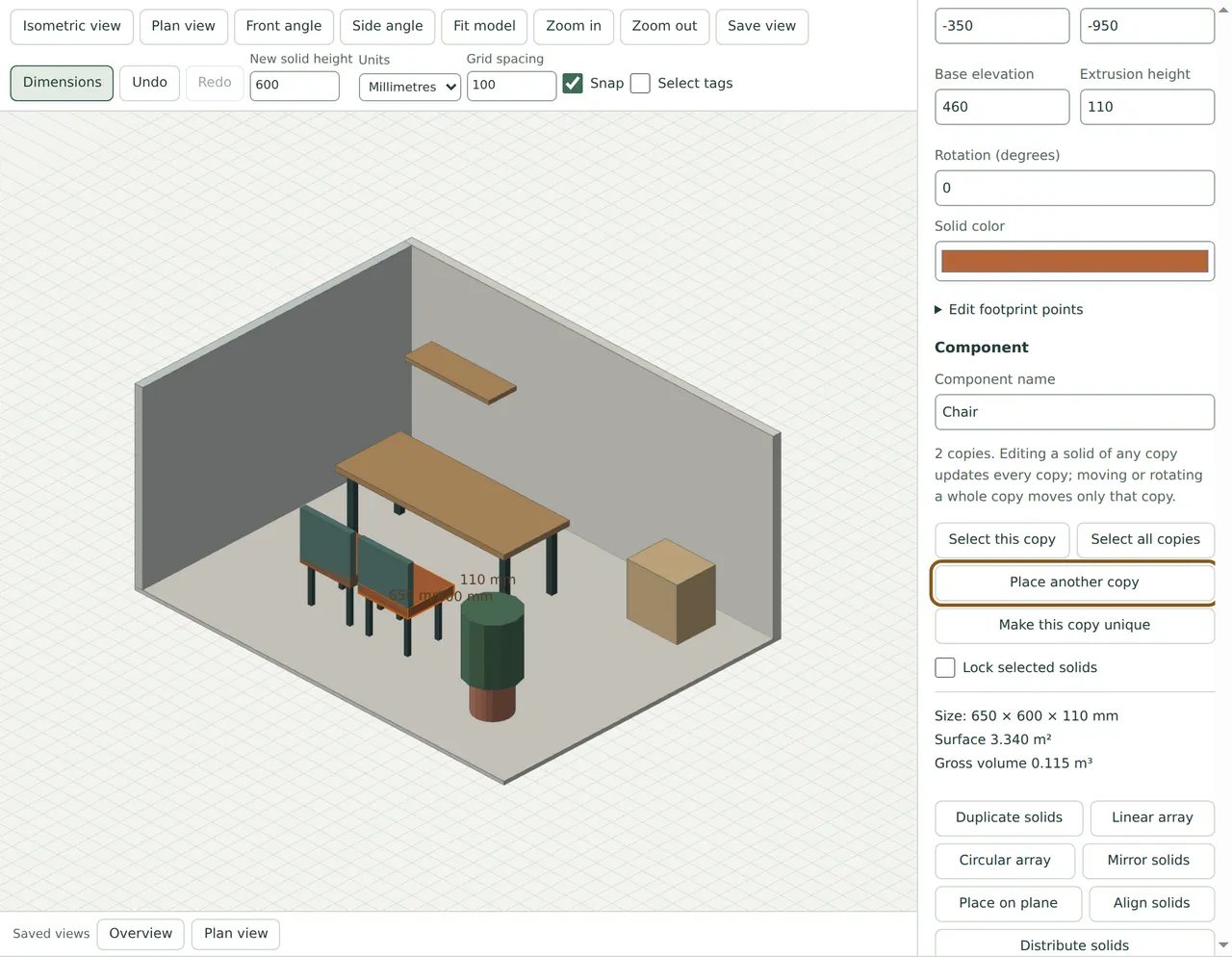
पूरी कॉपी को खिसकाने या घुमाने से सिर्फ़ वही कॉपी नई जगह रखी जाती है। यह कॉपी चुनो चुनो, फिर उसे ड्रैग करो, ऐरो कुंजियाँ इस्तेमाल करो या चयन 90° घुमाएँ चुनो। सभी कॉपियाँ चुनो घटक के हर सॉलिड को चुनता है। दृश्यता और लॉक हर सॉलिड के अपने रहते हैं। इस कॉपी को अलग करो एक कॉपी को फिर से स्वतंत्र सॉलिड में बदल देता है; बाकी कॉपियाँ लिंक रहती हैं, और आख़िरी कॉपी के साथ घटक भी हट जाता है। किसी घटक सॉलिड को डुप्लिकेट, ऐरे या मिरर करने पर एक स्वतंत्र सॉलिड बनता है, और किसी कॉपी के सभी सॉलिड डिलीट करने से वह कॉपी हट जाती है।
बायाँ और दायाँ संस्करण चाहिए? मिरर की गई कॉपी रखो चुनो, मिरर अक्ष और मौजूदा इकाइयों में प्लेन की स्थिति चुनो, और पुष्टि करो। मिरर की गई कॉपी लिंक रहती है: मिरर की गई कुर्सी की सीट चौड़ी करो और मूल कुर्सी में वही बदलाव, वापस प्रतिबिंबित होकर, आ जाता है। जब तुम उसका कोई सॉलिड चुनते हो, तो Properties पैनल में यह एक मिरर की गई कॉपी है दिखता है।
घटकों में दूसरे घटक भी हो सकते हैं। दोनों कुर्सी कॉपियाँ चुनो (सभी कॉपियाँ चुनो), घटक बनाओ चुनो और उसे Seating नाम दो: हर कुर्सी सेट के अंदर एक नेस्टेड कॉपी बन जाती है और कुर्सी से लिंक रहती है। सेट की एक और कॉपी रखो, फिर किसी भी सेट में एक सीट बदलो — हर कुर्सी उसके साथ बदलती है, अकेले रखी गई कुर्सियाँ भी। एक सेट के अंदर पूरी कुर्सी को खिसकाओ, तो वह कुर्सी सेट की हर कॉपी में खिसकती है। किसी सेट पर इस कॉपी को अलग करो उसके अपने सॉलिड को आज़ाद कर देता है, लेकिन उसकी कुर्सियों को लिंक की गई कुर्सी कॉपियों के रूप में रखता है। घटक चार स्तर तक नेस्ट हो सकते हैं।
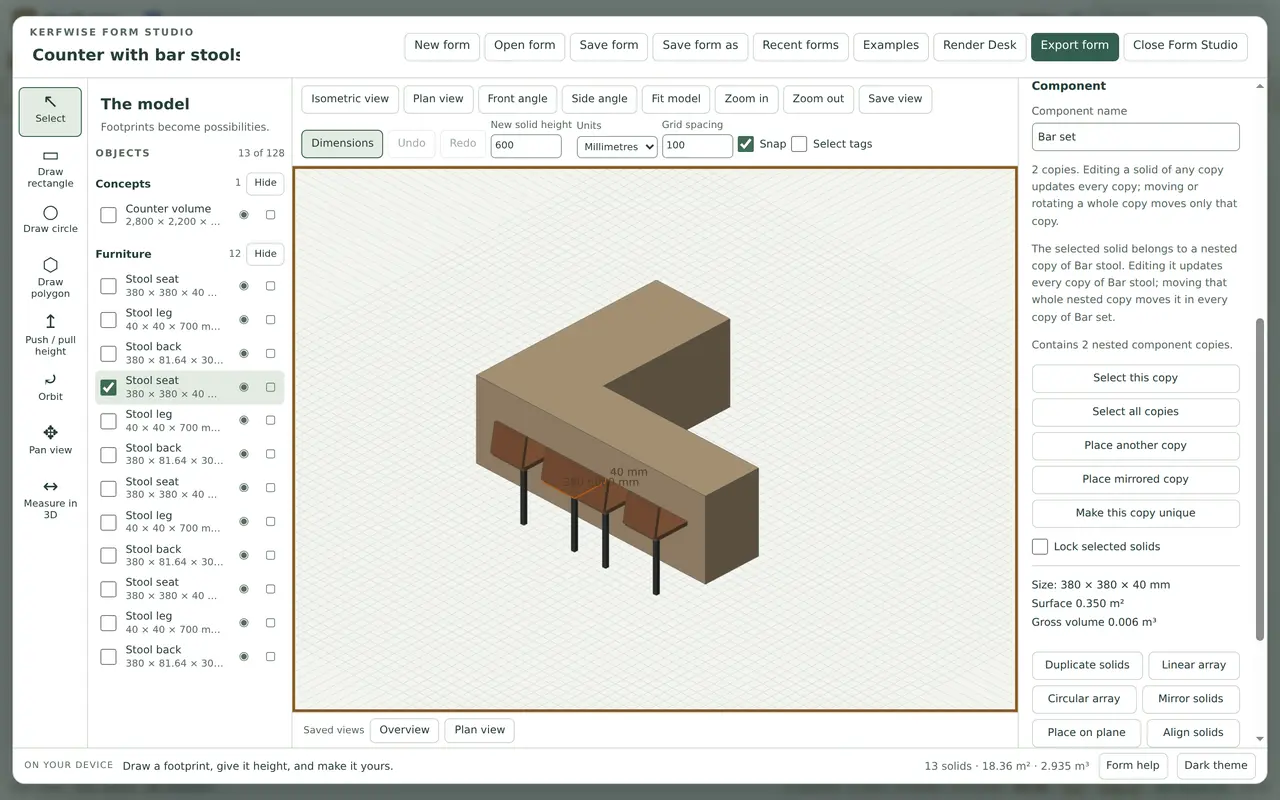
कॉपियाँ सिर्फ़ ऊर्ध्वाधर अक्ष के चारों ओर घूमती हैं; मिरर की गई कॉपियाँ समर्थित नहीं हैं (एक सॉलिड को मिरर करो, फिर उसे उसका अपना घटक बनाओ)। एक्सपोर्ट, ड्रॉइंग, Render Desk और रिपोर्ट सामान्य सॉलिड देखते हैं, इसलिए पुराने संस्करणों की फ़ाइलें बिना बदले खुलती हैं।
माप वाली ऑर्थोगोनल आउटलाइन
सटीक लंबाई वाले L-, U- या सीढ़ीदार फ़ुटप्रिंट के लिए चयन हटाओ और ऑर्थोगोनल प्रोफ़ाइल बनाएँ चुनो। हर पंक्ति में एक सेगमेंट डालो, क्षैतिज के लिए H या ऊर्ध्वाधर के लिए V, और उसके बाद मिलीमीटर में चिह्न सहित लंबाई:
H,1000
V,500
H,-400
V,300
H,-600
V,-800
आउटलाइन वहीं ख़त्म होनी चाहिए जहाँ से वह शुरू हुई थी। ऑर्थोगोनल सॉलिड जोड़ो सॉलिड बनाता है और सेगमेंट सूची को उसके साथ रखता है। बाद में किसी लंबाई को बदलने के लिए उसे चुनो और ऑर्थोगोनल आयाम संपादित करो चुनो; यह बदलाव undo किया जा सकता है। फ़ुटप्रिंट बिंदुओं को सीधे बदलने से सहेजे गए माप हट जाते हैं।
चित्रों वाले असेंबली निर्देश
फ़ॉर्म एक्सपोर्ट करो → असेंबली निर्देश चुनो। चरण सूची हर दिखने वाले सॉलिड से solid ID | note के रूप में शुरू होती है; पंक्तियों का क्रम बदलो, जिन सॉलिड की ज़रूरत नहीं है उन्हें हटाओ और नोट बदलो। हार्डवेयर चेकलिस्ट, हर पंक्ति में एक आइटम के नीचे हर पंक्ति में एक आइटम जोड़ो, फिर निर्देश डाउनलोड करो चुनो।
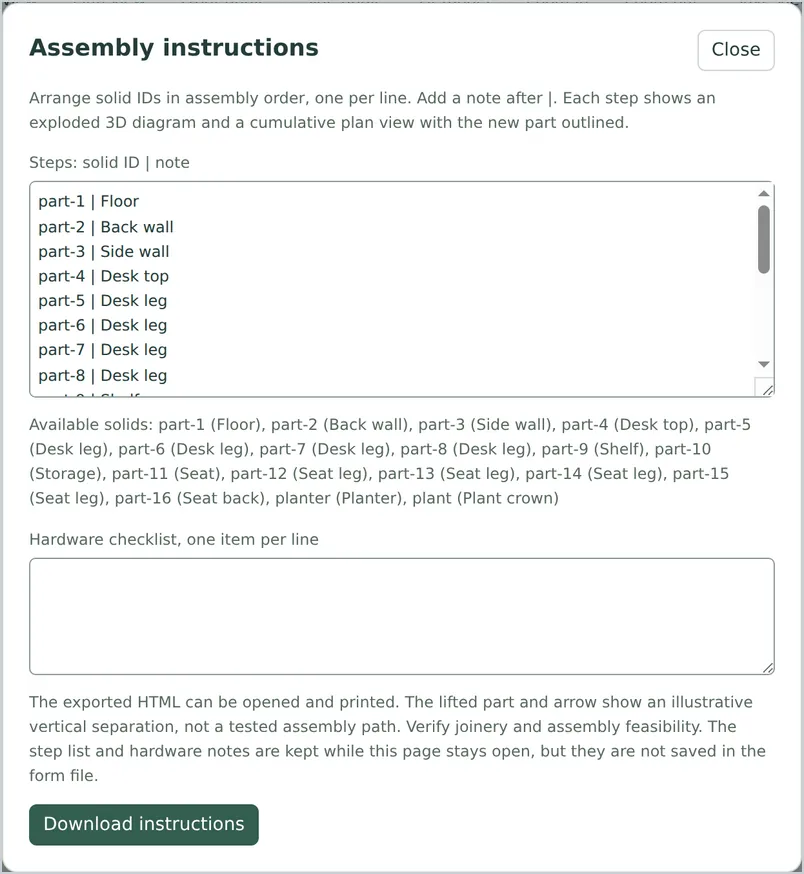
HTML फ़ाइल हर चरण के लिए एक एक्सप्लोडेड 3D व्यू दिखाती है — नया हिस्सा ऊपर उठा होता है और एक तीर उसकी डैश वाली जुड़ी हुई स्थिति की ओर इशारा करता है — और साथ में एक संचयी प्लान व्यू, जिसमें नए हिस्से की आउटलाइन बनी होती है। इसे ब्राउज़र में खोलो और प्रिंट करो या PDF के रूप में सेव करो। यह अलगाव सिर्फ़ चित्रण के लिए है, कोई परखा हुआ असेंबली रास्ता नहीं: जोड़, क्रम और हार्डवेयर ख़ुद जाँचो। जब तक पेज खुला है, तुम्हारी चरण सूची डायलॉग में बनी रहती है, लेकिन यह फ़ॉर्म फ़ाइल में सेव नहीं होती।
टॉलरेंस स्टैक से फ़िट जाँचो
काटने से पहले जाँच लो कि एक श्रृंखला के हिस्से सच में फ़िट होते हैं। Kerfwise टूल्स से टॉलरेंस स्टैक-अप कैलकुलेटर खोलो (या API या MCP के ज़रिए kerfwise-tolerance-stack कॉल करो)। हर माप के लिए एक पंक्ति डालो: नाम, नॉमिनल, निचला विचलन, ऊपरी विचलन और दिशा (1 जोड़ता है, -1 घटाता है)। 600 mm के खुले हिस्से (±0.5) में 299 mm के दो दरवाज़ों (हर एक ±0.3) के लिए यह डालो:
Opening,600,-0.5,0.5,1
Door left,299,-0.3,0.3,-1
Door right,299,-0.3,0.3,-1
सबसे ख़राब स्थिति में कुल गैप 0.9 से 3.1 mm तक रहता है; सांख्यिकीय (RSS) अनुमान, जो मानता है कि माप एक-दूसरे से स्वतंत्र हैं, इससे संकरा है: 1.344 से 2.656 mm। ऋणात्मक न्यूनतम मान का मतलब है कि हिस्से अपनी टॉलरेंस सीमाओं पर आपस में टकरा सकते हैं।
आज़माने के लिए तैयार?