← Todos los tutoriales · Kerfwise
Tutorial 21 de 21
Crea un plano técnico a partir de un modelo de Form Studio
Intermedio 8 min
Convierte tu concepto 3D en una hoja de plano acotada con vistas de alzado, planta y perfil, aristas ocultas discontinuas, una sección rayada y un cajetín, y descárgala como PDF, DXF o SVG.
Un modelo 3D es ideal para decidir qué quieres. Quien lo construye, en cambio, suele preferir una hoja plana con vistas y medidas. Form Studio dibuja esa hoja por ti a partir de los mismos sólidos que modelaste. Este tutorial se basa en Form Studio y en Organiza, repite y documenta un modelo de Form Studio.
Abre el diálogo del plano
- Abre Form Studio y carga tu modelo. Para seguir los pasos, elige Ejemplos y después Mostrador en L.
- Elige Exportar forma y después Plano técnico.
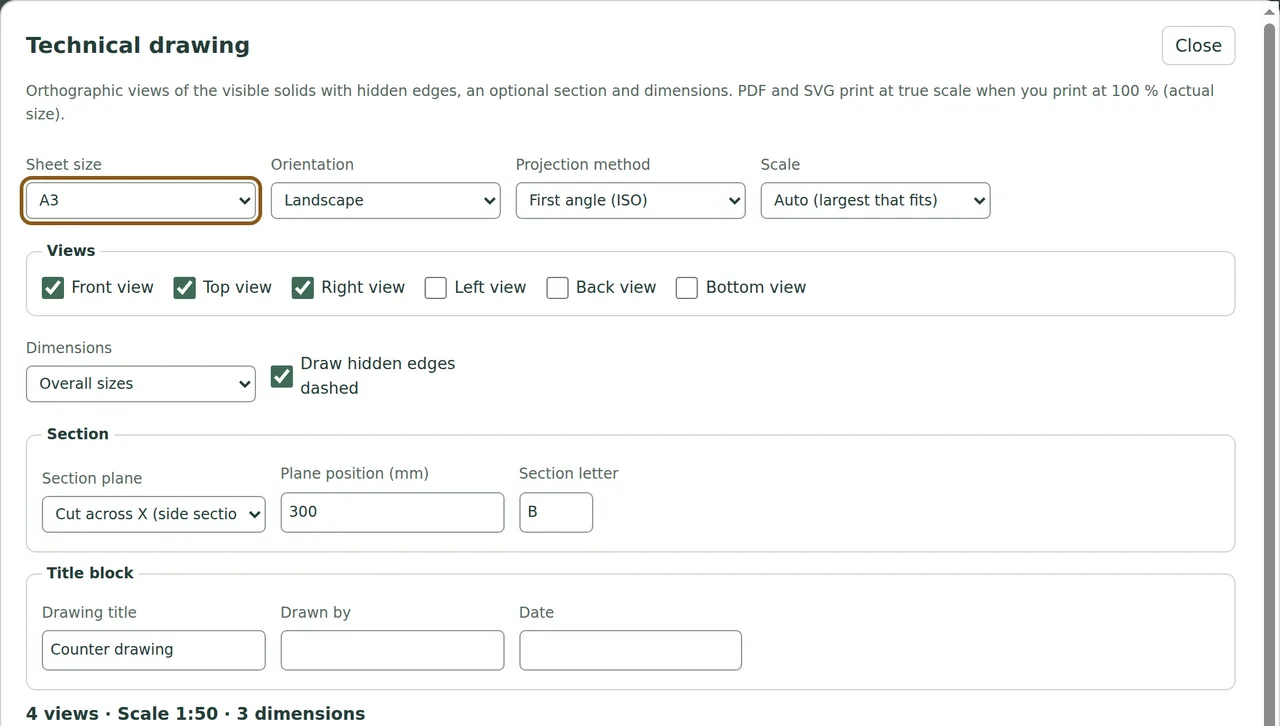
- Selecciona un Tamaño del tablero (de A4 a A1, Letter o Tabloid), la Orientación y el Método de proyección. Primer diedro (ISO) coloca la planta debajo del alzado y la vista derecha a su izquierda, como es habitual en Europa. Tercer diedro (ANSI) las coloca encima y a la derecha, como es habitual en Norteamérica.
- Deja la Escala en Automática (la mayor que quepa) o elige una escala fija, como 1:20. Si las vistas no caben con una escala fija, el diálogo te lo indica en lugar de dejar que se salgan de la hoja.
Elige vistas, aristas ocultas y cotas
Marca en Vistas las que necesites: alzado, planta, derecha, izquierda, posterior o inferior. Las vistas de una misma columna comparten el ancho y las de una misma fila comparten la altura, así que siempre quedan alineadas como espera quien lee el plano.
Dibujar aristas ocultas discontinuas muestra las aristas que quedan detrás de otras caras. En el mostrador, la esquina interior de la L queda oculta detrás de la cara frontal larga, así que el alzado la muestra como una línea discontinua. Cada arista se comprueba frente a todas las caras que tiene delante, y un círculo facetado muestra solo su contorno, no sus 24 facetas.
Dimensiones añade cada eje del modelo una vez: Medidas globales da el ancho, el fondo y la altura (2800, 2200 y 900 mm en el mostrador). Cadena de posiciones de las piezas mide además dónde empieza y termina cada sólido a lo largo del eje, lo que resulta útil para baldas, patas y escalones. Los valores son longitudes reales del modelo en la unidad de tu proyecto, sea cual sea la escala.
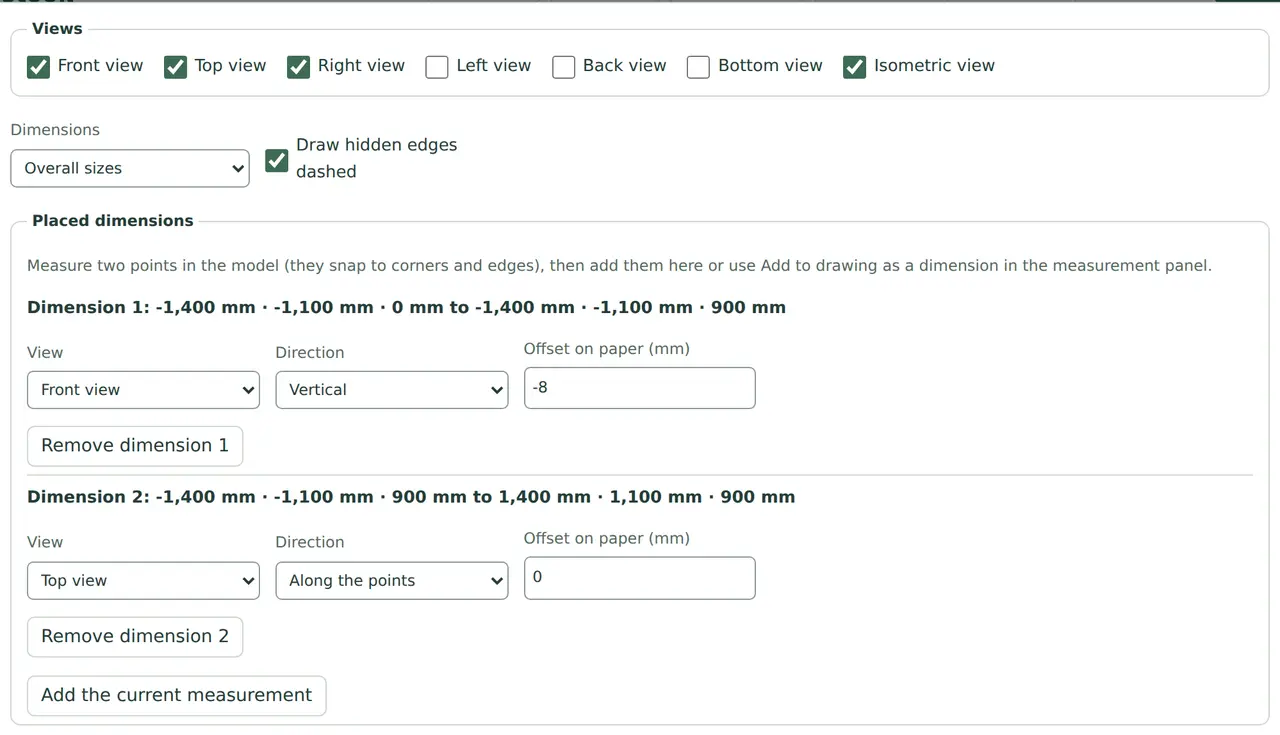
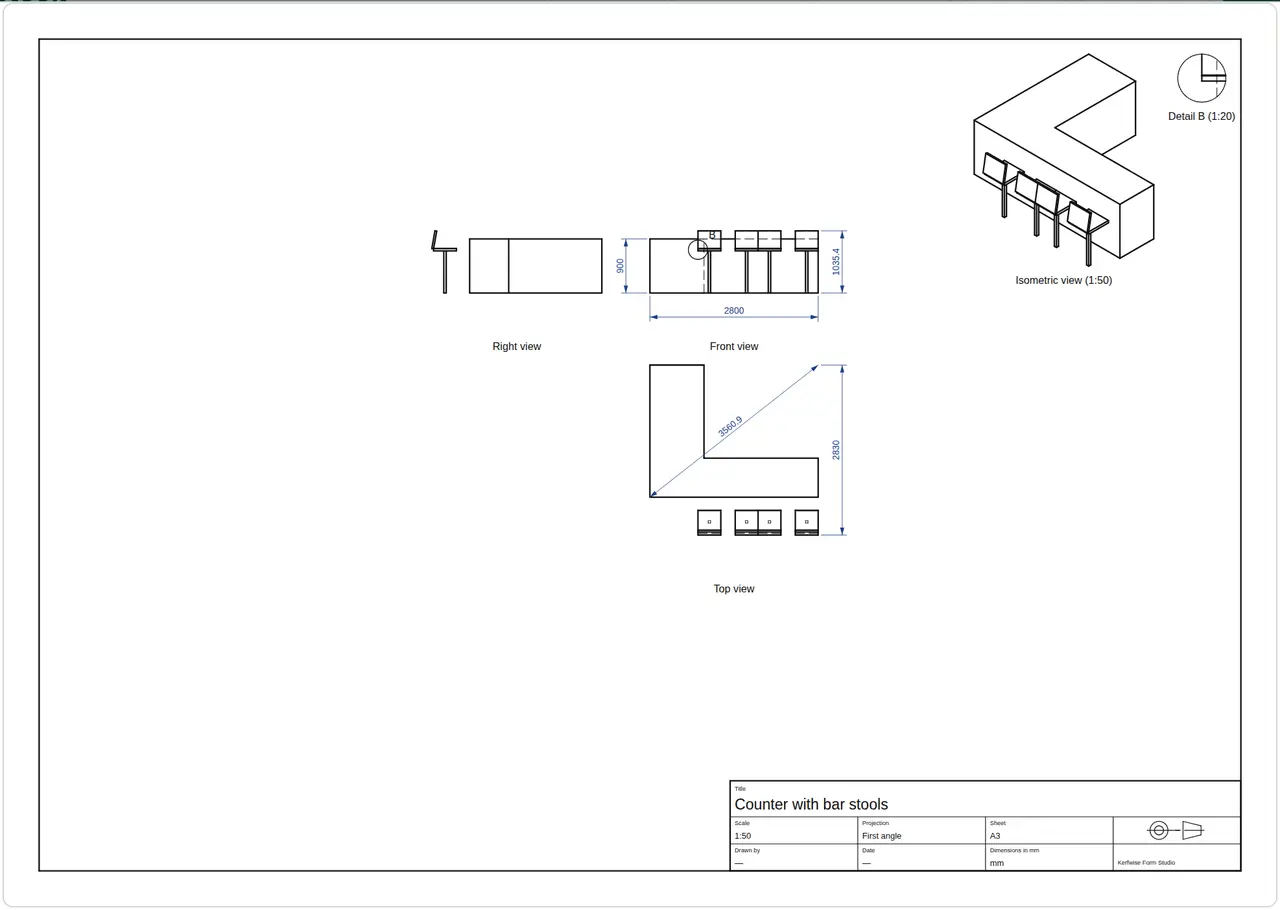
Marca Vista isométrica para añadir a la hoja una imagen 3D del modelo. Se dibuja de modo que las longitudes a lo largo de los ejes del modelo son reales a la escala que aparece debajo, y solo con las aristas visibles. Form Studio la coloca, igual que las vistas de detalle, en el espacio libre junto a las demás vistas y reduce la escala de la hoja cuando no hay sitio.
También puedes colocar tus propias cotas. Cierra el diálogo, elige Medir en 3D (M) y haz clic en dos puntos: con Imán activado, saltan a la esquina, al punto medio de arista o a la arista más cercanos, y el panel de medición te indica cuál. Elige Añadir al plano como cota. Form Studio la coloca en la vista que muestra los dos puntos con el menor escorzo. De vuelta en el diálogo del plano, Cotas colocadas la muestra en la lista: cambia su Ver, su Dirección (A lo largo de los puntos, Horizontal o Vertical) o su Desfase en el papel (mm), o elimínala. Añadir la medición actual añade la última medición desde el propio diálogo. Si los dos puntos no son paralelos a la vista elegida, la hoja muestra la longitud proyectada y el diálogo te avisa.
Añadir vista de detalle amplía una zona pequeña. Elige la Vista padre, el centro (empieza en tu último punto medido), el Radio del círculo y la Escala del detalle: Auto (2 × escala del tablero) elige la siguiente escala preferente que sea al menos el doble de la escala de la hoja. La vista padre recibe un círculo fino con la letra, y la vista ampliada se rotula, por ejemplo, Detalle B (1:20).
Añade una sección
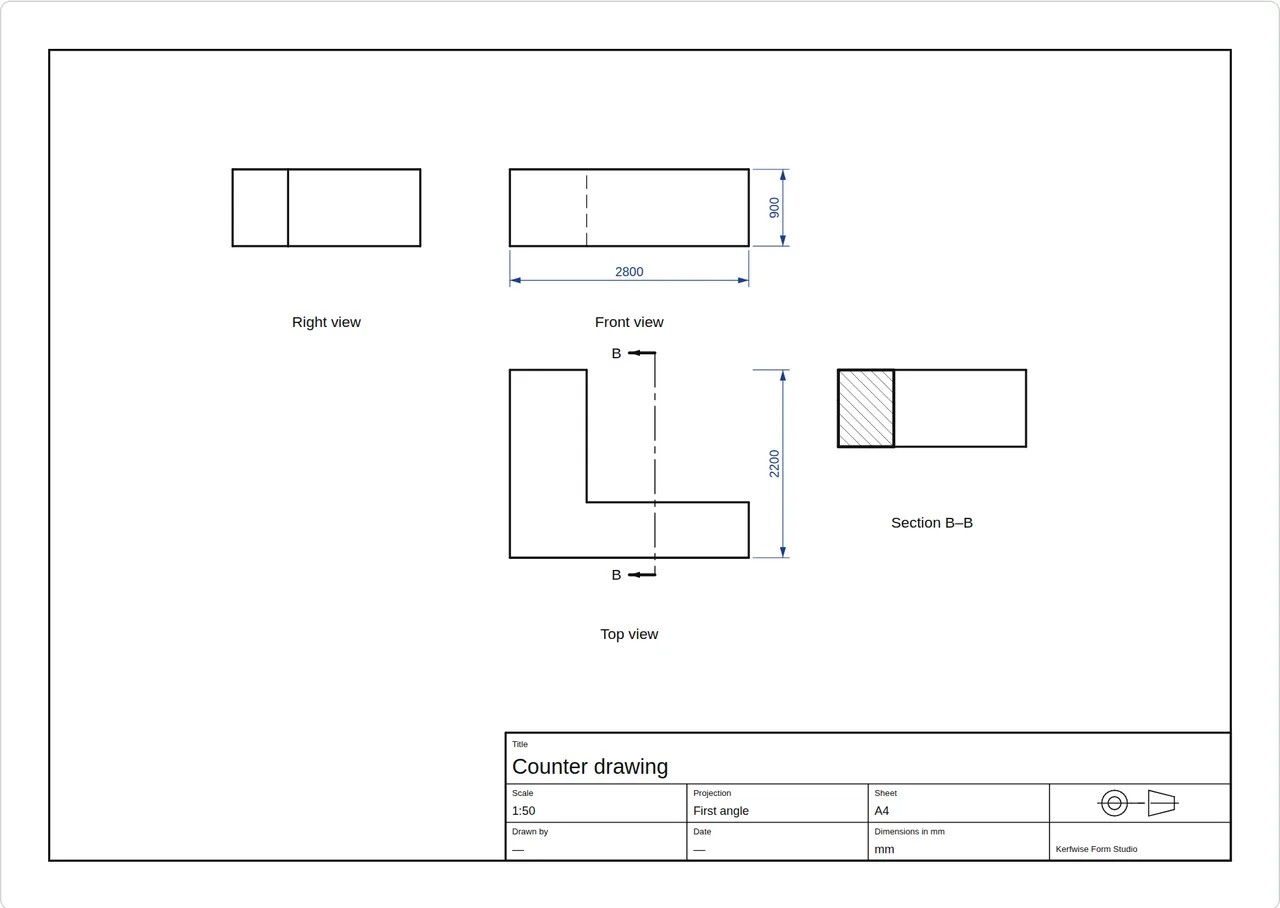
En Sección, elige un Plano de sección e introduce su Posición del plano en las unidades actuales. Corte transversal en X (sección lateral) a 300 mm con la letra B corta el brazo largo del mostrador. Form Studio elimina todo lo que queda delante del plano, contornea la cara cortada con línea gruesa, la raya a 45° y dibuja los sólidos que quedan detrás del corte. La planta recibe la línea del plano de corte con flechas y la letra en ambos extremos.
Si el plano no toca ningún sólido visible, el diálogo indica El plano de corte no corta ningún sólido visible. Mueve el plano hacia el interior del modelo y vuelve a intentarlo.
Cajetín y descargas
Rellena Título del plano, Dibujado por y Fecha. Si dejas el título vacío, se usa el nombre del proyecto. El cajetín muestra además la escala, el método de proyección con su símbolo, el tamaño de la hoja y la unidad.
- Descargar PDF genera un archivo vectorial de una página con el tamaño exacto de la hoja. Imprímelo al 100 % o a tamaño real para conservar la escala.
- Descargar DXF se abre en programas de CAD. Contiene la hoja en milímetros de papel en capas separadas (VISIBLE, HIDDEN, CUT, HATCH, DIM y más), con líneas ocultas discontinuas. Ajusta Diseño del DXF a Vistas 1:1 en unidades del modelo para obtener en su lugar las vistas a tamaño real en la unidad de tu proyecto, listas para medir en CAD; ese archivo omite el marco, el cajetín y la vista isométrica.
- Descargar SVG está dimensionado en milímetros, conserva tu idioma y se edita bien en programas vectoriales.
Al cerrar el diálogo, Form Studio guarda estos ajustes en el proyecto, así que vuelven la próxima vez y viajan con el archivo del proyecto. Deshacer los revierte en un solo paso. La herramienta Plano técnico a partir de un modelo de Forma 3D (kerfwise-form-drawing) genera la misma hoja a partir de un archivo de proyecto, también mediante la API y MCP.
Sé realista
El plano muestra el modelo facetado que has construido. Los sólidos ocultos se omiten y los sólidos superpuestos no se fusionan, así que sus aristas y caras de corte se solapan. No hay tolerancias, roscas ni símbolos de acabado superficial, y las cotas colocadas no siguen las modificaciones posteriores del modelo: conservan los dos puntos que mediste. El PDF usa una fuente estándar, así que los rótulos en alfabetos que no puede mostrar se imprimen en inglés. Comprueba todas las medidas antes de cortar material.
¿Listo para probarlo?