← Todos los tutoriales · Kerfwise
Tutorial 12 de 21
Organiza, repite y documenta un modelo de Form Studio
Intermedio 12 min
Repite sólidos en matrices lineales y circulares, reutiliza componentes vinculados, alinéalos, distribúyelos, refléjalos y colócalos en un plano, crea contornos ortogonales acotados, exporta pasos de montaje ilustrados y comprueba una cadena de tolerancias.
Los comandos de edición de Form Studio actúan sobre los sólidos que selecciones en la lista de objetos o en la vista del modelo. Cada comando abre un pequeño cuadro de diálogo, comprueba el resultado completo antes de cambiar nada y realiza una sola edición que puedes deshacer. Los sólidos bloqueados nunca se mueven: desbloquéalos primero. Abre el ejemplo Rincón de estudio (/app#template=form-studio) para seguir los pasos.
Repite sólidos: matrices lineales y circulares
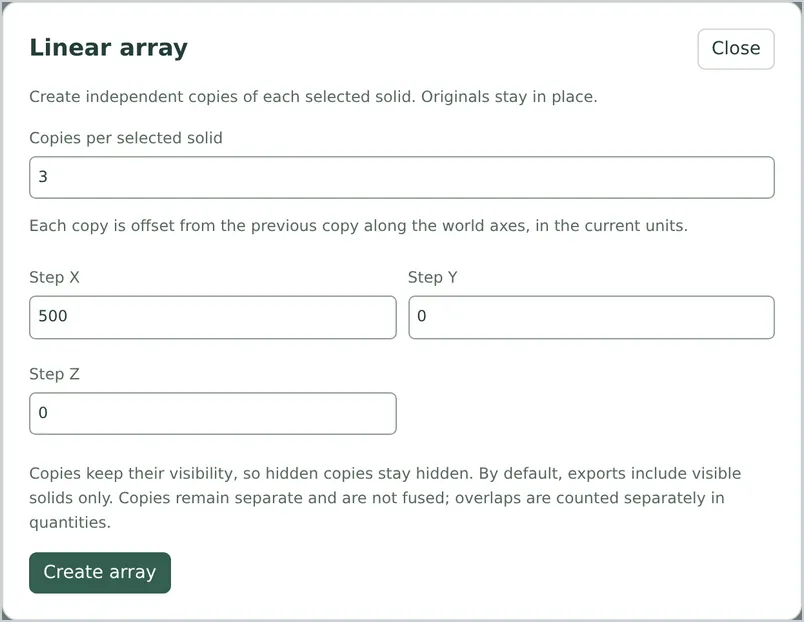
Selecciona una pata del escritorio y elige Matriz lineal en el panel Propiedades. Introduce Copias por sólido seleccionado y los valores con signo de Paso X, Paso Y y Paso Z en las unidades actuales. La copia n se sitúa a n pasos de su original, así que tres copias con un Paso X de 500 colocan patas a 500, 1000 y 1500 mm a la derecha. Elige Crear matriz.
Matriz circular gira las copias alrededor de un eje vertical. Introduce Centro del eje X y Centro del eje Y y un Paso de ángulo (grados) con signo. Círculo completo uniforme rellena 360° divididos entre el número de posiciones, incluido el original, así que tres copias dan 90°. Deja activado Girar las copias con el patrón para sillas alrededor de una mesa redonda; desactívalo para objetos que deban seguir mirando en la misma dirección.
Las copias son sólidos independientes. Conservan el color, la etiqueta y la visibilidad (los originales ocultos generan copias ocultas), y las copias que se solapan no se fusionan; las cantidades las cuentan por separado. Un modelo admite como máximo 128 sólidos.
Pon las cosas en línea: alinear, distribuir, colocar en un plano
- Alinear sólidos (dos o más seleccionados): elige un Eje del mundo y Alinear por Borde mínimo, Centro o Borde máximo. La referencia es la caja delimitadora total de la selección, medida a partir de la geometría real girada e inclinada.
- Distribuir sólidos (tres o más seleccionados): iguala los huecos entre las cajas delimitadoras a lo largo de X, Y o Z. El primer y el último sólido se quedan donde están. Si los sólidos exteriores están demasiado cerca para conseguir huecos iguales, el cuadro de diálogo te lo indica; sepáralos más e inténtalo de nuevo.
- Colocar en plano: mueve el punto más bajo de cada sólido a una Altura del plano en las unidades actuales. Colocar cada sólido por separado baja cada sólido hasta el plano; Mantener la selección unida mueve el grupo como una unidad, de modo que sus alturas relativas no cambian.
Cada cuadro de diálogo te avisa cuando no cambiaría nada (por ejemplo, "Los sólidos seleccionados ya están alineados.") en lugar de añadir un paso de deshacer vacío.
Refleja sólidos
Elige Reflejar sólidos, selecciona el Eje de simetría (Plano X o Plano Y) y la Posición del plano en las unidades actuales. El cuadro de diálogo empieza con el borde más alejado de la selección, así que la copia queda justo al lado del original. Crear copias reflejadas añade copias simétricas (la rotación y la inclinación también se reflejan) y las selecciona. Los originales no cambian.
Reutiliza piezas como componentes
Las matrices y las simetrías crean copias independientes. Si varias copias deben mantenerse idénticas, crea un componente. Selecciona los sólidos de un objeto (en el ejemplo Rincón de estudio, el Asiento, los cuatro sólidos Pata del asiento y el Respaldo) y elige Crear componente en el panel Propiedades. Introduce un Nombre del componente como Chair y confirma. La selección se convierte en la primera copia; la lista de objetos marca cada uno de sus sólidos con componente Chair.
Elige Colocar otra copia para añadir una segunda silla junto a la primera. Ahora edita cualquier sólido de cualquiera de las dos copias: cambia la Altura de extrusión del asiento, su Color del sólido, los puntos de su planta o su nombre, o mueve una pata dentro de la silla; el mismo cambio aparece a la vez en todas las copias, como una sola edición que puedes deshacer.
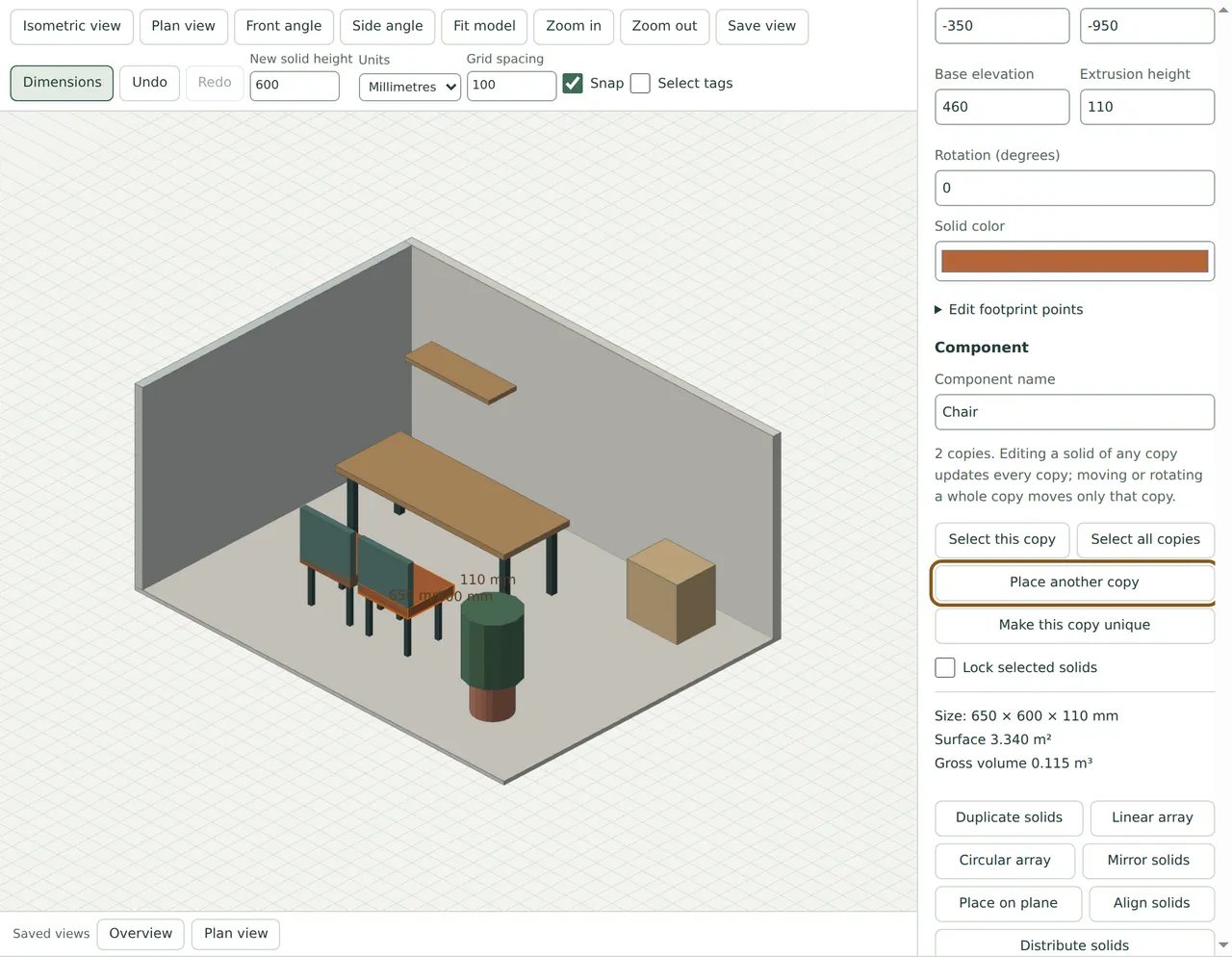
Mover o girar una copia completa solo recoloca esa copia. Elige Seleccionar esta copia y luego arrástrala, usa las teclas de flecha o Girar la selección 90°. Seleccionar todas las copias selecciona todos los sólidos del componente. La visibilidad y los bloqueos se mantienen por sólido. Hacer única esta copia vuelve a convertir una copia en sólidos independientes; las demás copias siguen vinculadas, y el componente desaparece con su última copia. Duplicar un sólido de un componente, crear una matriz con él o reflejarlo genera un sólido independiente, y eliminar todos los sólidos de una copia elimina esa copia.
¿Necesitas una versión izquierda y otra derecha? Elige Colocar copia reflejada, selecciona el Eje de simetría y la Posición del plano en las unidades actuales, y confirma. La copia reflejada sigue vinculada: si haces más ancho el asiento de la silla reflejada, la silla original recibe el mismo cambio, reflejado. El panel Propiedades indica Esta es una copia reflejada cuando seleccionas uno de sus sólidos.
Los componentes también pueden contener otros componentes. Selecciona las dos copias de la silla (Seleccionar todas las copias), elige Crear componente y llámalo Seating: cada silla se convierte en una copia anidada dentro del conjunto y sigue vinculada a Silla. Coloca otra copia del conjunto y luego cambia un asiento en cualquiera de los conjuntos: todas las sillas siguen el cambio, incluidas las que colocaste por separado. Mueve una silla completa dentro de un conjunto y esa silla se mueve en todas las copias del conjunto. Hacer única esta copia en un conjunto libera sus propios sólidos, pero mantiene sus sillas como copias de silla vinculadas. Los componentes se pueden anidar hasta cuatro niveles.
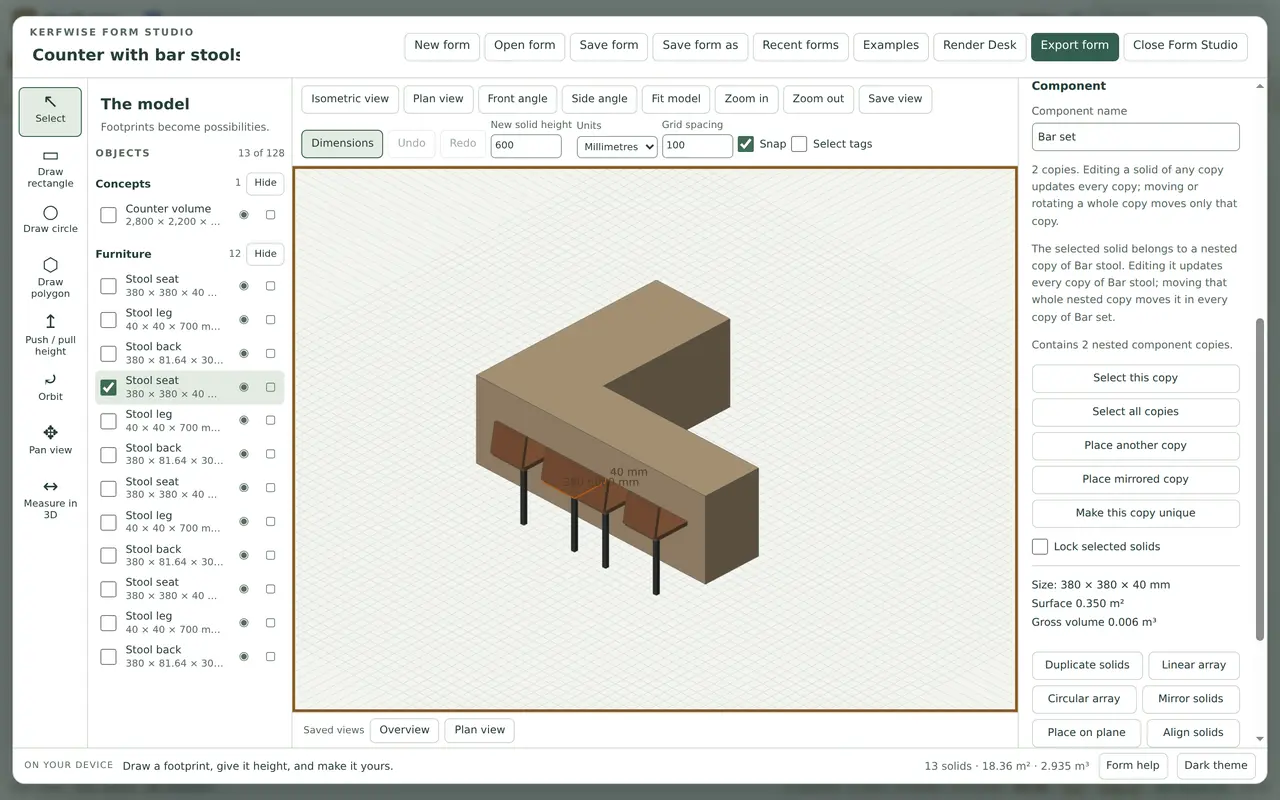
Las copias solo giran alrededor del eje vertical; las copias reflejadas no son compatibles (refleja un sólido y luego conviértelo en un componente propio). Las exportaciones, los planos, Render Desk y los informes ven sólidos normales, así que los archivos de versiones anteriores se abren sin cambios.
Contornos ortogonales acotados
Para plantas en L, en U o escalonadas con longitudes exactas, borra la selección y elige Crear perfil ortogonal. Introduce un segmento por línea, H para horizontal o V para vertical, seguido de una longitud con signo en milímetros:
H,1000
V,500
H,-400
V,300
H,-600
V,-800
El contorno debe terminar donde empezó. Añadir sólido ortogonal crea el sólido y guarda con él la lista de segmentos. Selecciónalo más adelante y elige Editar dimensiones ortogonales para cambiar una longitud; la edición se puede deshacer. Si editas directamente los puntos de la planta, se eliminan las dimensiones guardadas.
Instrucciones de montaje ilustradas
Elige Exportar forma → Instrucciones de montaje. La lista de pasos empieza con cada sólido visible como solid ID | note; reordena las líneas, elimina los sólidos que no necesites y sustituye las notas. Añade un elemento por línea en Lista de herrajes, un elemento por línea y luego elige Descargar instrucciones.
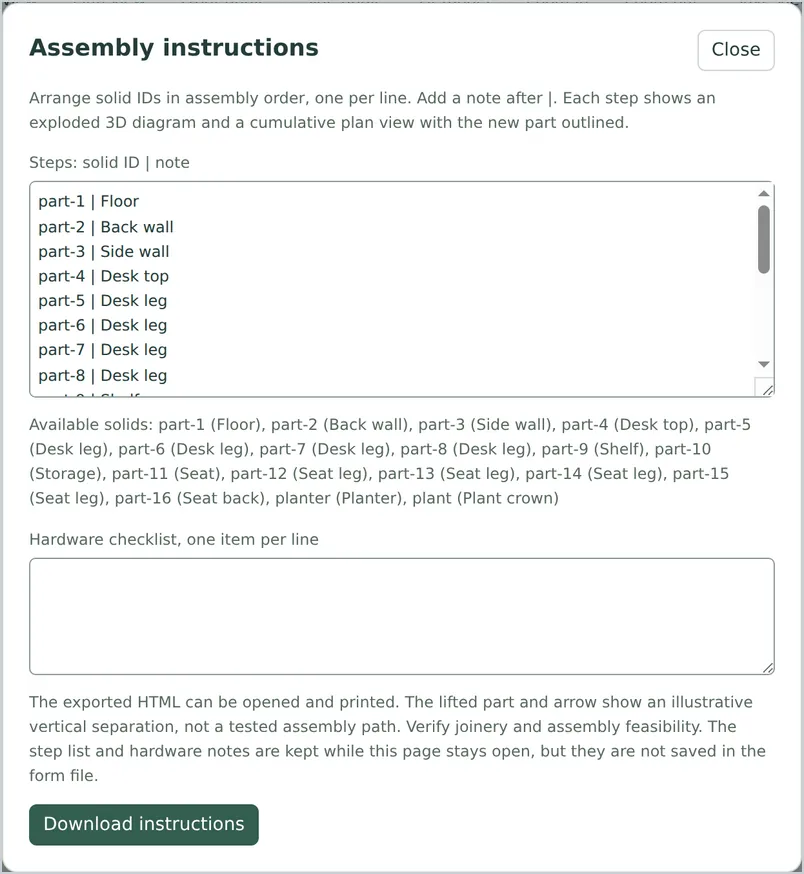
El archivo HTML muestra, para cada paso, una vista 3D explosionada (la pieza nueva aparece elevada, con una flecha que apunta a su posición de montaje discontinua) y una vista en planta acumulativa con la pieza nueva resaltada. Ábrelo en un navegador e imprímelo o guárdalo como PDF. La separación es ilustrativa, no una secuencia de montaje probada: comprueba tú mismo las uniones, el orden y los herrajes. Tu lista de pasos se mantiene en el cuadro de diálogo mientras la página esté abierta, pero no se guarda en el archivo de la forma.
Comprueba el ajuste con una cadena de tolerancias
Antes de cortar, comprueba que las piezas de una cadena encajan de verdad. Abre la Calculadora de cadenas de tolerancias desde las herramientas de Kerfwise (o llama a kerfwise-tolerance-stack mediante la API o MCP). Introduce una fila por dimensión: nombre, nominal, desviación inferior, desviación superior y dirección (1 suma, -1 resta). Para un hueco de 600 mm (±0,5) que aloja dos puertas de 299 mm (±0,3 cada una), introduce:
Opening,600,-0.5,0.5,1
Door left,299,-0.3,0.3,-1
Door right,299,-0.3,0.3,-1
El peor caso va de 0,9 a 3,1 mm de holgura total; la estimación estadística (RSS), que supone medidas independientes, es más estrecha: de 1,344 a 2,656 mm. Un mínimo negativo significa que las piezas pueden chocar en sus límites de tolerancia.
¿Listo para probarlo?