← Todos los tutoriales · Kerfwise
Tutorial 10 de 21
Modela un concepto en Form Studio
Principiante 8 min
Dibuja una planta, extrúyela hasta convertirla en un sólido, organiza tu modelo y exporta un plano acotado o una malla 3D.
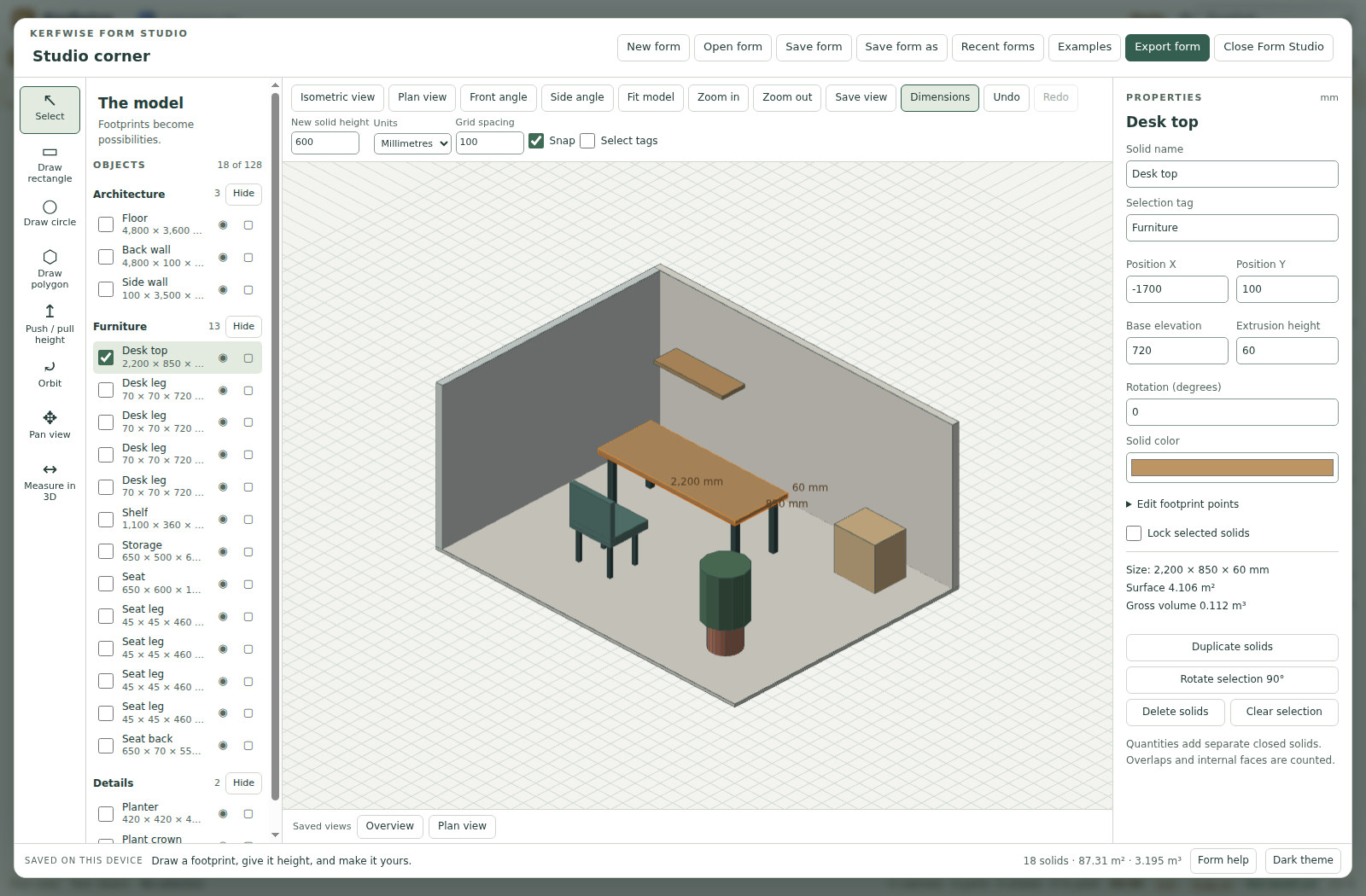
Form Studio es el espacio de trabajo de Kerfwise para conceptos 3D sencillos. Elige Estudios → Form Studio junto a las pestañas del espacio de trabajo o abre el ejemplo Rincón de estudio desde las plantillas de Kerfwise. Los proyectos de forma son independientes de los proyectos de muebles.
1. Empieza con una planta
Elige Nueva forma y ajusta Altura del nuevo sólido en la barra de vista, por ejemplo a 600 mm. Luego elige Dibujar rectángulo y arrastra sobre el plano.
Dibujar círculo se arrastra desde el centro y crea una planta circular de 24 lados. Con Dibujar polígono, haz clic en al menos tres puntos y pulsa Intro o haz doble clic para cerrar la forma; Escape la cancela. Las plantas deben ser contornos simples, sin huecos ni aristas que se crucen.
También puedes trabajar con valores exactos: sin nada seleccionado, el panel Propiedades ofrece Añadir caja con medidas (ancho y fondo), Añadir círculo con medidas (radio) y Añadir sólido desde planta (un par X,Y por línea).
2. Dale altura y colócalo
Elige Empujar / tirar altura y arrastra un sólido hacia arriba o hacia abajo. En Propiedades puedes introducir valores exactos de Altura de extrusión, Posición X, Posición Y, Elevación de la base y Rotación (grados). Editar puntos de la planta modifica el propio contorno. Todos los valores usan las unidades elegidas en la barra de vista (milímetros o pulgadas).
Selecciona un sólido y arrástralo para desplazarlo por el suelo. El ajuste a la cuadrícula está activado de forma predeterminada; mantén pulsada Alt mientras arrastras para moverlo sin ajuste. Mayús+clic añade otro sólido a la selección. Duplicar sólidos, Girar la selección 90° y Eliminar sólidos están en el panel Propiedades, y Deshacer y Rehacer están en la barra de vista.
3. Organiza un modelo
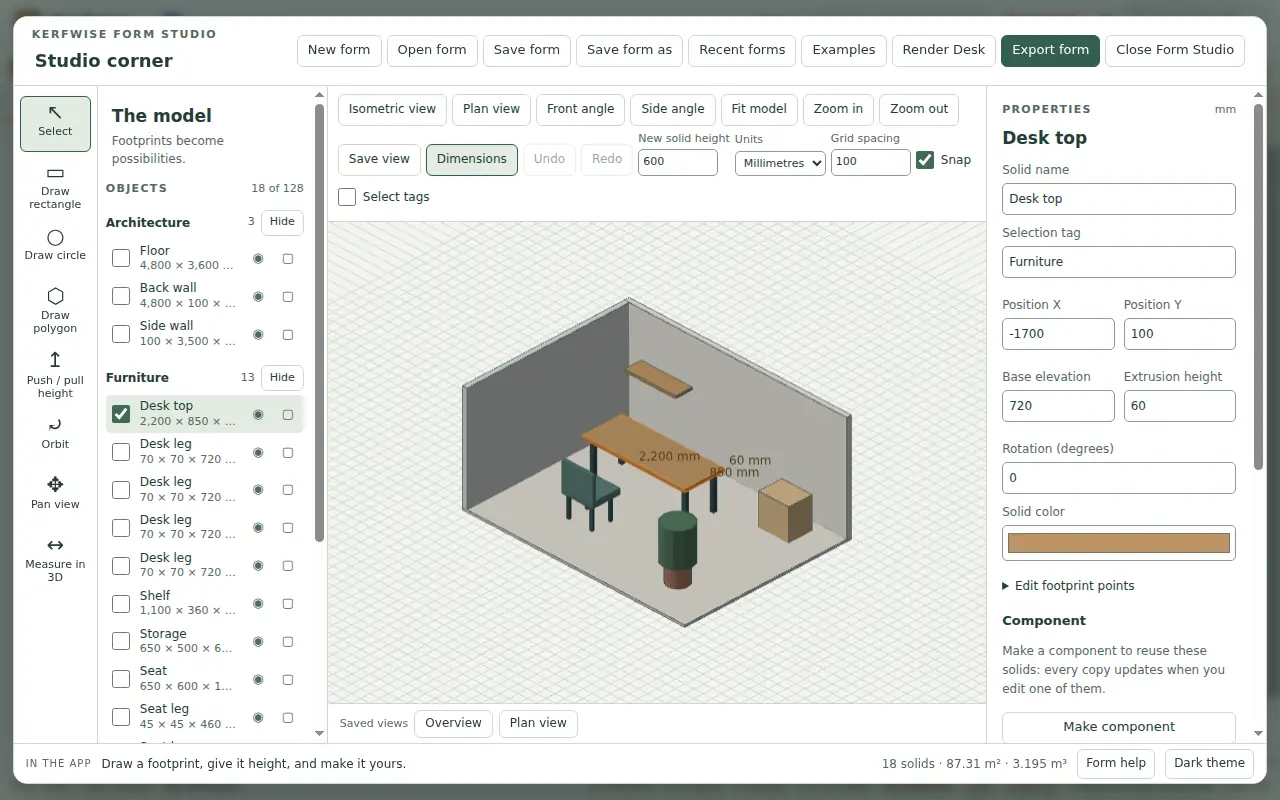
Pon a los sólidos nombres claros y una Etiqueta de la selección. La lista de objetos agrupa los sólidos por etiqueta y muestra el tamaño de cada uno. Sus botones ocultan o muestran una etiqueta completa, ocultan un solo sólido o lo bloquean. Con Seleccionar etiquetas activado, al hacer clic en un sólido se seleccionan todos los sólidos visibles con la misma etiqueta. Los sólidos bloqueados no se pueden mover, eliminar ni editar numéricamente.
En los móviles, Objetos de la forma y Propiedades de la forma en el pie de página abren la lista de objetos y el panel Propiedades.
4. Guarda vistas útiles
Arrastra con la herramienta Orbitar para girar la vista; Mayús+arrastrar desplaza la vista y la rueda del ratón hace zoom. Encuadrar modelo encuadra todos los sólidos visibles. Vista isométrica y Vista en planta son ajustes rápidos; Ángulo frontal y Ángulo lateral muestran el modelo desde un ángulo bajo.
Elige Guardar vista, ponle un nombre a la vista y elige Guardar vista actual. Hasta ocho vistas guardadas aparecen en la tira situada debajo del modelo. Un sólido seleccionado muestra sus dimensiones totales; Dimensiones las desactiva. Medir en 3D mide la distancia entre dos puntos de caras visibles o del suelo.
5. Trabaja con el teclado
Cada sólido se puede seleccionar desde la lista de objetos, y cada propiedad es un campo de entrada normal. Cuando la vista del modelo tiene el foco, las teclas de flecha mueven la selección un paso de cuadrícula (diez con Mayús) o giran la vista si no hay nada seleccionado; + y − hacen zoom. Los atajos de una sola letra, como R (rectángulo) o M (medir), funcionan mientras la vista del modelo o la barra de herramientas tienen el foco. Ayuda de formas enumera todos los atajos.
6. Guarda y exporta
Form Studio guarda automáticamente un borrador en tu dispositivo. Guardar forma descarga un archivo portátil .kerfwise-form.json. Usa Formas recientes o Abrir forma para volver a abrir proyectos; el cuadro de diálogo Abrir principal de Kerfwise también reconoce los archivos de Form Studio.
Exportar forma ofrece OBJ, STL ASCII, el plano como SVG o PNG, la vista actual como PNG, un informe del modelo en JSON e impresión/PDF desde el navegador. OBJ y STL siempre usan milímetros con el eje Z hacia arriba. Los archivos STL no almacenan unidades, así que elige milímetros al importarlos.
Los sólidos siguen siendo extrusiones cerradas independientes: las intersecciones no se fusionan, y los totales brutos de superficie y volumen incluyen solapamientos y caras internas. Un plano impreso se escala al tamaño del papel y no es un plano de fabricación a escala 1:1. Usa el espacio de trabajo de muebles de Kerfwise para uniones y listas de corte.
Para automatizar, usa las herramientas Extrusor de planta a sólido 3D e Informe y exportación de modelos de forma 3D. Sus resultados de API y MCP usan el mismo motor geométrico e incluyen un proyecto editable.
¿Listo para probarlo?