Tutorial 21 von 21
Technische Zeichnung aus einem Form-Studio-Modell erstellen
Fortgeschritten 8 Min.
Mach aus deinem 3D-Entwurf ein bemaßtes Zeichnungsblatt mit Vorder-, Drauf- und Seitenansicht, gestrichelten verdeckten Kanten, einem schraffierten Schnitt und einem Schriftfeld, und lade es als PDF, DXF oder SVG herunter.
Ein 3D-Modell ist ideal, um zu entscheiden, was du eigentlich willst. Wer es dann baut, möchte meist ein flaches Blatt mit Ansichten und Maßen. Form Studio zeichnet dir dieses Blatt aus genau den Körpern, die du modelliert hast. Diese Anleitung baut auf Form Studio und Ein Form-Studio-Modell anordnen, vervielfältigen und dokumentieren auf.
Zeichnungsdialog öffnen
- Öffne Form Studio und lade dein Modell. Wenn du mitmachen willst, wähle Beispiele und dann L-förmige Theke.
- Wähle Formmodell exportieren und dann Technische Zeichnung.
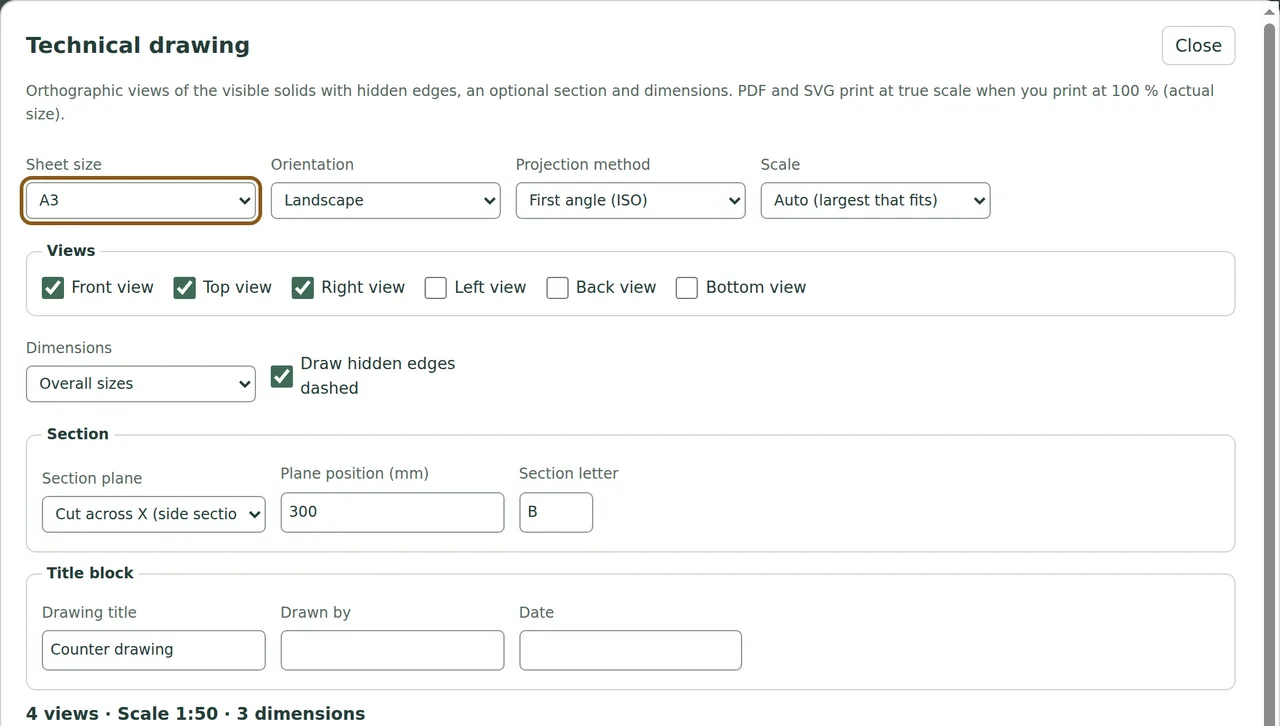
- Wähle ein Plattenformat (A4 bis A1, Letter oder Tabloid), die Ausrichtung und die Projektionsmethode. Projektionsmethode 1 (ISO) setzt die Draufsicht unter die Vorderansicht und die Ansicht von rechts links daneben, wie in Europa üblich. Projektionsmethode 3 (ANSI) setzt sie darüber und rechts daneben, wie in Nordamerika üblich.
- Lass Tonleiter auf Automatisch (größter passender Maßstab) oder wähle einen festen Maßstab wie 1:20. Passen die Ansichten bei einem festen Maßstab nicht aufs Blatt, sagt dir der Dialog das, statt sie über den Rand laufen zu lassen.
Ansichten, verdeckte Kanten und Bemaßung wählen
Hake unter Ansichten die Ansichten an, die du brauchst: vorne, oben, rechts, links, hinten oder unten. Ansichten in einer Spalte teilen sich ihre Breite, Ansichten in einer Zeile ihre Höhe, sodass sie immer so fluchten, wie es Leser erwarten.
Verdeckte Kanten gestrichelt zeichnen zeigt Kanten, die hinter anderen Flächen liegen. Bei der Theke liegt die Innenecke des L hinter der langen Vorderfläche, deshalb zeigt die Vorderansicht sie als gestrichelte Linie. Jede Kante wird gegen jede Fläche davor geprüft, und ein facettierter Kreis zeigt nur seinen Umriss, nicht seine 24 Facetten.
Abmessungen fügt jede Modellachse einmal hinzu: Gesamtmaße liefert Breite, Tiefe und Höhe (2800, 2200 und 900 mm bei der Theke). Kettenmaße der Teilepositionen misst außerdem, wo jeder Körper entlang der Achse beginnt und endet – praktisch für Regalböden, Beine und Stufen. Die Werte sind echte Modelllängen in deiner Projekteinheit, unabhängig vom Maßstab.
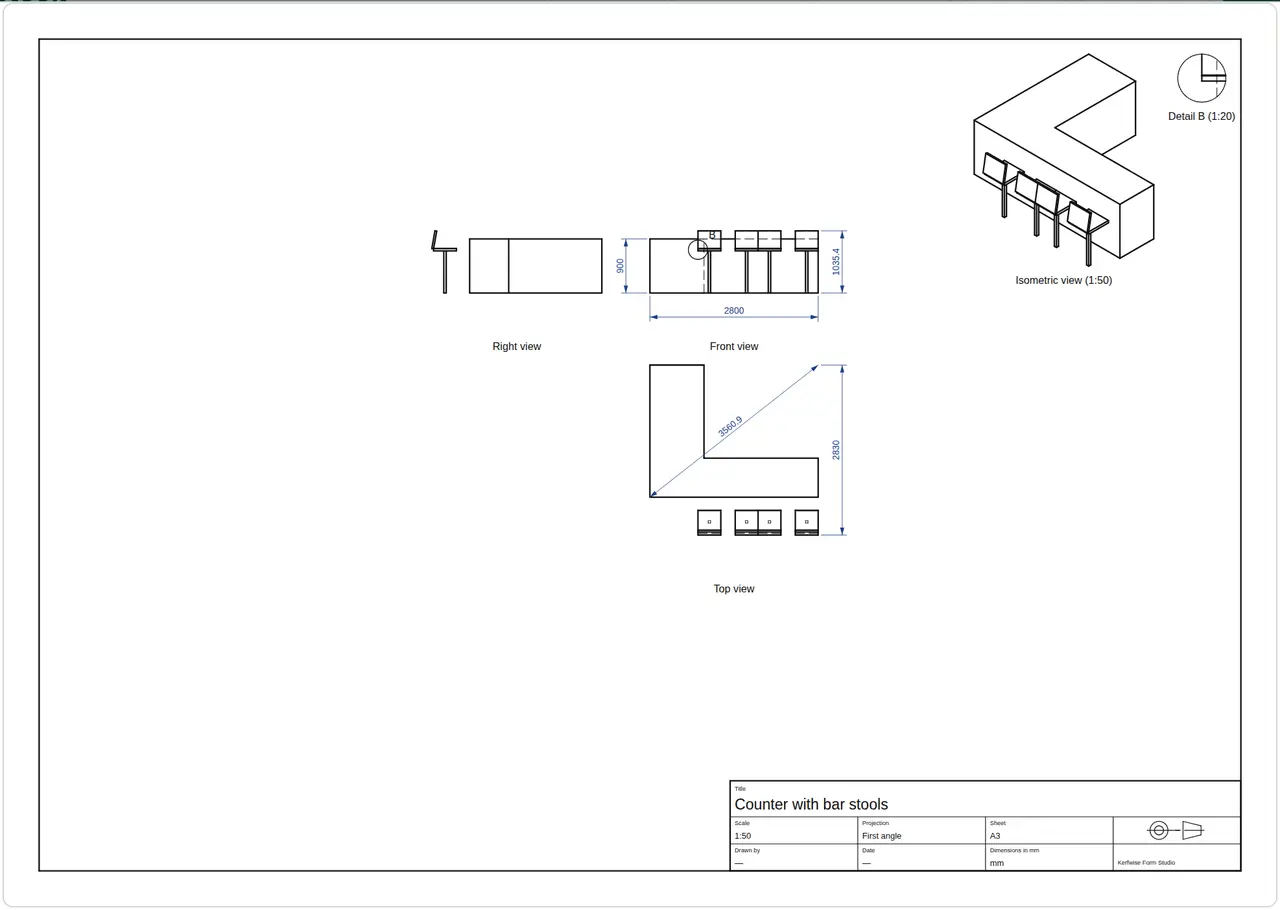
Hake Isometrische Ansicht an, um dem Blatt ein 3D-Bild des Modells hinzuzufügen. Es wird so gezeichnet, dass Längen entlang der Modellachsen im darunter angegebenen Maßstab stimmen, und zeigt nur sichtbare Kanten. Form Studio platziert es wie Detailansichten im freien Platz neben den anderen Ansichten und verkleinert den Blattmaßstab, wenn kein Platz ist.
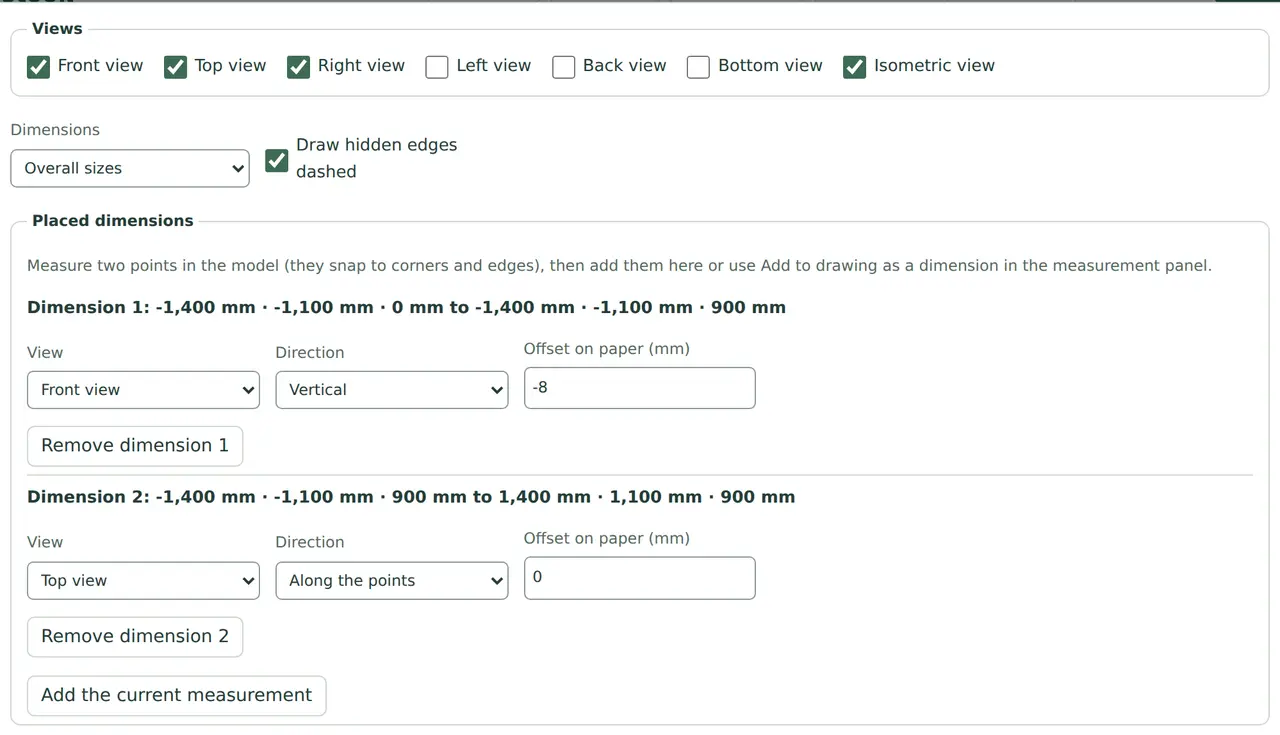
Du kannst auch eigene Maße setzen. Schließ den Dialog, wähle In 3D messen (M) und klick zwei Punkte an: Mit eingeschaltetem Einrasten springen sie zur nächsten Ecke, Kantenmitte oder Kante, und das Messfeld sagt dir, zu welcher. Wähle Als Bemaßung zur Zeichnung hinzufügen. Form Studio setzt das Maß in die Ansicht, in der die beiden Punkte am wenigsten verkürzt erscheinen. Zurück im Zeichnungsdialog steht es unter Platzierte Bemaßungen: Dort änderst du seine Ansicht, seine Richtung (Entlang der Punkte, Horizontal oder Vertikal) oder seinen Versatz auf Papier (mm), oder du entfernst es. Aktuelle Messung hinzufügen übernimmt die letzte Messung direkt im Dialog. Liegen die beiden Punkte nicht parallel zur gewählten Ansicht, zeigt das Blatt die projizierte Länge und der Dialog warnt dich.
Detailansicht hinzufügen vergrößert einen kleinen Bereich. Wähle die Übergeordnete Ansicht, den Mittelpunkt (er beginnt bei deinem zuletzt gemessenen Punkt), den Kreisradius und den Detailmaßstab: Auto (2 × Blattmaßstab) wählt den nächsten Vorzugsmaßstab, der mindestens doppelt so groß ist wie der Blattmaßstab. Die übergeordnete Ansicht bekommt einen dünnen Kreis mit dem Buchstaben, und die vergrößerte Ansicht wird beschriftet, zum Beispiel Detail B (1:20).
Schnitt hinzufügen
Wähle unter Bereich eine Schnittebene und gib ihre Ebenenposition in der aktuellen Einheit ein. Schnitt quer zu X (Seitenschnitt) bei 300 mm mit dem Buchstaben B schneidet den langen Schenkel der Theke. Form Studio entfernt alles vor der Ebene, umrandet die Schnittfläche dick, schraffiert sie unter 45° und zeichnet die Körper hinter dem Schnitt. Die Draufsicht bekommt die Schnittverlaufslinie mit Pfeilen und dem Buchstaben an beiden Enden.
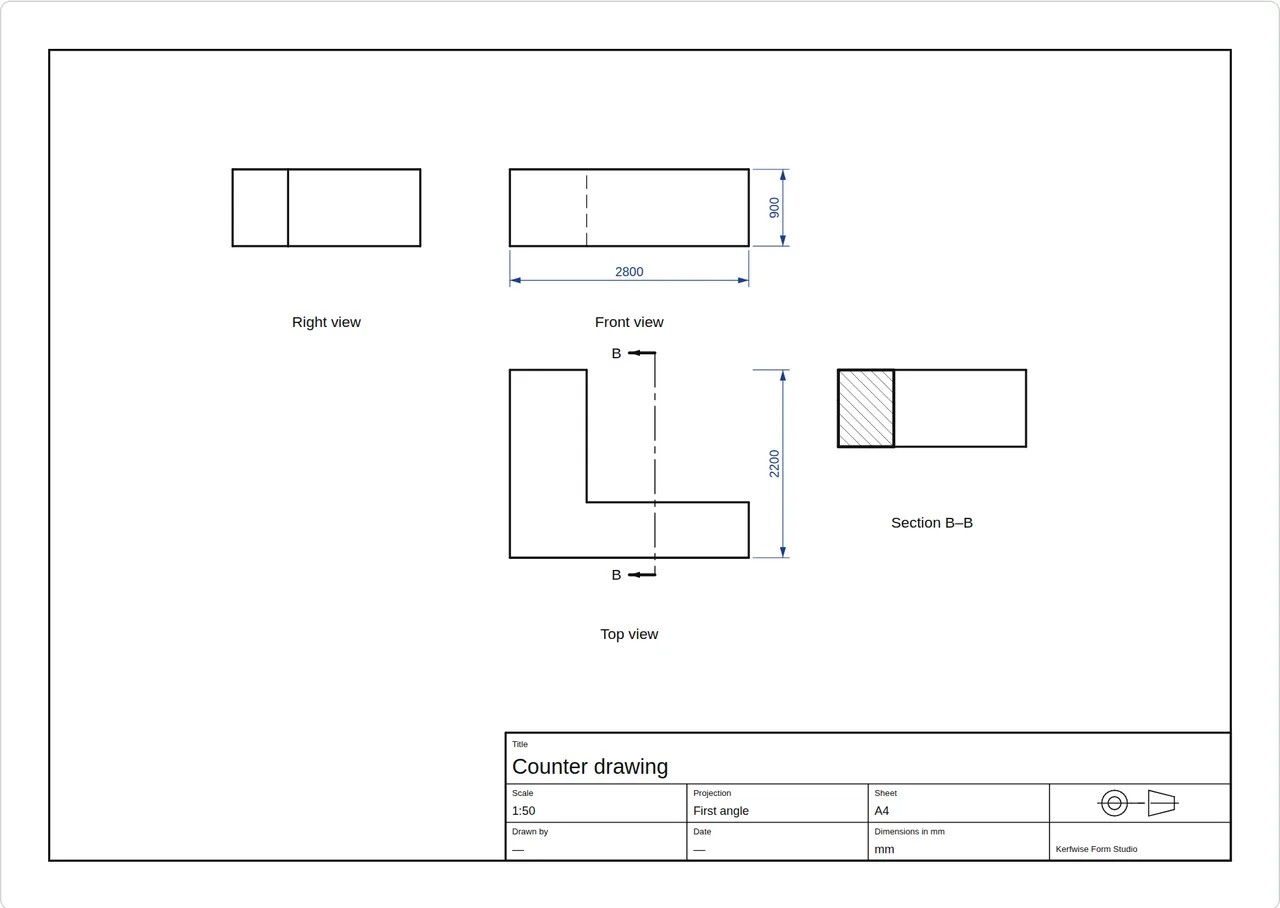
Verfehlt die Ebene jeden sichtbaren Körper, meldet der Dialog Die Schnittebene schneidet keinen sichtbaren Körper. Verschieb die Ebene ins Modell und versuch es noch einmal.
Schriftfeld und Downloads
Füll Zeichnungstitel, Gezeichnet von und Datum aus. Bleibt der Titel leer, wird der Projektname verwendet. Das Schriftfeld zeigt außerdem den Maßstab, die Projektionsmethode mit ihrem Symbol, das Blattformat und die Einheit.
- PDF herunterladen liefert eine einseitige Vektordatei im exakten Blattformat. Druck sie mit 100 % oder in tatsächlicher Größe, damit der Maßstab stimmt.
- DXF herunterladen lässt sich in CAD-Programmen öffnen. Die Datei enthält das Blatt in Papier-Millimetern auf getrennten Layern (VISIBLE, HIDDEN, CUT, HATCH, DIM und weitere), mit gestrichelten verdeckten Linien. Stell DXF-Layout auf Ansichten 1:1 in Modelleinheiten, um die Ansichten stattdessen in Originalgröße in deiner Projekteinheit zu bekommen, bereit zum Messen im CAD; diese Datei lässt Rahmen, Schriftfeld und isometrische Ansicht weg.
- SVG herunterladen ist in Millimetern bemessen, behält deine Sprache bei und lässt sich in Vektorprogrammen gut bearbeiten.
Wenn du den Dialog schließt, speichert Form Studio diese Einstellungen im Projekt, sodass sie beim nächsten Mal wieder da sind und mit der Projektdatei mitwandern. Rückgängig nimmt sie in einem Schritt zurück. Das Werkzeug Technische Zeichnung aus einem 3D-Formmodell (kerfwise-form-drawing) erstellt dasselbe Blatt aus einer Projektdatei, auch über die API und MCP.
Ehrlich bleiben
Die Zeichnung zeigt das facettierte Modell, das du gebaut hast. Ausgeblendete Körper werden weggelassen, und sich überschneidende Körper werden nicht verschmolzen, daher überlappen sich ihre Kanten und Schnittflächen. Es gibt keine Toleranzen, Gewinde oder Oberflächensymbole, und platzierte Bemaßungen folgen späteren Modelländerungen nicht: Sie behalten die beiden Punkte, die du gemessen hast. Das PDF verwendet eine Standardschrift, daher werden Beschriftungen in Schriftsystemen, die sie nicht darstellen kann, auf Englisch gedruckt. Prüf jedes Maß, bevor du Material zuschneidest.
Bereit zum Ausprobieren?