Tutorial 10 von 21
Ein Konzept in Form Studio modellieren
Einsteiger 8 Min.
Zeichne einen Grundriss, ziehe ihn zu einem Körper hoch, organisiere dein Modell und exportiere einen bemaßten Plan oder ein 3D-Mesh.
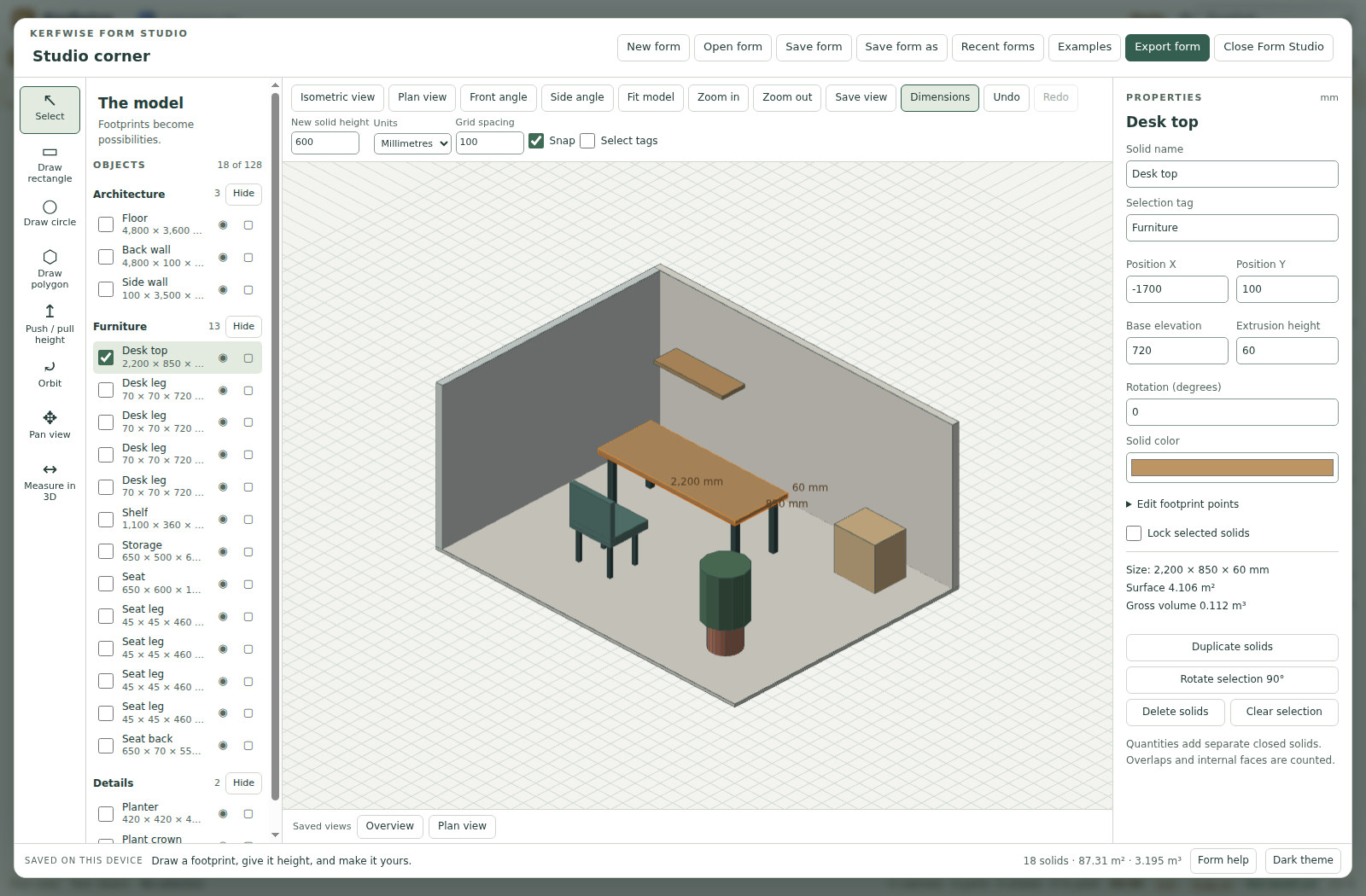
Form Studio ist der Arbeitsbereich von Kerfwise für einfache 3D-Konzepte. Wähle Studios → Form Studio neben den Arbeitsbereich-Tabs oder öffne das Beispiel Studioecke aus den Vorlagen von Kerfwise. Formprojekte sind getrennt von Möbelprojekten.
1. Mit einem Grundriss beginnen
Wähle Neues Formprojekt und stelle in der Ansichtsleiste die Neue Körperhöhe ein, zum Beispiel auf 600 mm. Wähle dann Rechteck zeichnen und ziehe auf dem Plan.
Kreis zeichnen zieht vom Mittelpunkt aus und erzeugt einen kreisförmigen Grundriss mit 24 Seiten. Mit Polygon zeichnen klickst du mindestens drei Punkte an und drückst dann die Eingabetaste oder doppelklickst, um die Form zu schließen; mit Esc brichst du ab. Grundrisse müssen einfache Umrisse ohne Löcher oder sich kreuzende Kanten sein.
Du kannst auch mit exakten Zahlen arbeiten: Wenn nichts ausgewählt ist, bietet das Eigenschaftenfeld Bemaßten Kasten hinzufügen (Breite und Tiefe), Bemaßten Kreis hinzufügen (Radius) und Grundrisskörper hinzufügen (ein X,Y-Paar pro Zeile).
2. Höhe geben und platzieren
Wähle Extrusionshöhe ziehen und ziehe einen Körper nach oben oder unten. In den Eigenschaften kannst du eine exakte Extrusionshöhe, Position X, Position Y, Basishöhe und Drehung (Grad) eingeben. Mit Grundrisspunkte bearbeiten änderst du den Umriss selbst. Alle Werte verwenden die in der Ansichtsleiste gewählten Einheiten (Millimeter oder Zoll).
Wähle einen Körper aus und ziehe ihn, um ihn über den Boden zu verschieben. Das Einrasten am Raster ist standardmäßig aktiv; halte beim Ziehen Alt gedrückt, um ohne Einrasten zu verschieben. Mit Umschalt+Klick fügst du der Auswahl einen weiteren Körper hinzu. Körper duplizieren, Auswahl um 90° drehen und Körper löschen findest du im Eigenschaftenfeld, Rückgängig und Wiederholen in der Ansichtsleiste.
3. Ein Modell organisieren
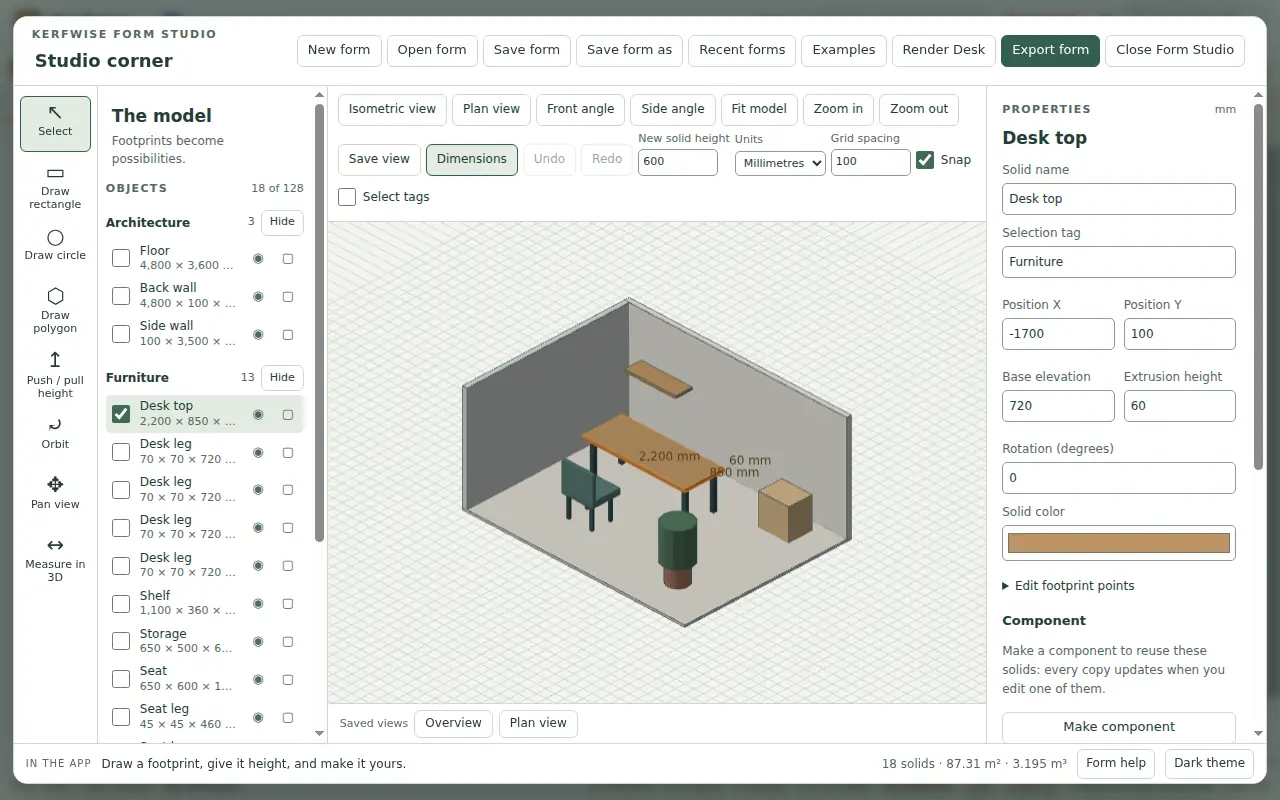
Gib Körpern eindeutige Namen und ein Auswahl-Tag. Die Objektliste gruppiert Körper nach Tag und zeigt die Größe jedes Körpers. Mit ihren Schaltflächen blendest du ein ganzes Tag aus oder ein, blendest einen einzelnen Körper aus oder sperrst ihn. Ist Tags auswählen aktiviert, wählt ein Klick auf einen Körper alle sichtbaren Körper mit demselben Tag aus. Gesperrte Körper lassen sich nicht verschieben, löschen oder numerisch bearbeiten.
Auf Smartphones öffnen Formobjekte und Formeigenschaften in der Fußleiste die Objektliste und das Eigenschaftenfeld.
4. Nützliche Ansichten speichern
Ziehe mit dem Werkzeug Umkreisen, um die Ansicht zu drehen; Ziehen mit gedrückter Umschalttaste verschiebt die Ansicht, und das Mausrad zoomt. Modell einpassen rahmt alle sichtbaren Körper ein. Isometrische Ansicht und Grundrissansicht sind schnelle Voreinstellungen; Vorderer Blickwinkel und Seitlicher Blickwinkel blicken aus einem flachen Winkel.
Wähle Ansicht speichern, gib der Ansicht einen Namen und wähle Aktuelle Ansicht speichern. Bis zu acht gespeicherte Ansichten erscheinen in der Leiste unter dem Modell. Ein ausgewählter Körper zeigt seine Gesamtabmessungen; mit Abmessungen schaltest du sie aus. In 3D messen misst den Abstand zwischen zwei Punkten auf sichtbaren Flächen oder auf dem Boden.
5. Mit der Tastatur arbeiten
Jeder Körper lässt sich über die Objektliste auswählen, und jede Eigenschaft ist ein normales Eingabefeld. Wenn die Modellansicht den Fokus hat, verschieben die Pfeiltasten die Auswahl um einen Rasterschritt (zehn mit Umschalt) oder drehen die Ansicht, wenn nichts ausgewählt ist; + und − zoomen. Tastenkürzel mit einem Buchstaben wie R (Rechteck) oder M (Messen) funktionieren, solange die Modellansicht oder die Werkzeugleiste den Fokus hat. Formhilfe listet alle Tastenkürzel auf.
6. Speichern und exportieren
Form Studio speichert automatisch einen Entwurf auf deinem Gerät. Formprojekt speichern lädt eine portable .kerfwise-form.json-Datei herunter. Über Letzte Formprojekte oder Formprojekt öffnen öffnest du Projekte wieder; auch der Öffnen-Dialog im Hauptbereich von Kerfwise erkennt Form-Studio-Dateien.
Formmodell exportieren bietet OBJ, ASCII-STL, den Plan als SVG oder PNG, die aktuelle Ansicht als PNG, einen JSON-Modellbericht sowie Drucken/PDF über den Browser. OBJ und STL verwenden immer Millimeter mit Z nach oben. STL-Dateien speichern keine Einheiten, wähle beim Importieren also Millimeter.
Körper bleiben getrennte, geschlossene Extrusionen: Überschneidungen werden nicht verschmolzen, und die Brutto-Summen für Oberfläche und Volumen enthalten Überlappungen und innere Flächen. Ein gedruckter Plan wird auf das Papier skaliert und ist keine Fertigungszeichnung im Maßstab 1:1. Für Holzverbindungen und Zuschnittlisten nutzt du den Möbel-Arbeitsbereich von Kerfwise.
Zur Automatisierung nutzt du die Werkzeuge Grundriss-Extruder für 3D-Körper und Bericht & Export für 3D-Formmodelle. Ihre API- und MCP-Ergebnisse verwenden dieselbe Geometrie-Engine und enthalten ein bearbeitbares Projekt.
Bereit zum Ausprobieren?