Tutorial 12 von 21
Ein Form-Studio-Modell anordnen, vervielfältigen und dokumentieren
Fortgeschritten 12 Min.
Wiederhole Körper in linearen und kreisförmigen Mustern, verwende verknüpfte Komponenten erneut, richte Körper aus, verteile und spiegle sie und platziere sie auf einer Ebene, erstelle bemaßte rechtwinklige Umrisse, exportiere bebilderte Montageschritte und prüfe eine Toleranzkette.
Die Bearbeitungsbefehle von Form Studio wirken auf die Körper, die du in der Objektliste oder in der Modellansicht auswählst. Jeder Befehl öffnet einen kleinen Dialog, prüft das gesamte Ergebnis, bevor er etwas verändert, und erzeugt einen rückgängig machbaren Bearbeitungsschritt. Gesperrte Körper werden nie verschoben: Entsperre sie zuerst. Öffne das Beispiel Studioecke (/app#template=form-studio), um mitzumachen.
Körper wiederholen: lineare und kreisförmige Muster
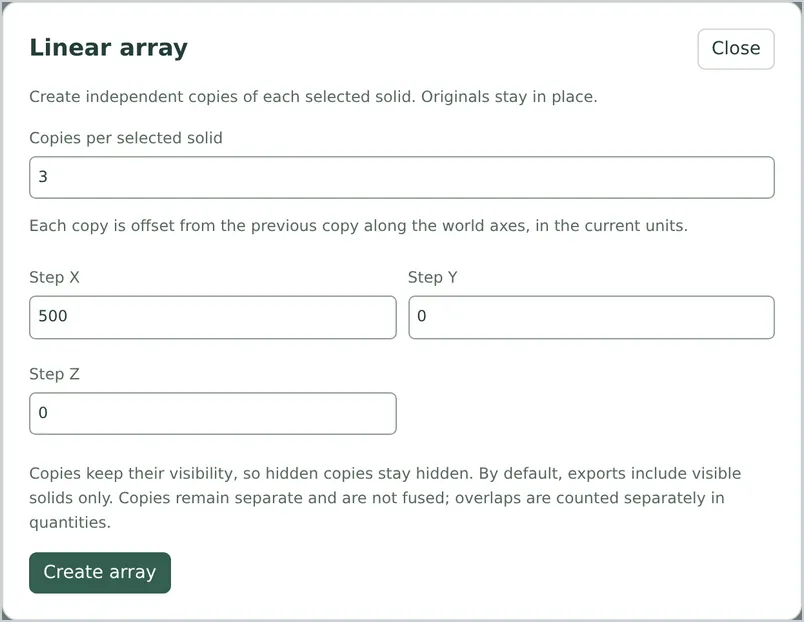
Wähle ein Tischbein aus und klicke im Eigenschaftenbereich auf Lineares Muster. Gib Kopien pro ausgewähltem Körper sowie die vorzeichenbehafteten Werte Schrittweite X, Schrittweite Y und Schrittweite Z in den aktuellen Einheiten ein. Kopie n liegt n Schritte von ihrer Quelle entfernt, drei Kopien mit Schrittweite X 500 setzen also Beine 500, 1000 und 1500 mm weiter rechts. Wähle Muster erstellen.
Kreismuster dreht Kopien um eine senkrechte Achse. Gib Achsenmittelpunkt X und Achsenmittelpunkt Y sowie einen vorzeichenbehafteten Winkelschritt (Grad) ein. Gleichmäßig im Vollkreis trägt 360° geteilt durch die Anzahl der Positionen einschließlich des Originals ein, drei Kopien ergeben also 90°. Lass Kopien mit dem Muster drehen für Stühle um einen runden Tisch eingeschaltet; schalte es für Objekte aus, die immer in dieselbe Richtung zeigen sollen.
Kopien sind eigenständige Körper. Sie übernehmen Farbe, Tag und Sichtbarkeit (ausgeblendete Quellen ergeben ausgeblendete Kopien), und sich überlappende Kopien werden nicht verschmolzen; in den Mengen werden sie einzeln gezählt. Ein Modell enthält höchstens 128 Körper.
Dinge in eine Linie bringen: ausrichten, verteilen, auf einer Ebene platzieren
- Körper ausrichten (zwei oder mehr ausgewählt): Wähle eine Weltachse und unter Ausrichten nach Kleinste Kante, Mitte oder Größte Kante. Bezugspunkt ist der gesamte Begrenzungsrahmen der Auswahl, gemessen an der tatsächlich gedrehten und geneigten Geometrie.
- Körper verteilen (drei oder mehr ausgewählt): macht die Abstände zwischen den Begrenzungsrahmen entlang X, Y oder Z gleich groß. Der erste und der letzte Körper bleiben, wo sie sind. Liegen die äußeren Körper zu nah beieinander für gleiche Abstände, weist dich der Dialog darauf hin; schiebe sie weiter auseinander und versuche es erneut.
- Auf Ebene platzieren: verschiebt den tiefsten Punkt jedes Körpers auf die Ebenenhöhe in den aktuellen Einheiten. Jeden Körper einzeln platzieren setzt jeden Körper auf die Ebene ab; Auswahl zusammenhalten verschiebt die Gruppe als Einheit, sodass ihre relativen Höhen erhalten bleiben.
Jeder Dialog sagt dir, wenn sich nichts ändern würde (zum Beispiel „Die ausgewählten Körper sind bereits ausgerichtet.“), statt einen leeren Rückgängig-Schritt anzulegen.
Körper spiegeln
Wähle Körper spiegeln, lege die Spiegelachse (X-Ebene oder Y-Ebene) und die Position der Ebene in der aktuellen Einheit fest. Der Dialog startet mit der äußeren Kante der Auswahl, sodass die Kopie direkt neben dem Original landet. Spiegelkopien erstellen fügt gespiegelte Kopien hinzu – Drehung und Neigung werden ebenfalls gespiegelt – und wählt sie aus. Die Originale bleiben unverändert.
Teile als Komponenten wiederverwenden
Muster und Spiegelungen erzeugen eigenständige Kopien. Sollen mehrere Kopien identisch bleiben, erstelle stattdessen eine Komponente. Wähle die Körper eines Objekts aus – im Beispiel „Studioecke“ die Sitzfläche, die vier Körper Sitzbein und die Rückenlehne – und klicke im Eigenschaftenbereich auf Komponente erstellen. Gib einen Name der Komponente wie Chair ein und bestätige. Die Auswahl wird zur ersten Kopie; die Objektliste kennzeichnet jeden ihrer Körper mit Komponente Chair.
Wähle Weitere Kopie platzieren, um neben dem ersten einen zweiten Stuhl hinzuzufügen. Bearbeite nun einen beliebigen Körper einer der beiden Kopien: Ändere die Extrusionshöhe der Sitzfläche, ihre Körperfarbe, ihre Grundrisspunkte oder ihren Namen, oder verschiebe ein Bein innerhalb des Stuhls – dieselbe Änderung erscheint sofort in jeder Kopie, als ein einziger rückgängig machbarer Bearbeitungsschritt.
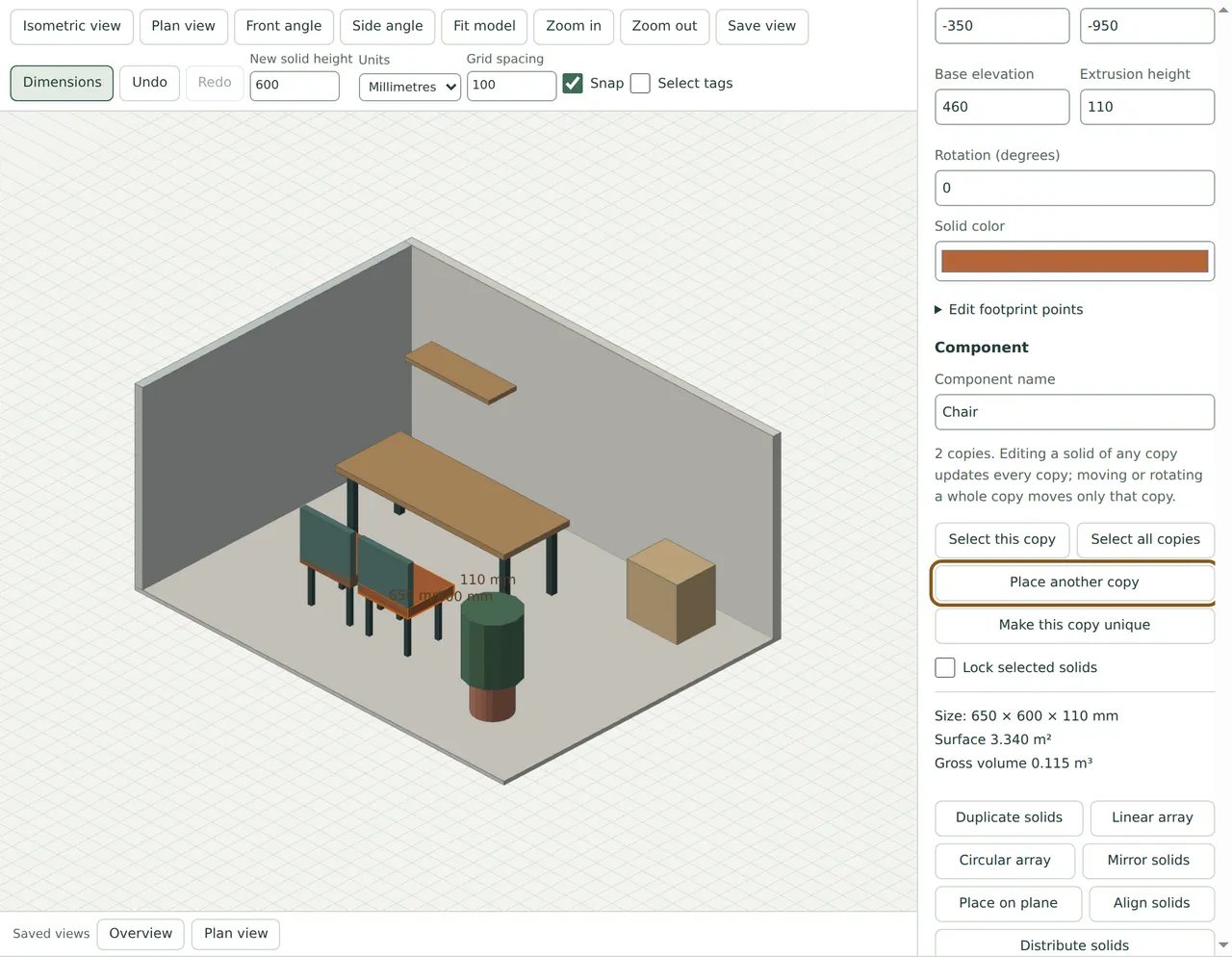
Verschiebst oder drehst du eine ganze Kopie, wird nur diese Kopie neu platziert. Wähle Diese Kopie auswählen und ziehe sie dann, nutze die Pfeiltasten oder Auswahl um 90° drehen. Alle Kopien auswählen wählt jeden Körper der Komponente aus. Sichtbarkeit und Sperren gelten weiterhin pro Körper. Diese Kopie eigenständig machen verwandelt eine Kopie zurück in eigenständige Körper; die anderen Kopien bleiben verknüpft, und die Komponente verschwindet mit ihrer letzten Kopie. Wenn du einen Komponentenkörper duplizierst, als Muster vervielfältigst oder spiegelst, entsteht ein eigenständiger Körper, und wenn du alle Körper einer Kopie löschst, wird diese Kopie entfernt.
Du brauchst eine linke und eine rechte Ausführung? Wähle Gespiegelte Kopie platzieren, lege die Spiegelachse und die Position der Ebene in der aktuellen Einheit fest und bestätige. Die gespiegelte Kopie bleibt verknüpft: Machst du die Sitzfläche des gespiegelten Stuhls breiter, erhält der Originalstuhl dieselbe Änderung, zurückgespiegelt. Der Eigenschaftenbereich zeigt Dies ist eine gespiegelte Kopie, wenn du einen ihrer Körper auswählst.
Komponenten können auch andere Komponenten enthalten. Wähle beide Stuhlkopien aus (Alle Kopien auswählen), klicke auf Komponente erstellen und nenne sie Seating: Jeder Stuhl wird zu einer verschachtelten Kopie innerhalb des Sets und bleibt mit Stuhl verknüpft. Platziere eine weitere Kopie des Sets und ändere dann eine Sitzfläche in einem beliebigen Set – jeder Stuhl zieht mit, auch einzeln platzierte Stühle. Verschiebst du einen ganzen Stuhl innerhalb eines Sets, bewegt sich dieser Stuhl in jeder Kopie des Sets. Diese Kopie eigenständig machen löst bei einem Set dessen eigene Körper, behält seine Stühle aber als verknüpfte Stuhlkopien. Komponenten lassen sich bis zu vier Ebenen tief verschachteln.
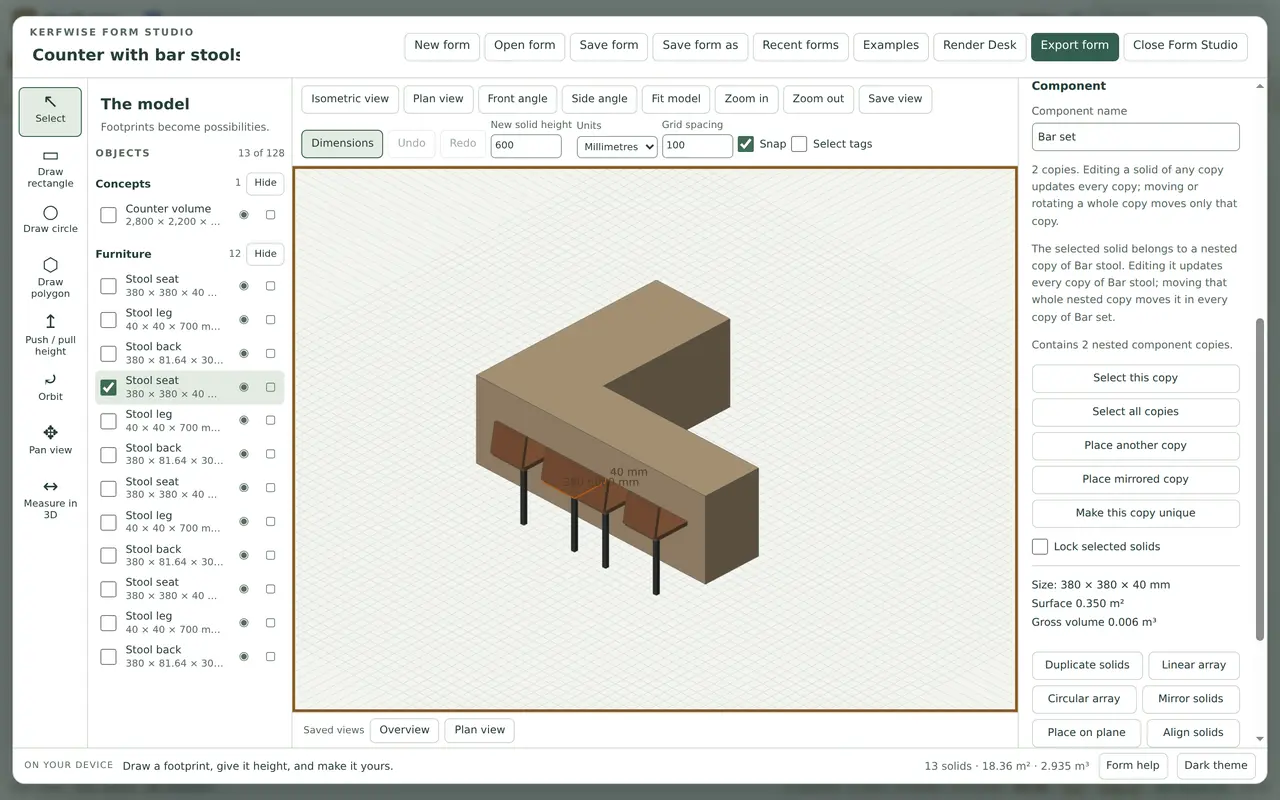
Kopien drehen sich nur um die senkrechte Achse; gespiegelte Kopien werden nicht unterstützt (spiegle einen Körper und mache ihn dann zu einer eigenen Komponente). Exporte, Zeichnungen, Render Desk und Berichte sehen gewöhnliche Körper, daher öffnen sich Dateien aus älteren Versionen unverändert.
Bemaßte rechtwinklige Umrisse
Für L-, U- oder abgestufte Grundrisse mit exakten Längen hebst du die Auswahl auf und wählst Rechtwinkliges Profil erstellen. Gib pro Zeile ein Segment ein, H für waagerecht oder V für senkrecht, gefolgt von einer vorzeichenbehafteten Länge in Millimetern:
H,1000
V,500
H,-400
V,300
H,-600
V,-800
Der Umriss muss dort enden, wo er begonnen hat. Rechtwinkligen Körper hinzufügen erstellt den Körper und speichert die Segmentliste mit ihm. Wähle ihn später aus und klicke auf Rechtwinklige Maße bearbeiten, um eine Länge zu ändern; die Bearbeitung lässt sich rückgängig machen. Bearbeitest du die Grundrisspunkte direkt, werden die gespeicherten Maße entfernt.
Bebilderte Montageanleitung
Wähle Formmodell exportieren → Montageanleitung. Die Schrittliste beginnt mit jedem sichtbaren Körper als solid ID | note (Körper-ID | Notiz); ordne die Zeilen neu, lösche Körper, die du nicht brauchst, und ersetze die Notizen. Trage unter Beschlagliste, ein Eintrag pro Zeile einen Eintrag pro Zeile ein und wähle dann Anleitung herunterladen.
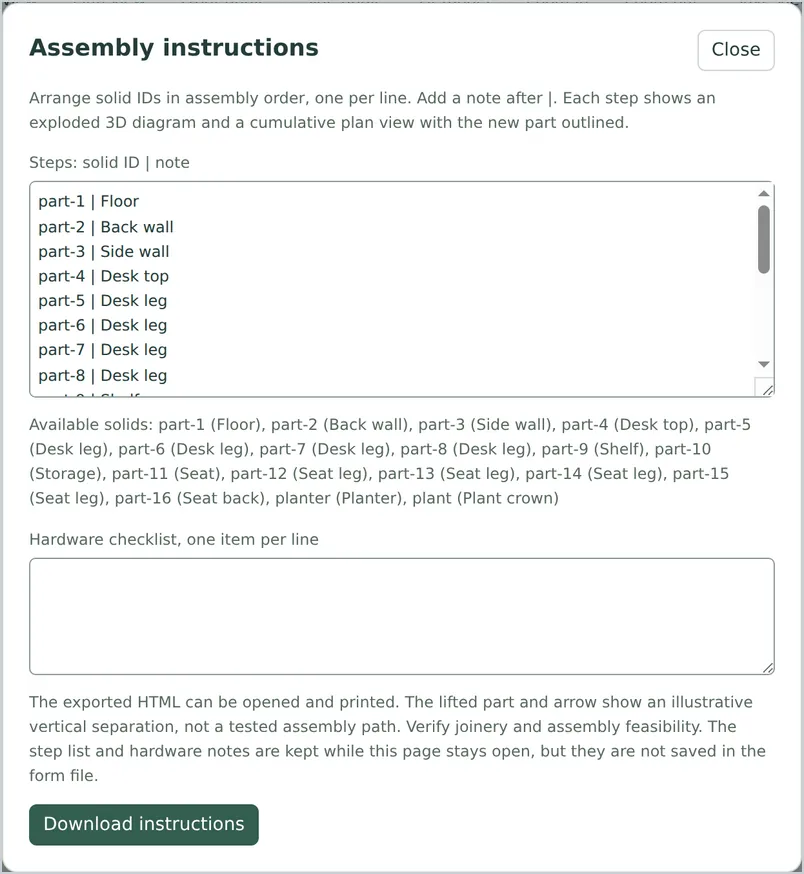
Die HTML-Datei zeigt für jeden Schritt eine 3D-Explosionsansicht – das neue Teil ist angehoben, und ein Pfeil zeigt auf seine gestrichelt dargestellte Einbauposition – sowie eine fortlaufende Draufsicht, in der das neue Teil hervorgehoben ist. Öffne sie in einem Browser und drucke sie aus oder speichere sie als PDF. Die Explosionsdarstellung dient nur der Veranschaulichung und ist kein geprüfter Montageablauf: Prüfe Holzverbindungen, Reihenfolge und Beschläge selbst. Deine Schrittliste bleibt im Dialog erhalten, solange die Seite geöffnet ist, wird aber nicht in der Formdatei gespeichert.
Die Passung mit einer Toleranzkette prüfen
Bevor du zuschneidest, prüfe, ob die Teile einer Kette wirklich zusammenpassen. Öffne den Toleranzketten-Rechner in den Kerfwise-Werkzeugen (oder rufe kerfwise-tolerance-stack über die API oder MCP auf). Gib pro Maß eine Zeile ein: Name, Nennmaß, untere Abweichung, obere Abweichung und Richtung (1 addiert, -1 subtrahiert). Für eine Öffnung von 600 mm (±0,5), in der zwei Türen mit je 299 mm (je ±0,3) sitzen, gibst du ein:
Opening,600,-0.5,0.5,1
Door left,299,-0.3,0.3,-1
Door right,299,-0.3,0.3,-1
Im ungünstigsten Fall liegt der Gesamtspalt zwischen 0,9 und 3,1 mm; die statistische Schätzung (RSS), die voneinander unabhängige Maße annimmt, ist enger: 1,344 bis 2,656 mm. Ein negatives Minimum bedeutet, dass die Teile an ihren Toleranzgrenzen aneinanderstoßen können.
Bereit zum Ausprobieren?