Tutorial 11 von 21
Ein Konzept mit dem Render-Studio ausleuchten
Fortgeschritten 7 Min.
Rendere ein Form-Studio-Modell mit Materialoberflächen, weichen Schatten und Diagnose-Durchgängen.
Öffne ein Konzept in Form Studio, wähle eine Kamera und dann Render-Studio. Das Studio übernimmt eine Kopie von Modell und Kamera. Oberflächen und Beleuchtung liegen in einem eigenen Rezept, sodass das Möbelprojekt und die ursprünglichen Volumenkörper bearbeitbar bleiben. Du kannst auch /app#render öffnen, um das Beispiel Studioecke auszuprobieren.
Die erste Vorschau erstellen
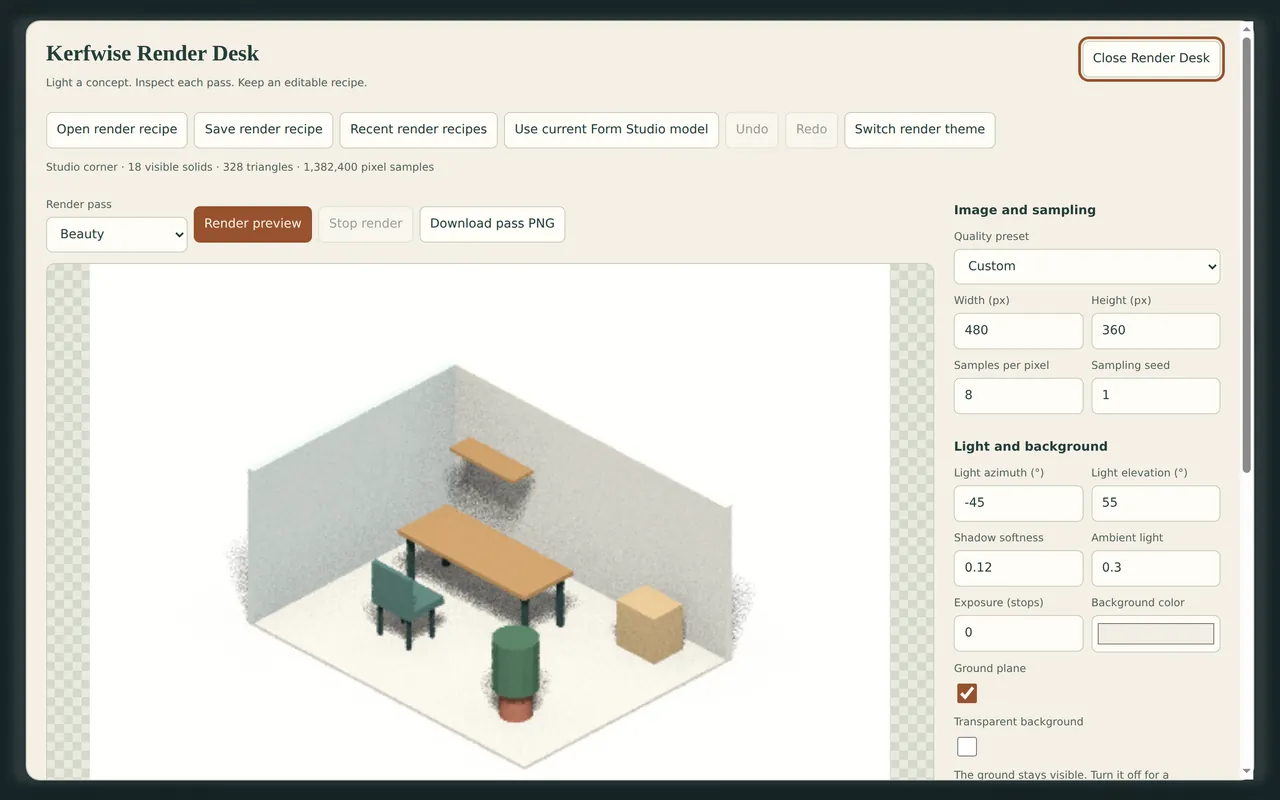
Wähle unter Qualitätsvoreinstellung Entwurf, lass Gesamtbild ausgewählt und wähle Vorschau rendern. Der Worker rendert und zeigt jeweils ein fertiges Sample nach dem anderen an. Wenn du das Rendern stoppst, bleibt die zuletzt fertiggestellte Vorschau für den PNG-Export verfügbar.
Stelle Azimut und Höhe des Lichts ein, um das ferne Licht zu verschieben. Die Schattenweichheit streut die abgetasteten Lichtrichtungen. Umgebungslicht hellt verschattete Flächen mit einer Verdeckungsschätzung auf kurze Distanz auf. Die Belichtung verändert den Gesamtbild-Durchgang in Blendenstufen. Wähle einen Volumenkörper und seine Oberfläche: Matt, Seidenmatt oder Metall. Metall fügt eine Spiegelung hinzu; das ist eine Näherung für Konzepte.
Die Kamera startet mit der Ansicht aus Form Studio. Passe ihre Winkel und den Bildausschnitt an oder nutze Sichtbares Modell einpassen. Ausgeblendete Volumenkörper werden nicht berücksichtigt. Jede Änderung verwirft die alte Vorschau, damit exportierte Bilder immer zu den aktuellen Einstellungen passen.
Die Durchgänge prüfen
- Gesamtbild: Anzeigefarbe mit direktem Licht, weichen Schatten, lokaler Verdeckung und Materialoberfläche.
- Grundfarbe: Ausgangsfarbe vor der Beleuchtung.
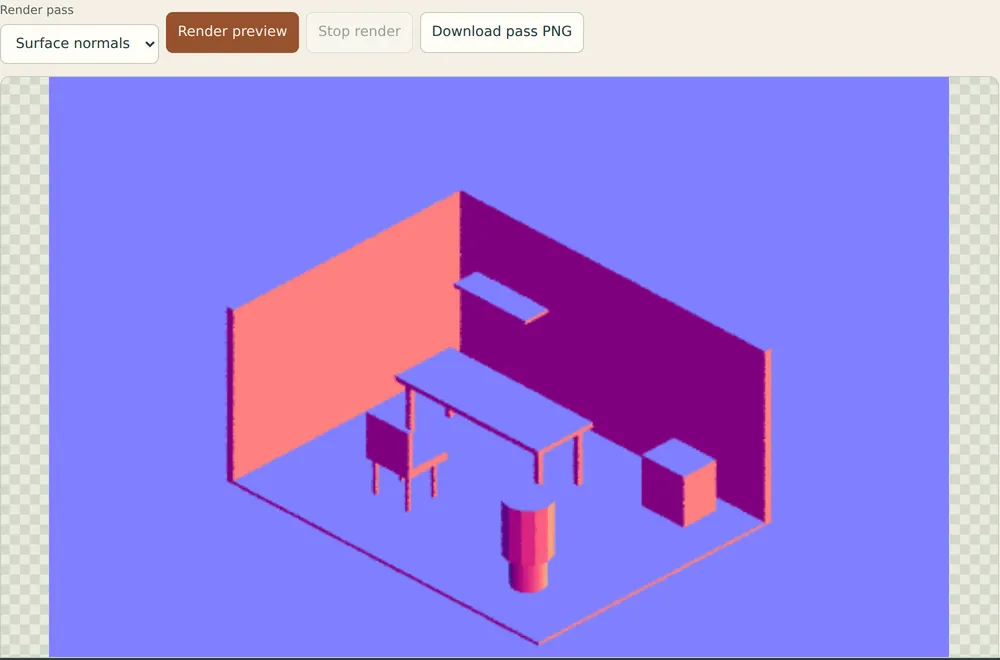
- Oberflächennormalen: X/Y/Z-Richtungen im Weltkoordinatensystem, auf RGB abgebildet.
- Tiefe: normalisierte Kameratiefe; näher liegende Flächen erscheinen heller. Das ist keine Entfernungskarte in Millimetern.
- Lichtsichtbarkeit: der Anteil der abgetasteten Lichtrichtungen, die für die Fläche sichtbar sind, einschließlich ihrer Ausrichtung.
- Objekt-IDs: deterministische Anzeigefarben für die Reihenfolge der sichtbaren Objekte. Das ist kein Cryptomatte; verwende kantengeglättete Farben nicht als exakte Masken.
Wähle einen Durchgang, rendere ihn und lade sein PNG herunter. Für einen transparenten Freisteller aktivierst du Transparenter Hintergrund und deaktivierst Bodenebene. Ist der Boden aktiviert, bleibt er deckend.
Die Arbeit sichern
Speichere ein .kerfwise-render.json-Rezept mit Ausgangsmodell, Kamera, Oberflächen und Einstellungen. Öffne es später wieder oder nutze die fünf zuletzt verwendeten Rezepte, die auf diesem Gerät gespeichert sind. Rückgängig/Wiederholen stellt Einstellungen wieder her, Bilder musst du aber neu rendern. Ein festes Rezept mit demselben Durchgang und demselben Sampling-Seed erzeugt dieselben Pixel.
Standard nutzt 640 × 480 mit acht Samples, Fein nutzt sechzehn. Doppelt so viele Samples bedeuten doppelt so viel Arbeit pro Pixel-Sample; eine bestimmte Renderzeit wird nicht versprochen. Mit Render-Abtastbudget kannst du den Rechenaufwand vergleichen. Das Tool 3D Scene and Render Pass Preview liefert kleine SVG-Vorschauen über HTML, API und MCP.
Die Grenzen liegen bei 4096 sichtbaren Dreiecken, 384000 Pixeln und sechs Millionen Pixel-Samples. Render-Studio ist ein unabhängiger Konzept-Renderer, inspiriert vom Render-Output-Workflow von MoonRay. Es führt MoonRay nicht aus, importiert keine RDL/USD-Szenen und bietet weder Path Tracing noch Glas, EXR oder Renderfarm-Dienste.
Bereit zum Ausprobieren?