Tutorial 13 von 21
Punkte messen und einen Mesh-Export in Form Studio prüfen
Einsteiger 6 Min.
Lies genaue Koordinaten und Achsendifferenzen zwischen zwei Punkten ab, speichere sie als CSV und prüfe Körper, Dreiecke und Begrenzungen, bevor du OBJ oder STL herunterlädst.
Form Studio zeigt dir mehr als nur eine einzelne Distanz. Außerdem siehst du schon vor dem Herunterladen, was eine OBJ- oder STL-Datei enthalten wird. Diese Anleitung verwendet das Beispiel Studioecke: Wähle neben den Arbeitsbereich-Tabs Studios → Form Studio und dann Beispiele → Studioecke.
Zwischen zwei Punkten messen
- Wähle in der Werkzeugleiste In 3D messen (oder drücke M, während die Modellansicht oder die Werkzeugleiste den Fokus hat).
- Klicke zuerst auf einen Punkt auf einer sichtbaren Fläche oder auf dem Boden und dann auf einen zweiten Punkt.
Der Bereich Messdetails unter der Modellansicht füllt sich, während du klickst:
- Start (X · Y · Z) und Ende (X · Y · Z): die Weltkoordinaten der beiden Punkte.
- Ende minus Start (X · Y · Z): die vorzeichenbehaftete Differenz entlang jeder Achse. Ein negativer Y-Wert bedeutet, dass der Endpunkt weiter vorne liegt als der Startpunkt. So liest du ab, wie weit es zur Seite geht, wie weit nach hinten und wie viel höher, ohne selbst zu rechnen.
- Distanz: der direkte Abstand zwischen den Punkten. Die Linie und ihre Länge werden auch in der Modellansicht eingezeichnet.
Alle Werte verwenden die Einheiten, die du in der Ansichtsleiste gewählt hast. Stellst du Einheiten auf Zoll um, wird dieselbe Messung sofort in Zoll angezeigt. Dabei wird nichts neu gemessen, die gespeicherten Punkte werden nur umgerechnet.
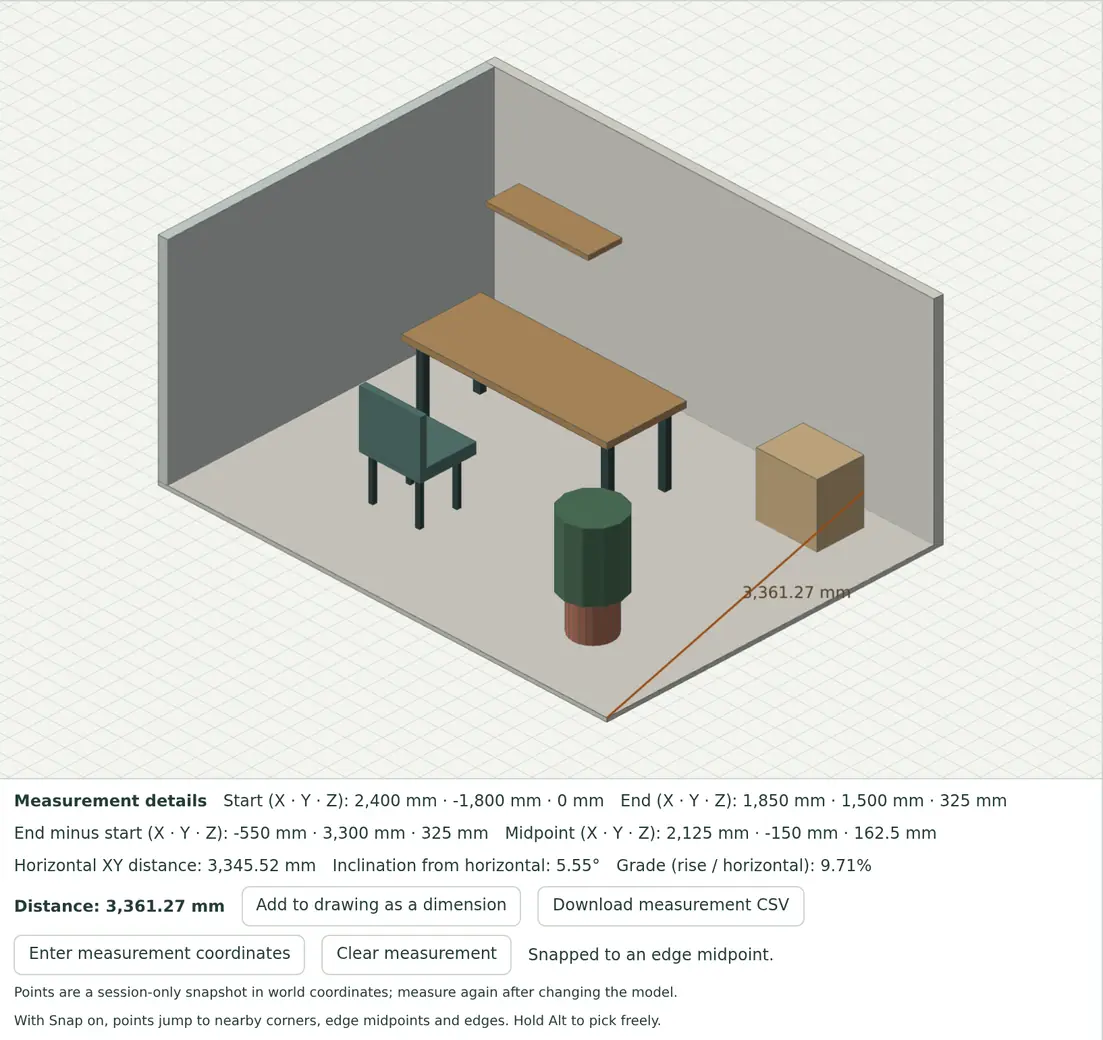
Messung als CSV herunterladen speichert eine kleine Tabelle: eine Kopfzeile, dann den Startpunkt, den Endpunkt und die Zeile „Ende minus Start“ mit der Distanz. Zahlen verwenden unabhängig von deiner Sprache einen Punkt als Dezimaltrennzeichen, damit Tabellenkalkulationen und Skripte sie zuverlässig einlesen. Messung löschen entfernt die Punkte und setzt den Fokus zurück auf die Modellansicht.
Eine Messung ist eine Momentaufnahme für die aktuelle Sitzung und wird nicht im Formprojekt gespeichert. Wenn du danach einen Körper verschiebst oder seine Größe änderst, bleiben die alten Punkte an ihrer Stelle. Miss in dem Fall also noch einmal. Wenn du ein anderes Formmodell öffnest, werden die Punkte gelöscht.
Prüfen, was ein Mesh-Export enthalten wird
Wähle Formmodell exportieren. Der Bereich Mesh-Export prüfen oben beschreibt die OBJ- und STL-Dateien, bevor du sie herunterlädst. Für die Studioecke steht dort:
- Das Mesh enthält 18 Körper und 328 Dreiecke.
- Das Modell hat keine ausgeblendeten Körper.
- Mesh-Begrenzung (X × Y × Z): 4,800 × 3,600 × 2,240 mm.
Die Begrenzung wird immer in Millimetern angegeben, weil die Mesh-Dateien in Millimetern mit Z nach oben geschrieben werden, auch wenn die Ansichtsleiste Zoll anzeigt.
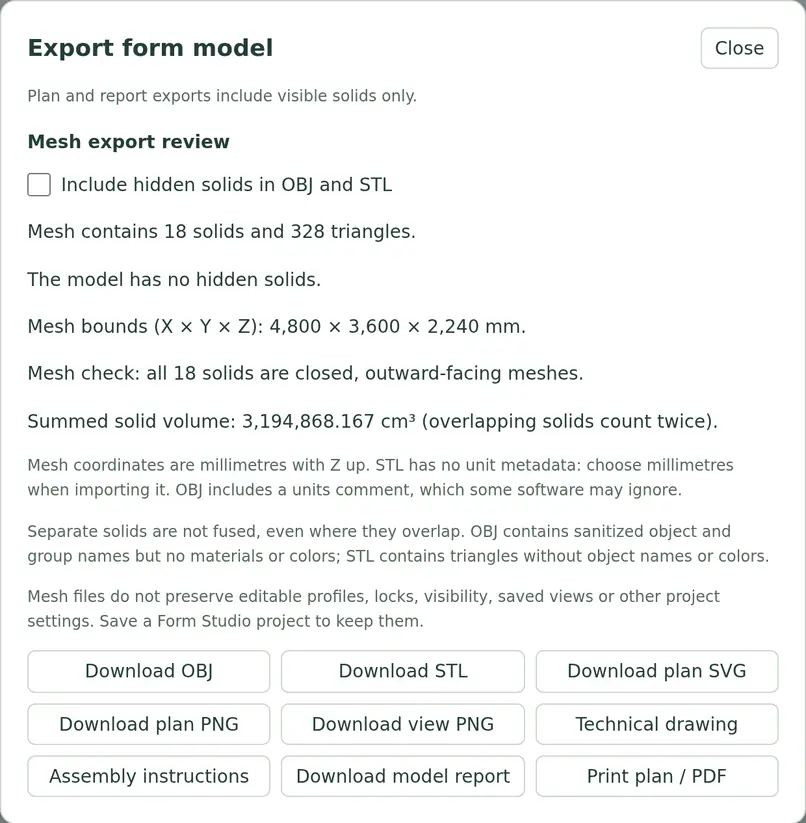
Unter der Begrenzung folgt die Mesh-Kontrolle. Sie stammt von derselben Mesh-Engine wie das Renderloom Mesh-Labor. Für die Studioecke steht dort Mesh-Kontrolle: Alle 18 Körper sind geschlossene, nach außen gerichtete Meshes. und Summiertes Körpervolumen: 3,194,868.167 cm³ (überlappende Körper zählen doppelt). Jeder Körper wird als eigene Hülle geprüft, daher bestehen auch Körper, die sich berühren, die Prüfung. Wenn du sehen willst, wie ein Drucker die kombinierte Datei liest, öffne die STL-Datei im Renderloom Mesh-Labor.
Schließe jetzt den Dialog, suche in der Objektliste das Tag Details und wähle Ausblenden. Öffne Formmodell exportieren erneut: Die Prüfung meldet jetzt Das Mesh enthält 16 Körper und 192 Dreiecke. und 2 ausgeblendete Körper werden weggelassen. Standardmäßig enthalten OBJ und STL nur sichtbare Körper, genau wie der Plan und der Bericht.
Setze ein Häkchen bei Verborgene Körper in OBJ und STL einbeziehen, wenn du trotzdem alles exportieren willst. Die Prüfung wechselt dann zu 18 Körpern, 328 Dreiecken und 2 ausgeblendete Körper werden einbezogen. Plan-SVG und -PNG, das Ansichtsbild und der Modellbericht verhalten sich wie gewohnt und enthalten nur sichtbare Körper. Würde gar nichts exportiert, weist die Prüfung darauf hin, und die Schaltflächen für OBJ und STL sind deaktiviert.
Die Grenzen der Formate kennen
Die Hinweise unter den Zählwerten solltest du einmal gelesen haben:
- STL hat kein Feld für die Einheit: Wähle beim Import Millimeter. OBJ enthält einen Kommentar mit der Einheit, den manche Programme allerdings ignorieren.
- Körper bleiben getrennte Hüllen. Überlappende Körper werden nicht zu einem verschmolzen.
- OBJ enthält Objekt- und Gruppennamen (für das Format bereinigt), aber keine Materialien oder Farben. STL enthält nur Dreiecke.
- Ein Mesh behält keine bearbeitbaren Grundflächen, Sperren, Sichtbarkeiten oder gespeicherten Ansichten. Nutze für das Projekt selbst weiterhin Formprojekt speichern und betrachte OBJ und STL als Exporte in nur eine Richtung.
Bereit zum Ausprobieren?