Eğitim 21 / 21
Form Studio modelinden teknik çizim oluştur
Orta 8 dk
3B konseptini önden, üstten ve yandan görünümler, kesikli gizli kenarlar, taralı bir kesit ve antet içeren ölçülendirilmiş bir çizim levhasına dönüştür, ardından PDF, DXF ya da SVG olarak indir.
3B model, ne istediğine karar vermek için harikadır. Onu yapacak kişi ise genellikle görünümler ve ölçüler içeren düz bir levha ister. Form Studio bu levhayı, modellediğin katıların aynısından senin için çizer. Bu eğitim Form Studio ve Form Studio modelini düzenle, çoğalt ve belgele eğitimlerinin üzerine kuruludur.
Çizim iletişim kutusunu aç
- Form Studio'yu aç ve modelini yükle. Adım adım takip etmek için Örnekler'i, ardından L şeklinde tezgah'ı seç.
- Formu dışa aktar'ı, ardından Teknik çizim'i seç.
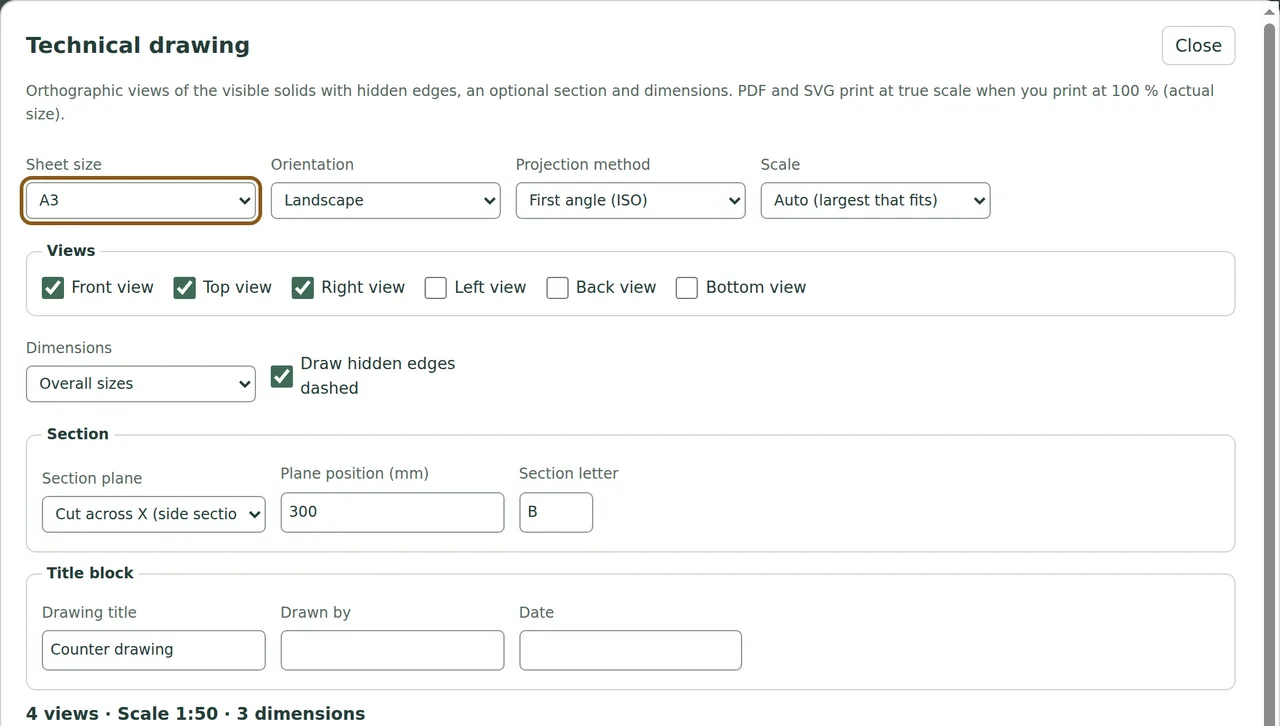
- Bir Levha boyutu (A4'ten A1'e, Letter ya da Tabloid), Yönelim ve Projeksiyon yöntemi seç. Birinci açı (ISO), Avrupa'da alışıldığı gibi üst görünümü ön görünümün altına, sağ görünümü de onun soluna yerleştirir. Üçüncü açı (ANSI) ise Kuzey Amerika'da alışıldığı gibi bunları üste ve sağa yerleştirir.
- Ölçek'i Otomatik (sığan en büyük) olarak bırak ya da 1:20 gibi sabit bir ölçek seç. Görünümler sabit ölçekte sığmazsa iletişim kutusu, levhanın dışına taşmalarına izin vermek yerine bunu sana bildirir.
Görünümleri, gizli kenarları ve ölçüleri seç
Görünümler altında ihtiyacın olan görünümleri işaretle: ön, üst, sağ, sol, arka veya alt. Aynı sütundaki görünümler aynı genişliği, aynı satırdaki görünümler aynı yüksekliği paylaşır; böylece her zaman okuyucunun beklediği şekilde hizalanırlar.
Gizli kenarları kesikli çiz, başka yüzlerin arkasında kalan kenarları gösterir. Tezgahta L'nin iç köşesi uzun ön yüzün arkasında gizli kalır, bu yüzden ön görünüm onu kesikli bir çizgi olarak gösterir. Her kenar, önündeki her yüze karşı kontrol edilir ve çokyüzlü bir daire 24 yüzeyini değil, yalnızca dış hattını gösterir.
Boyutlar, her model eksenini bir kez ekler: Genel ölçüler genişliği, derinliği ve yüksekliği verir (tezgah için 2800, 2200 ve 900 mm). Parça konumları zinciri ayrıca her katının eksen boyunca nerede başlayıp nerede bittiğini ölçer; bu da raflar, ayaklar ve basamaklar için kullanışlıdır. Değerler, ölçek ne olursa olsun proje biriminde gerçek model uzunluklarıdır.
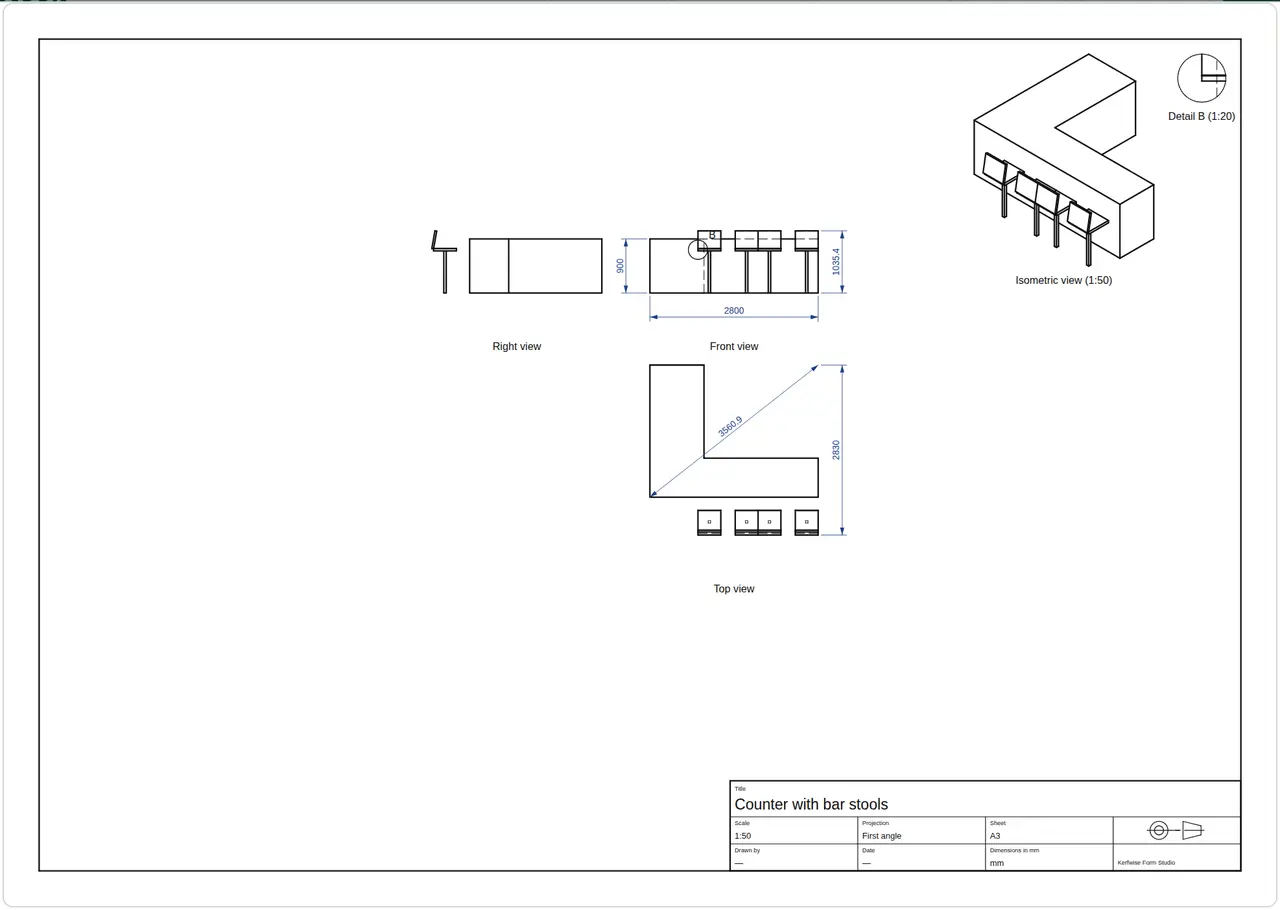
Levhaya modelin 3B bir resmini eklemek için İzometrik görünüm'ü işaretle. Bu görünüm, model eksenleri boyunca uzunluklar altına yazılan ölçekte gerçek olacak şekilde ve yalnızca görünür kenarlarla çizilir. Form Studio onu, ayrıntı görünümleri gibi, diğer görünümlerin yanındaki boş alana yerleştirir ve yer yoksa levha ölçeğini bir kademe küçültür.
Kendi ölçülerini de yerleştirebilirsin. İletişim kutusunu kapat, 3B'de ölç'ü (M) seç ve iki noktaya tıkla: Yakalama açıkken noktalar en yakın köşeye, kenar orta noktasına veya kenara atlar ve ölçüm paneli hangisi olduğunu sana söyler. Çizime ölçü olarak ekle'yi seç. Form Studio ölçüyü, iki noktayı en az kısalmış gösteren görünüme koyar. Çizim iletişim kutusuna döndüğünde Yerleştirilmiş ölçüler onu listeler: Görünüm'ünü, Yön'ünü (Noktalar boyunca, Yatay veya Dikey) ya da Kağıttaki ofset (mm) değerini değiştirebilir veya ölçüyü kaldırabilirsin. Geçerli ölçümü ekle, son ölçümü doğrudan iletişim kutusunun içinden ekler. İki nokta seçilen görünüme paralel değilse levha izdüşürülmüş uzunluğu gösterir ve iletişim kutusu seni uyarır.
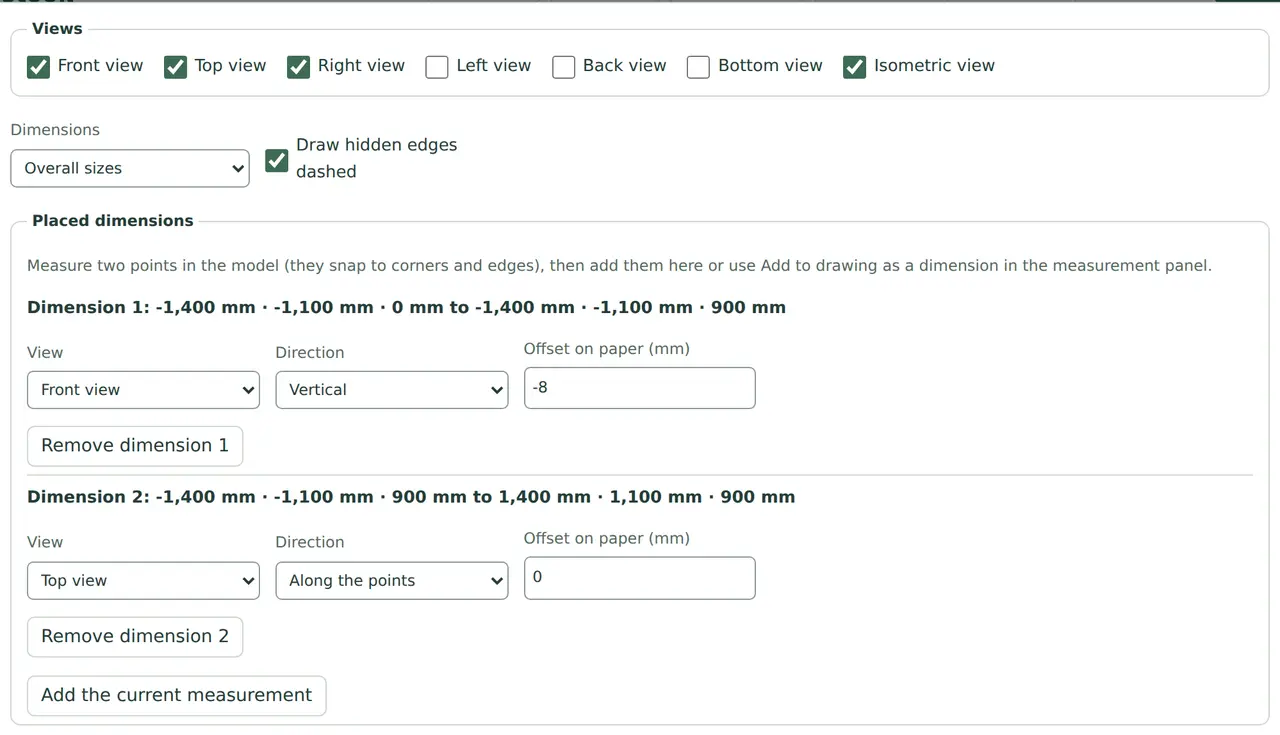
Ayrıntı görünümü ekle küçük bir alanı büyütür. Üst görünüm'ü, merkezi (son ölçtüğün noktadan başlar), Daire yarıçapı'nı ve Ayrıntı ölçeği'ni seç: Otomatik (2 × levha ölçeği), levha ölçeğinin en az iki katı olan bir sonraki tercih edilen ölçeği seçer. Seçtiğin üst görünüme harfi taşıyan ince bir daire eklenir ve büyütülmüş görünüm örneğin Ayrıntı B (1:20) olarak etiketlenir.
Kesit ekle
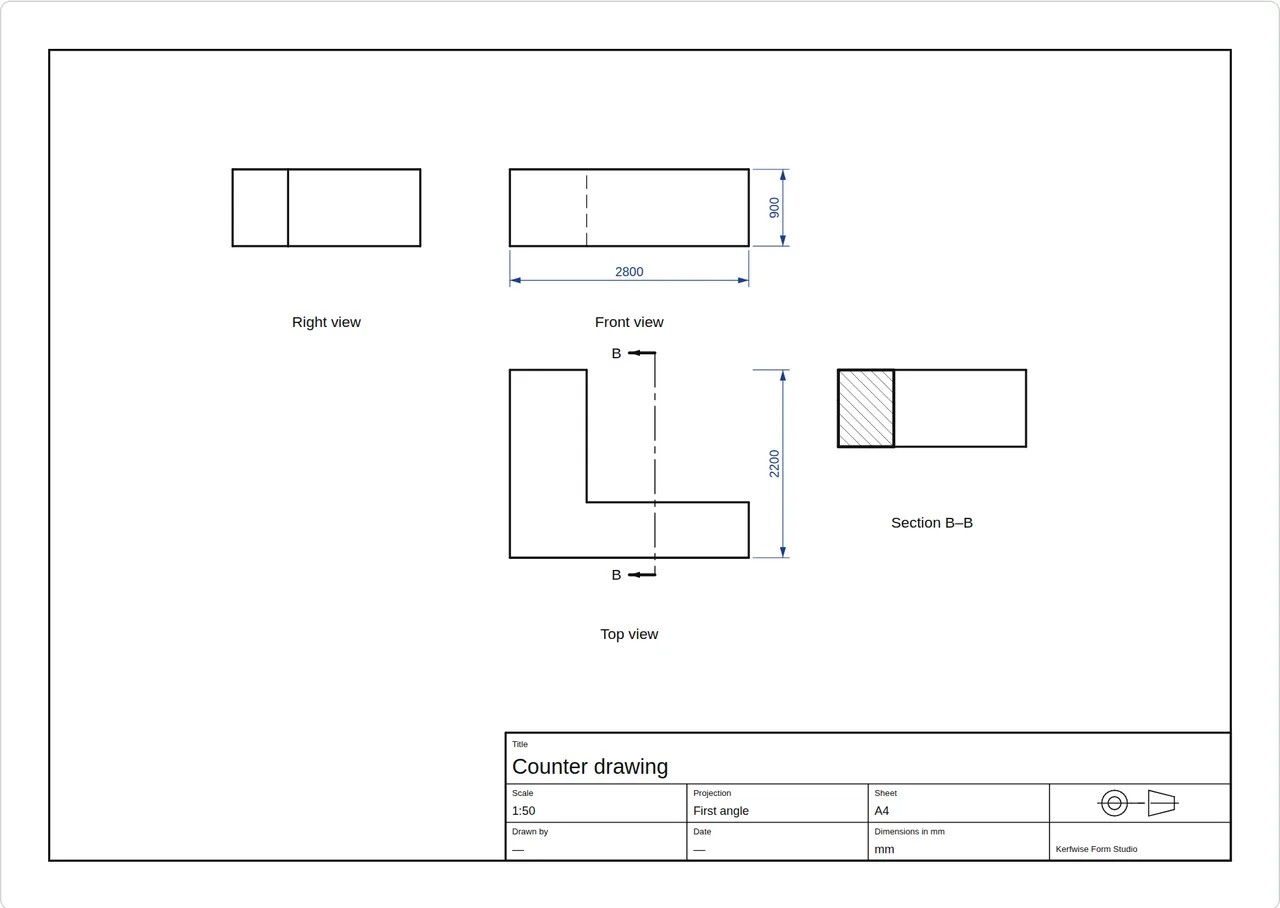
Bölüm altında bir Kesit düzlemi seç ve Düzlem konumu'nu geçerli birimlerde yaz. 300 mm'de B harfiyle X boyunca kes (yan kesit), tezgahın uzun kolunu keser. Form Studio düzlemin önündeki her şeyi kaldırır, kesit yüzeyinin dış hattını kalın çizer ve onu 45° ile tarar, kesitin arkasındaki katıları da çizer. Üst görünüme, iki ucunda oklar ve harf bulunan kesit düzlemi çizgisi eklenir.
Düzlem görünür katıların hiçbirine denk gelmezse iletişim kutusu Kesit düzlemi görünür hiçbir katıyı kesmiyor. uyarısını verir. Düzlemi modelin içine taşı ve yeniden dene.
Antet ve indirmeler
Çizim başlığı, Çizen ve Tarih alanlarını doldur. Başlık boş kalırsa proje adı kullanılır. Antet ayrıca ölçeği, sembolüyle birlikte projeksiyon yöntemini, levha boyutunu ve birimi gösterir.
- PDF indir, tam levha boyutunda tek sayfalık bir vektör dosyası verir. Ölçeği korumak için %100 ya da gerçek boyut ayarıyla yazdır.
- DXF indir ile aldığın dosya CAD programlarında açılır. Levhayı kağıt milimetresi cinsinden, ayrı katmanlarda (VISIBLE, HIDDEN, CUT, HATCH, DIM ve diğerleri) ve kesikli gizli çizgilerle içerir. Bunun yerine görünümleri proje biriminde gerçek boyutta, CAD'de ölçmeye hazır almak istersen DXF düzeni'ni Model biriminde 1:1 görünümler olarak ayarla; bu dosyada çerçeve, antet ve izometrik görünüm yer almaz.
- SVG indir ile aldığın dosya milimetre cinsinden boyutlandırılır, dilini korur ve vektör programlarında rahatça düzenlenir.
İletişim kutusunu kapattığında Form Studio bu ayarları projeye kaydeder; böylece bir dahaki sefere yeniden karşına çıkarlar ve proje dosyasıyla birlikte taşınırlar. Geri al onları tek adımda geri alır. 3B form modelinden teknik çizim aracı (kerfwise-form-drawing) aynı levhayı bir proje dosyasından, ayrıca API ve MCP üzerinden de oluşturur.
Dürüst olalım
Çizim, oluşturduğun çokyüzlü modeli gösterir. Gizli katılar dahil edilmez ve üst üste binen katılar birleştirilmez; bu yüzden kenarları ve kesit yüzeyleri üst üste biner. Tolerans, diş veya yüzey sembolü yoktur ve yerleştirilmiş ölçüler sonradan yaptığın model düzenlemelerini izlemez: ölçtüğün iki noktayı korurlar. PDF standart bir yazı tipi kullanır, bu yüzden bu yazı tipinin gösteremediği yazı sistemlerindeki etiketler İngilizce basılır. Malzemeyi kesmeden önce her ölçüyü kontrol et.
Denemeye hazır mısın?