Eğitim 10 / 21
Form Studio'da bir konsept modelle
Başlangıç 8 dk
Bir taban izi çiz, onu katı bir cisme dönüştür, modelini düzenle ve ölçülü bir plan ya da 3B ağ olarak dışa aktar.
Form Studio, Kerfwise'ın basit 3B konseptler için ayrılmış çalışma alanıdır. Çalışma alanı sekmelerinin yanındaki Stüdyolar → Form Studio yolunu seç ya da Kerfwise şablonlarından Stüdyo köşesi örneğini aç. Form projeleri, dolap projelerinden ayrı tutulur.
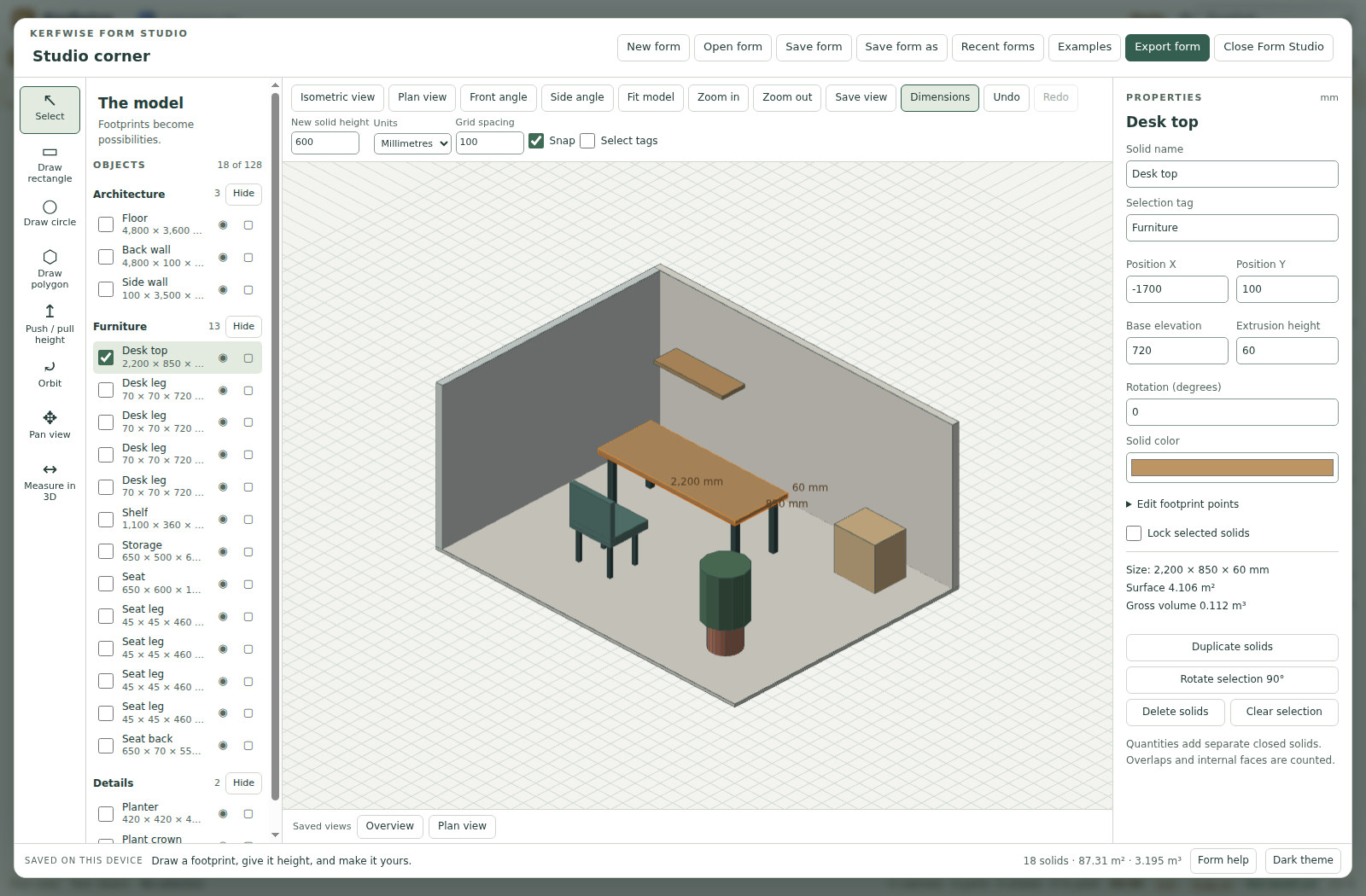
1. Bir taban iziyle başla
Yeni form seçeneğini seç ve görünüm çubuğundaki Yeni katı cisim yüksekliği değerini örneğin 600 mm olarak ayarla. Ardından Dikdörtgen çiz aracını seç ve plan üzerinde sürükle.
Daire çiz aracıyla merkezden dışarı doğru sürüklersin ve 24 kenarlı dairesel bir taban izi elde edersin. Çokgen çiz aracıyla en az üç noktaya tıkla, ardından şekli kapatmak için Enter'a bas ya da çift tıkla. Escape tuşu şekli iptal eder. Taban izleri delik veya kesişen kenar içermeyen basit dış hatlardan oluşmalıdır.
İstersen tam değerlerle de çalışabilirsin: Hiçbir şey seçili değilken Özellikler paneli Ölçülü kutu ekle (genişlik ve derinlik), Ölçülü daire ekle (yarıçap) ve Taban izinden katı cisim ekle (her satıra bir X,Y çifti) seçeneklerini sunar.
2. Yükseklik ver ve yerleştir
Push / pull yüksekliği aracını seç ve bir katı cismi yukarı ya da aşağı sürükle. Özellikler panelinde Ekstrüzyon yüksekliği, Konum X, Konum Y, Taban yüksekliği ve Döndürme (derece) için tam değer girebilirsin. Taban izi noktalarını düzenle ile dış hattın kendisini değiştirirsin. Tüm değerler, görünüm çubuğunda seçtiğin birimle (milimetre ya da inç) gösterilir.
Bir katı cismi seç ve zeminde taşımak için sürükle. Izgaraya yapışma varsayılan olarak açıktır. Yapışma olmadan taşımak için sürüklerken Alt tuşunu basılı tut. Shift tuşuna basılıyken tıklarsan seçime başka bir katı cisim eklersin. Katı cisimleri çoğalt, Seçimi 90° döndür ve Katı cisimleri sil Özellikler panelinde, Geri al ve Yinele ise görünüm çubuğunda yer alır.
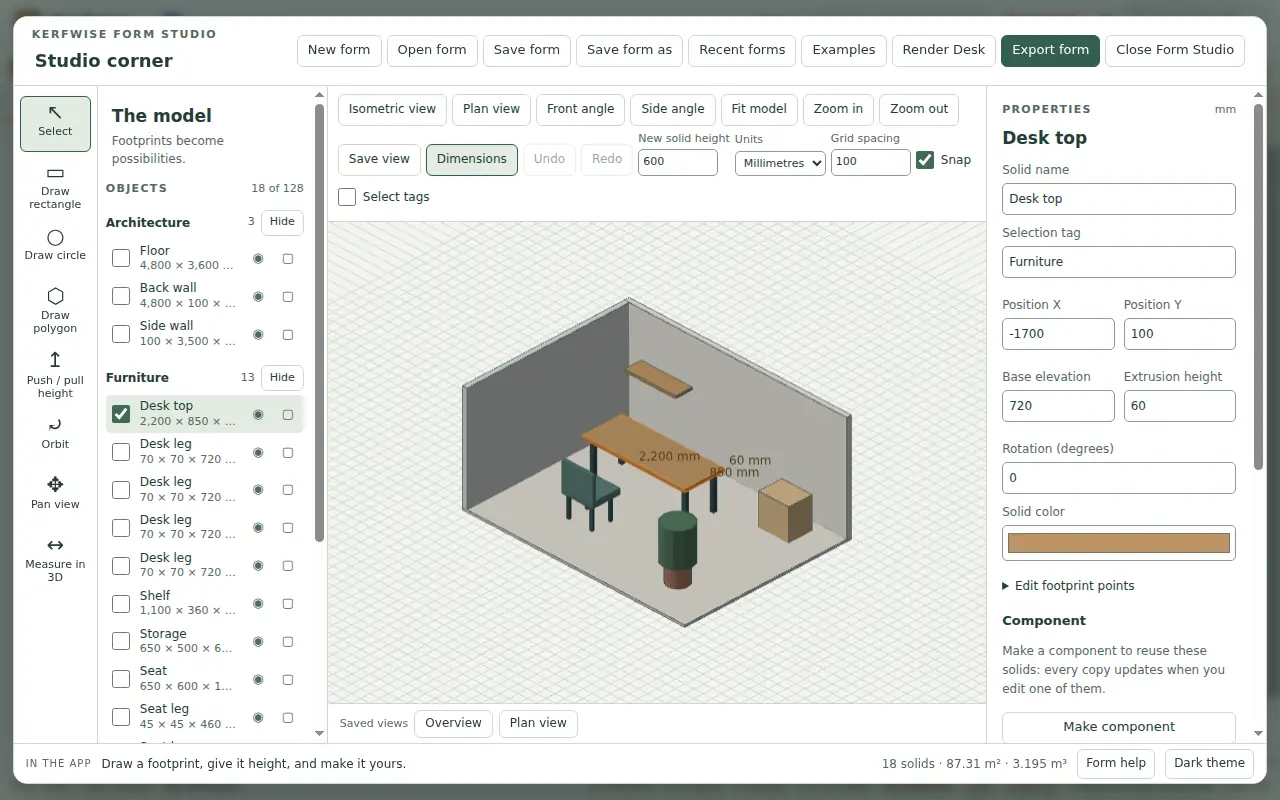
3. Modelini düzenle
Katı cisimlere anlaşılır adlar ve bir Seçim etiketi ver. Nesne listesi katı cisimleri etikete göre gruplar ve her birinin boyutunu gösterir. Listedeki düğmelerle bir etiketin tamamını gizleyip gösterebilir, tek bir katı cismi gizleyebilir ya da kilitleyebilirsin. Etiketleri seç açıkken bir katı cisme tıklarsan aynı etikete sahip tüm görünür katı cisimler seçilir. Kilitli katı cisimler taşınamaz, silinemez ve sayısal olarak düzenlenemez.
Telefonda alt çubuktaki Form nesneleri ve Form özellikleri düğmeleri nesne listesini ve Özellikler panelini açar.
4. İşine yarayan görünümleri kaydet
Görünümü döndürmek için Yörünge aracıyla sürükle. Shift ile sürüklersen görünüm kayar, fare tekerleğiyle de yakınlaştırıp uzaklaştırırsın. Modeli sığdır tüm görünür katı cisimleri ekrana sığdırır. İzometrik görünüm ve Plan görünümü hızlı ön ayarlardır. Ön açı ve Yan açı ise modele alçak bir açıdan bakar.
Görünümü kaydet seçeneğini seç, görünüme bir ad ver ve Geçerli görünümü kaydet düğmesine bas. Kaydettiğin en fazla sekiz görünüm modelin altındaki şeritte yer alır. Seçili bir katı cismin toplam boyutları gösterilir. Boyutlar ile bu ölçüleri kapatabilirsin. 3B'de ölç, görünür yüzeyler veya zemin üzerindeki iki nokta arasındaki mesafeyi ölçer.
5. Klavyeyle çalış
Her katı cismi nesne listesinden seçebilirsin ve her özellik normal bir giriş alanıdır. Model görünümü odaktayken ok tuşları seçimi bir ızgara adımı (Shift ile on adım) taşır. Hiçbir şey seçili değilse ok tuşları görünümü döndürür. + ve − tuşlarıyla yakınlaştırıp uzaklaştırırsın. R (dikdörtgen) veya M (ölçüm) gibi tek harfli kısayollar, model görünümü ya da araç çubuğu odaktayken çalışır. Form yardımı tüm kısayolları listeler.
6. Kaydet ve dışa aktar
Form Studio, taslağını cihazına otomatik olarak kaydeder. Formu kaydet ile taşınabilir bir .kerfwise-form.json dosyası indirirsin. Projeleri yeniden açmak için Son formlar veya Form aç seçeneğini kullan. Kerfwise'ın ana Aç iletişim kutusu da Form Studio dosyalarını tanır.
Formu dışa aktar şu seçenekleri sunar: OBJ, ASCII STL, SVG veya PNG olarak plan, PNG olarak geçerli görünüm, JSON model raporu ve tarayıcı üzerinden yazdırma/PDF. OBJ ve STL her zaman milimetre birimini kullanır ve Z ekseni yukarıyı gösterir. STL dosyaları birim bilgisi saklamaz. Bu yüzden onları içe aktarırken milimetreyi seç.
Katı cisimler ayrı ve kapalı ekstrüzyonlar olarak kalır. Kesişen cisimler birleştirilmez, brüt yüzey alanı ve hacim toplamlarına çakışmalar ile iç yüzeyler de dahil edilir. Yazdırılan plan kâğıda göre ölçeklenir ve 1:1 üretim çizimi değildir. Birleştirme detayları ve kesim listeleri için Kerfwise'ın dolap çalışma alanını kullan.
Otomasyon için Taban İzinden 3B Katı Cisim Oluşturucu ve 3B Form Modeli Raporu ve Dışa Aktarma araçlarını kullan. Bu araçların API ve MCP sonuçları aynı geometri motorunu kullanır ve düzenlenebilir bir proje içerir.
Denemeye hazır mısın?