Eğitim 15 / 21
Parametrik çizimler ve model parametreleri
Orta 10 dk
Kısıtlarla çizgi ve yaylardan bir profil oluştur, ölçülerini adlandırılmış parametrelerle yönet, serbestlik derecelerini oku ve tek bir değeri düzenleyerek tüm modeli değiştir.
Form Studio içindeki taban izleri sabit nokta listeleridir. Parametrik çizim ise dış hattı kurallarla tanımlar: bu kenar yataydır, bu yay iki kenara da teğettir, genişlik W değeridir. Kerfwise kuralları çözer, kapalı dış hattı ekstrüde eder ve bir parametre değiştiğinde dış hattı yeniden çözer. Çözücü, kerfwise-sketch-constraint-solver aracının kullandığı motorun aynısıdır.
1. Bir çizim başlat
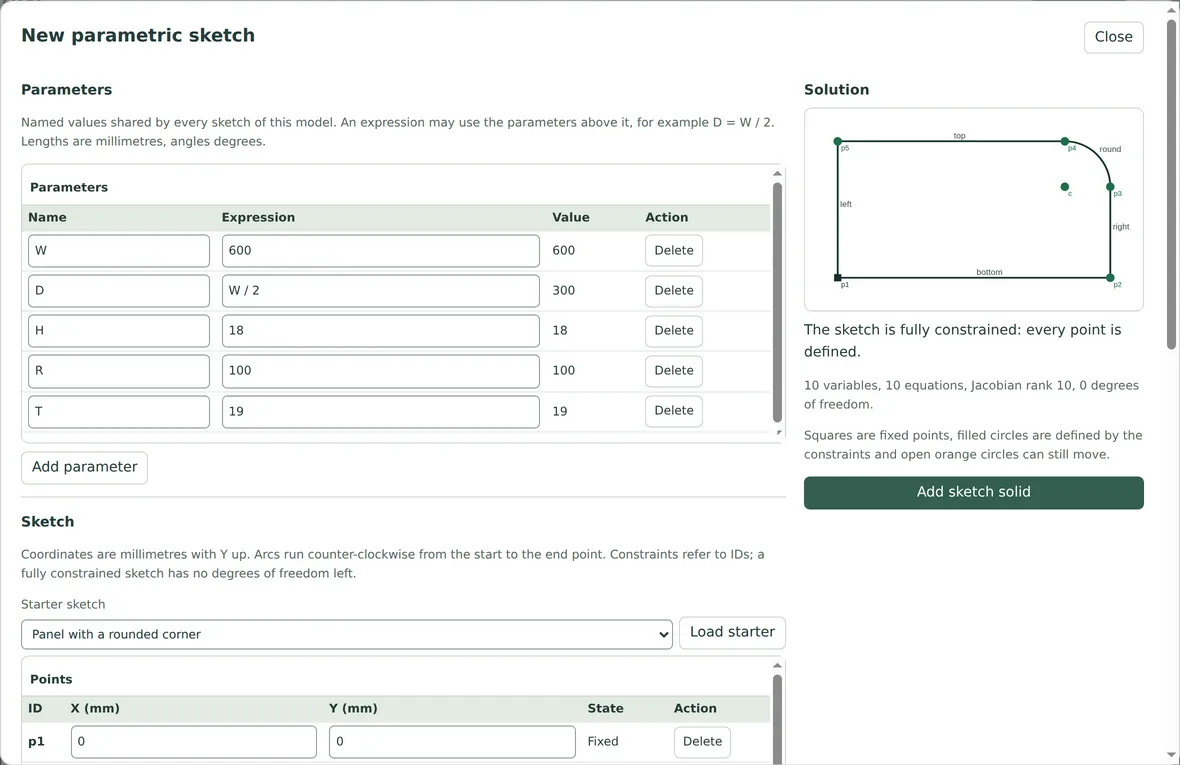
Form Studio'yu aç, Yeni form seçeneğini seç ve seçimi boş bırak. Özellikler panelinde Yeni parametrik çizim seçeneğini seç. Düzenleyici üç bölümle açılır: en üstte Parametreler, onun altında Çizim ve yan tarafta bir görsel ile bir durum satırı içeren Çözüm.
Başlangıç çizimi altında Yuvarlatılmış köşeli panel öğesini seç ve Başlangıç çizimi yükle seçeneğini seç. W = 600, D = 400, R = 100 ve T = 19 parametreleri eklenir. Durum satırında Eskiz tamamen kısıtlanmış: her nokta tanımlı. yazar. Bunun altında 10 değişken, 10 denklem, Jacobian rankı 10, 0 serbestlik derecesi. ifadesini görürsün.
2. Görseli ve tabloları oku
Görselde p1 sabit olduğu için kare olarak gösterilir. Diğer noktalar içi dolu yeşil dairelerdir; bu, kısıtların onları tanımladığı anlamına gelir. Hâlâ hareket edebilen bir nokta içi boş turuncu bir daire olarak çizilir ve Puanlar tablosunda Serbest olarak listelenir.
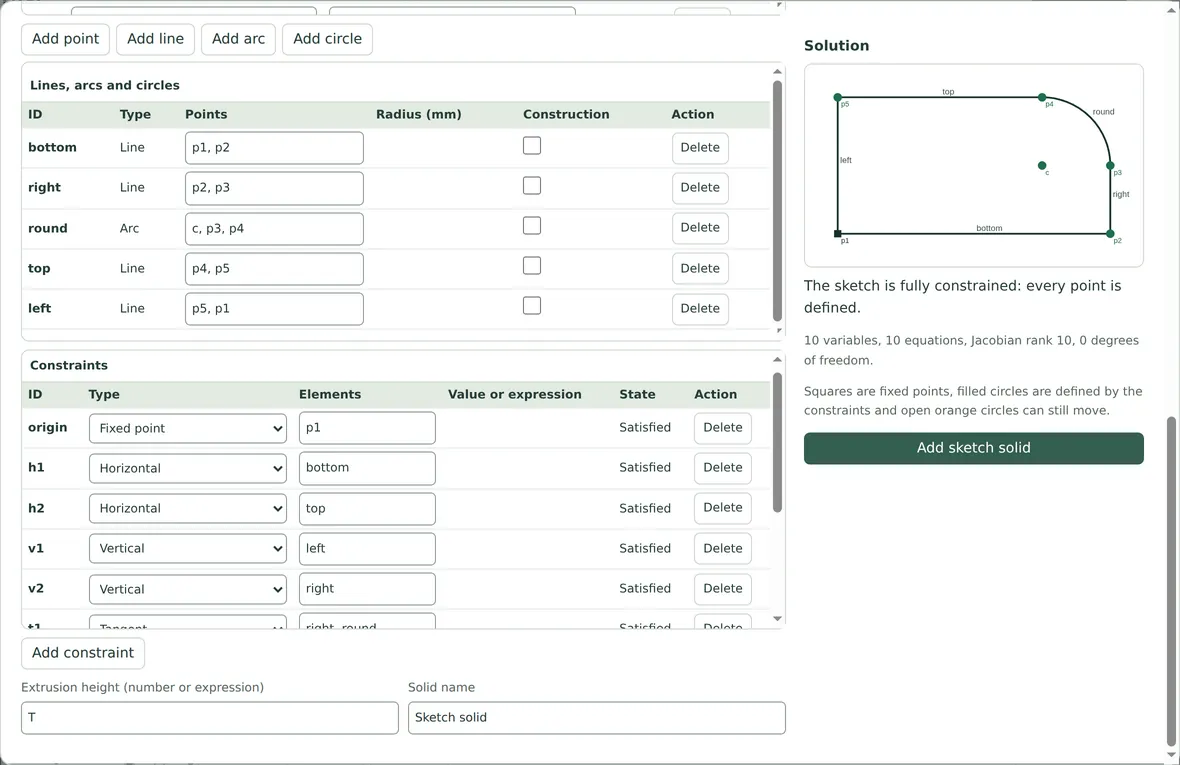
Çizgiler, yaylar ve çemberler tablosu her öğeyi noktalarıyla birlikte listeler. round yayının noktaları c, p3, p4 şeklindedir: merkez, başlangıç ve bitiş. Yaylar her zaman başlangıçtan bitişe doğru saat yönünün tersine ilerler. Yardımcı seçeneği, destek geometrisini dış hattın dışında tutar.
Kısıtlar tablosu her kuralı öğeleri, değeri veya ifadesi ve durumuyla birlikte gösterir. t1 ve t2 yayı sağ ve üst kenarlara teğet yapar, fillet ise yayın yarıçapını R değerine ayarlar.
3. Bir ölçüyü değiştir
Parametreler bölümünde R ifadesini 150 olarak değiştir. Sen yazarken görsel güncellenir ve yay merkezi (450, 250) konumuna taşınır. İfadeler, kendilerinden önce tanımlanan parametreleri kullanabilir: D için W / 2 yazdığında derinlik genişliği takip eder.
Katı cisim adı alanına bir ad yaz, örneğin Yuvarlak panel, ve Çizim katısı ekle seçeneğini seç. Katı, hesaplanan Ekstrüzyon yüksekliği T = 19 mm ile görünür.
4. Gereksiz ve çelişen kuralları bul
Katıyı seç ve Çizimi düzenle seçeneğini seç. Kısıt ekle seçeneğini seç; türü Yatay mesafe, öğeleri p1, p2 ve değeri W - 1 olarak ayarla. Durum satırı kırmızıya döner: Bu kısıtlar birbiriyle çelişiyor: c1, width. Birini kaldır veya değiştir. İki kural da farklı bir genişlik ister. Çizim katısını güncelle artık Çizimi uygulamadan önce çelişen kısıtları gider. mesajıyla işlemi reddeder. c1 satırında Sil seçeneğini seçtiğinde çizim yeniden tamamen kısıtlanmış olur.
Yalnızca başka bir kuralı tekrarlayan bir kural, örneğin tam olarak W olan ikinci bir genişlik, Gereksiz olarak bildirilir. Çizim yine de çözülür.
5. Tüm modeli değiştir
Katı seçiliyken Model parametreleri seçeneğini seç. W değerini 900, T değerini W / 50 olarak ayarla ve ardından Parametreleri uygula seçeneğini seç. Parametreler uygulandı: 1 çizim katısı güncellendi. mesajı görünür ve panelin ölçüleri artık 900 × 400 × 18 mm olur. Modeldeki tüm çizim katıları aynı tabloyu kullanır, bu nedenle tek bir değişiklik hepsini günceller. Geri al bu değişikliği tek adımda geri alır.
Bir çizim yeni değerlerle çözülemezse eski şeklini korur ve iletişim kutusu bu çizimin adını belirtir.
Bilmekte fayda var
- Form inç kullansa bile koordinatlar milimetre cinsindendir ve Y ekseni yukarıyı gösterir.
- Önce bir noktayı sabitle ve bir çizgiyi yatay veya dikey yap. Bu, tüm çizimi taşıma ve döndürmeden kaynaklanan üç serbestlik derecesini ortadan kaldırır.
- Taban izi noktaları doğrudan düzenlendiğinde katı yeniden düz bir taban izine dönüşür ve çizimi kaldırılır. Katıları aynala çizimi olmayan kopyalar oluşturur.
- Çizimler hem form dosyasına hem de çözücü aracının döndürdüğü projeye kaydedilir; böylece API ve uygulama aynı çizimleri kullanır.
Denemeye hazır mısın?