Урок 13 из 21
Измерь точки и проверь экспорт сетки в Form Studio
Начальный 6 мин
Узнай точные координаты двух точек и разницу между ними по осям, сохрани их в CSV и проверь тела, треугольники и габариты, прежде чем скачать OBJ или STL.
Form Studio умеет показывать не только расстояние. Ещё до скачивания файла OBJ или STL ты увидишь, что в него попадёт. В этом уроке используется пример Угол студии: рядом с вкладками рабочей области выбери Студии → Form Studio, затем Примеры → Угол студии.
Измерь расстояние между двумя точками
- На панели инструментов выбери Измерение в 3D или нажми M, когда фокус находится на окне модели или на панели инструментов.
- Щёлкни по первой точке на видимой грани или на полу, затем по второй.
Пока ты щёлкаешь, под окном модели заполняется область Сведения об измерении:
- Начало (X · Y · Z) и Конец (X · Y · Z): мировые координаты обеих точек.
- Конец минус начало (X · Y · Z): разница по каждой оси с учётом знака. Отрицательное значение Y означает, что конечная точка лежит ближе к передней стороне, чем начальная. Так ты сразу видишь, насколько точка сдвинута вбок, назад и вверх, и тебе не нужно ничего считать.
- Расстояние: расстояние между точками по прямой. Линия и её длина также отображаются в окне модели.
Все значения выводятся в единицах, выбранных на панели вида. Переключи Единицы на дюймы, и то же измерение сразу отобразится в дюймах. Заново ничего не измеряется: сохранённые точки просто пересчитываются.
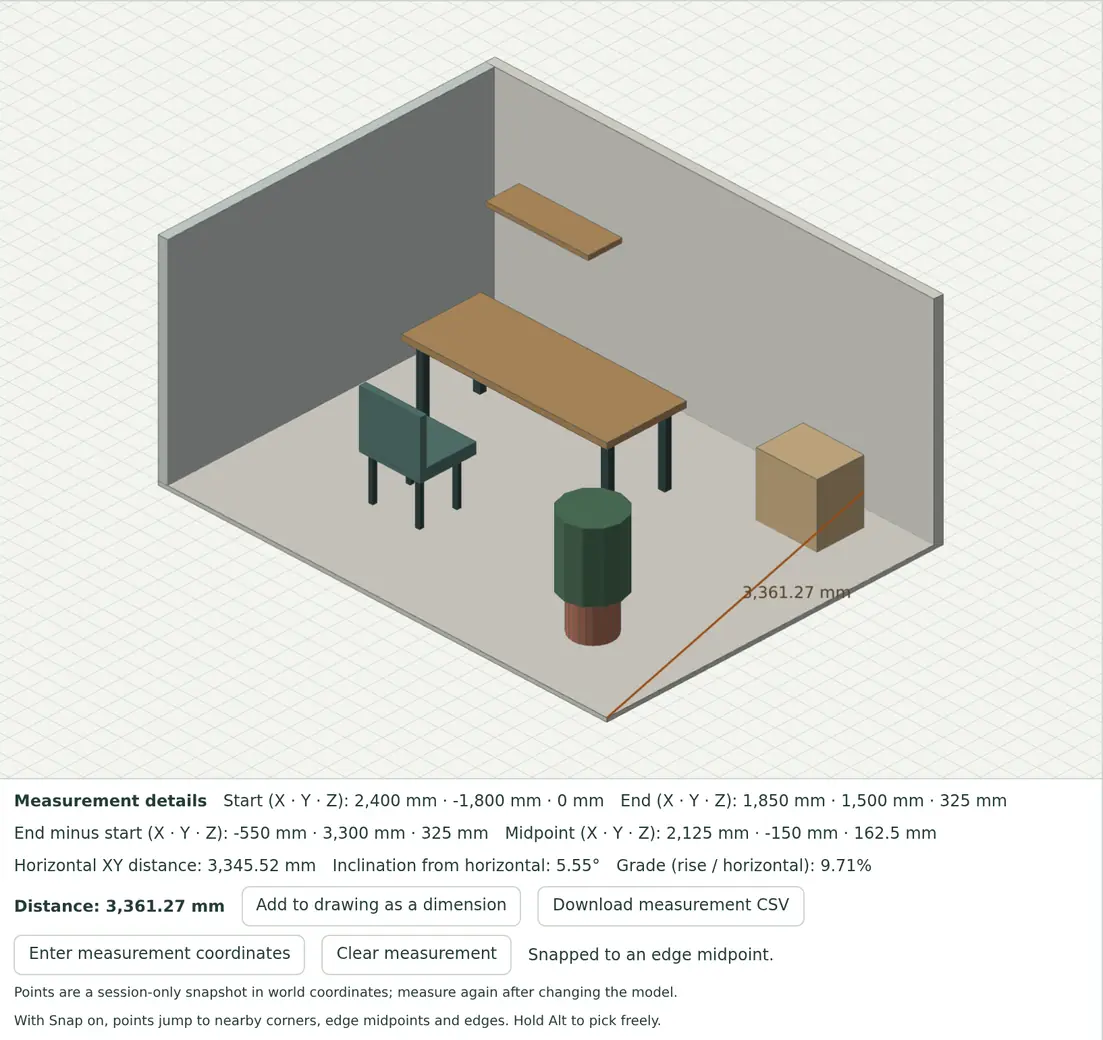
Скачать CSV измерения сохраняет небольшую таблицу: строку заголовков, затем начальную точку, конечную точку и строку «конец минус начало» с расстоянием. Десятичный разделитель в числах всегда точка, какой бы язык ты ни выбрал, поэтому электронные таблицы и скрипты читают их без ошибок. Очистить измерение удаляет точки и возвращает фокус в окно модели.
Измерение действует только в текущем сеансе и не сохраняется в проекте формы. Если потом ты переместишь тело или изменишь его размер, старые точки останутся на прежнем месте, так что измерь заново. При открытии другой формы точки удаляются.
Проверь, что попадёт в экспорт сетки
Выбери Экспорт формы. Блок Проверка экспорта сетки вверху показывает, что будет в файлах OBJ и STL, ещё до скачивания. Для угла студии там написано:
- Сетка содержит 18 тел и 328 треугольников.
- В модели нет скрытых тел.
- Габариты сетки (X × Y × Z): 4,800 × 3,600 × 2,240 mm.
Габариты всегда указаны в миллиметрах, даже если на панели вида выбраны дюймы, потому что файлы сеток записываются в миллиметрах, а ось Z направлена вверх.
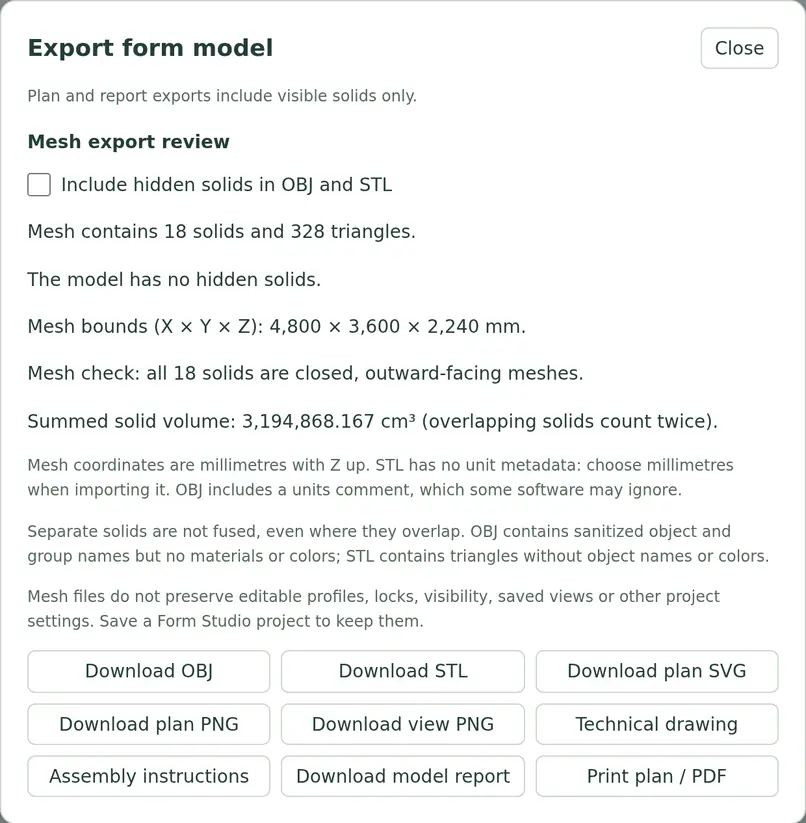
Под габаритами находится проверка сетки. Её выполняет тот же движок сеток, что и в Renderloom Лаборатория сеток. Для угла студии там написано: Проверка сетки: все 18 тел являются замкнутыми сетками с нормалями наружу. и Суммарный объём тел: 3,194,868.167 cm³ (перекрывающиеся тела учитываются дважды). Каждое тело проверяется как отдельная оболочка, поэтому соприкасающиеся тела тоже проходят проверку. Чтобы узнать, как принтер прочитает объединённый файл, открой STL в Renderloom Лаборатория сеток.
Теперь закрой диалог, найди в списке объектов метку Подробности и выбери Скрыть. Снова открой Экспорт формы: теперь в проверке написано Сетка содержит 16 тел и 192 треугольника. и 2 скрытых тела не включены. По умолчанию OBJ и STL содержат только видимые тела, как план и отчёт.
Если всё же нужно экспортировать всё, поставь флажок Учитывать скрытые тела в OBJ и STL. Проверка покажет 18 тел, 328 треугольников и 2 скрытых тела включены. План в SVG и PNG, изображение вида и отчёт по модели работают как обычно и содержат только видимые тела. Если экспортировать вообще нечего, проверка сообщит об этом, а кнопки OBJ и STL станут неактивными.
Учитывай ограничения форматов
Примечания под счётчиками стоит один раз прочитать:
- В STL нет поля единиц, поэтому при импорте выбери миллиметры. OBJ содержит комментарий с единицами, но некоторые программы его игнорируют.
- Тела остаются отдельными оболочками. Перекрывающиеся тела не сливаются в одно.
- В OBJ есть имена объектов и групп (они приводятся к допустимому для формата виду), но нет материалов и цветов. STL содержит только треугольники.
- В сетке не сохраняются редактируемые контуры основания, блокировки, видимость и сохранённые виды. Сам проект сохраняй через Сохранить форму, а OBJ и STL используй как экспорт в одну сторону.
Готовы попробовать?